| Gebruikersrollen |  Admin |  Personeel |  Externe medewerker | ✗ Pulse gebruiker |
Met tags kun je jouw correcties efficiënter ordenen en beheren. Je kan ze gebruiken om soortgelijke correcties te groeperen en deze eenvoudig naar andere periodes te kopiëren. In dit artikel wordt uitgelegd hoe je tags in Silverfin kunt aanmaken, toepassen en beheren.
Inhoudstafel
- Correctietags aanmaken
- Tags gebruiken in correcties
- Tags gebruiken bij het kopiëren van correcties
- Tags verwijderen
Correctietags aanmaken
Alleen een admin-gebruiker kan correctietags aanmaken op kantoorniveau. Deze tags zijn vervolgens beschikbaar voor admin-gebruikers, interne gebruikers en externe medewerkers bij het aanmaken of bewerken van correcties in dossiers van klanten.
Om een nieuwe correctietag aan te maken:
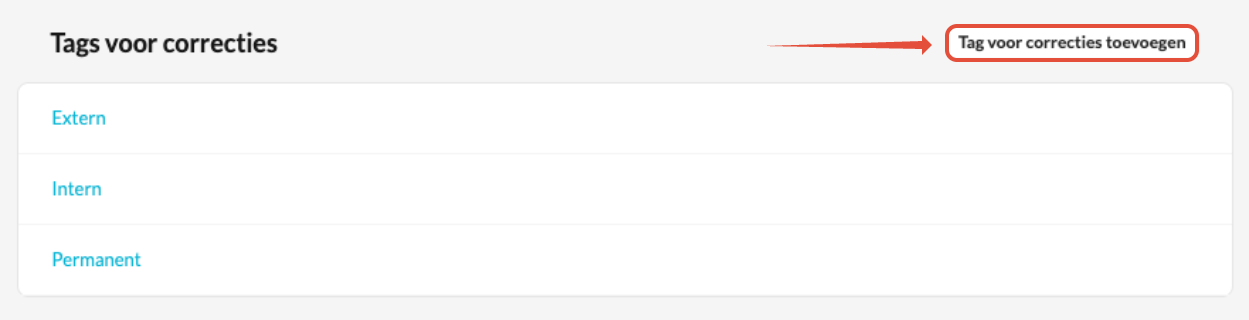
- Ga naar het tabblad Sjablonen op kantoorniveau.
- Scrol omlaag naar de sectie Tags voor correcties.
- Klik op Tag voor correcties toevoegen en geef deze een naam.
Tags gebruiken in correcties
Wanneer je een correctie aanmaakt of bewerkt, kun je er een of meer tags aan toewijzen. Dit helpt je om correcties te organiseren en maakt het gemakkelijker om ze later te filteren of te kopiëren.
Om een tag toe te voegen:
- Ga naar de startpagina van het dossier en selecteer Correcties.
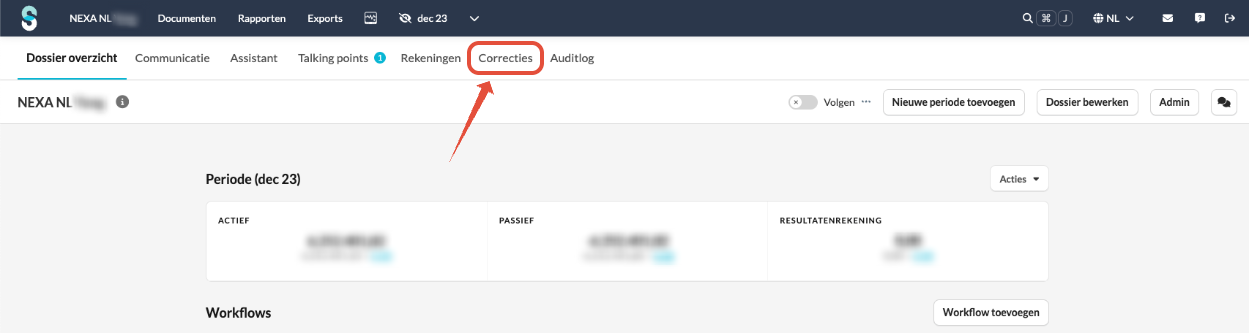
- Klik op Nieuwe correctie.

- Voer de details van de correctie in.
- Kies een Tag of meerdere tags.
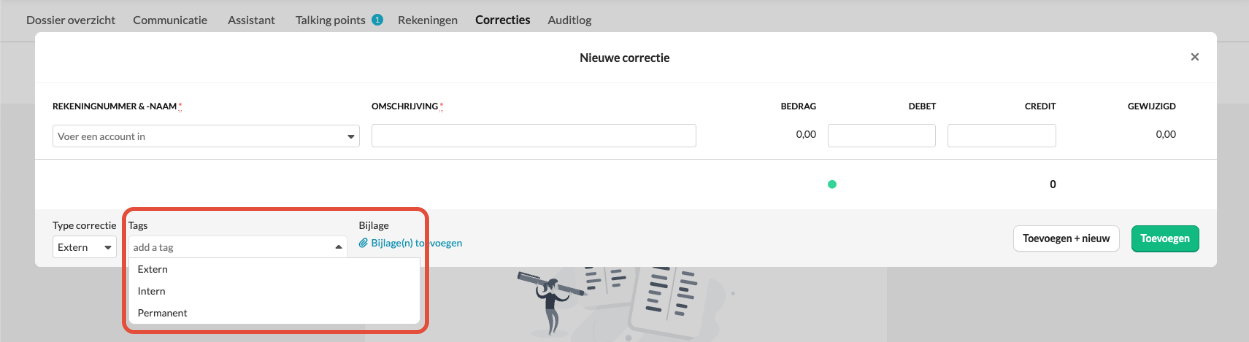
- Klik op Toevoegen om de correctie op te slaan, of op Toevoegen + nieuw om er nog een aan te maken.
Je kunt ook rechtstreeks vanuit een rekening correcties aanmaken:
- Open de betreffende rekening.
- Klik op Nieuwe correctie via Acties.
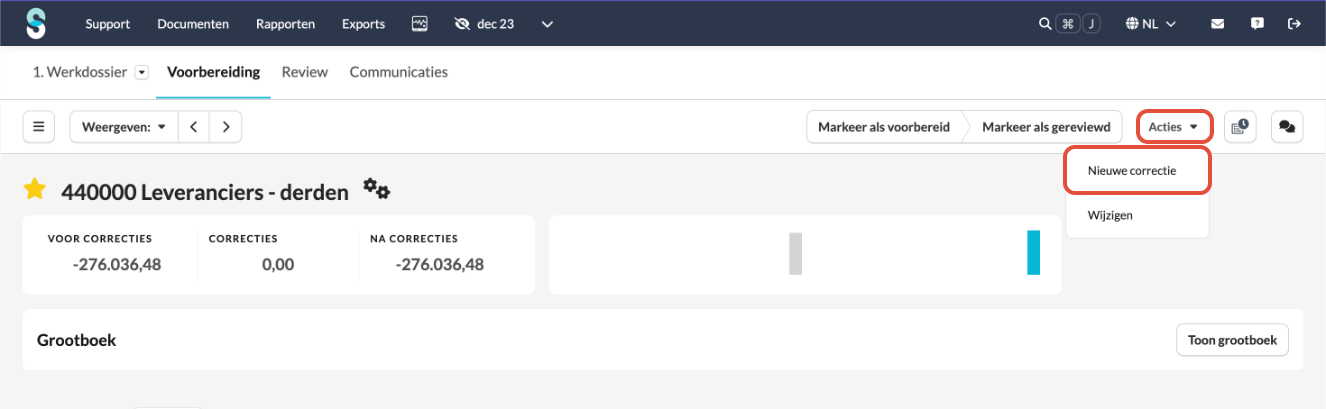
- Vul de details van de correctie in en selecteer een Tag of meerdere tags.
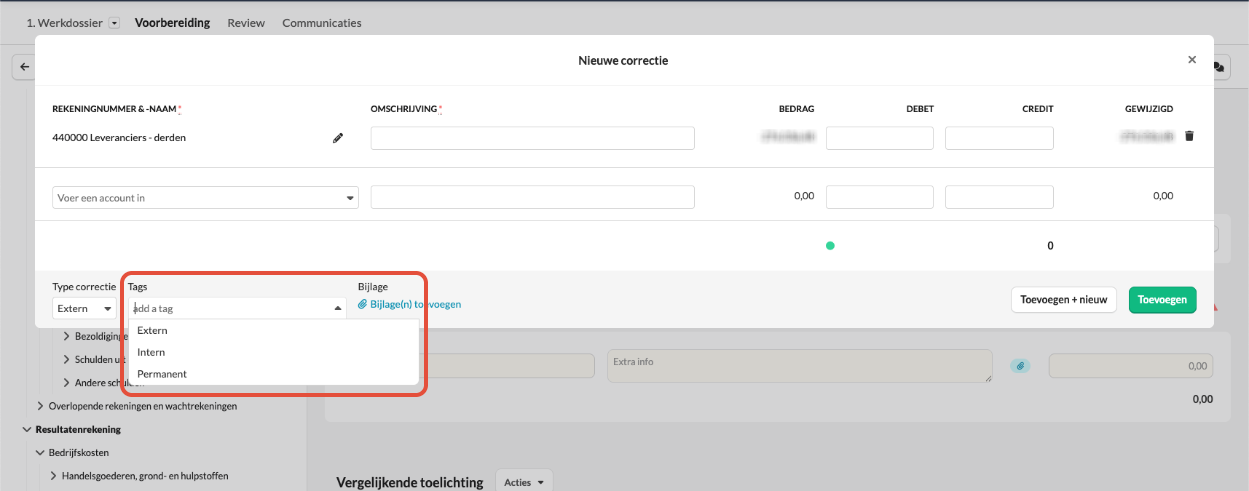
- Sla je correctie op.
Tags gebruiken bij het kopiëren van correcties
- Bij het kopiëren van correcties tussen periodes kun je met tags snel specifieke groepen correcties selecteren.
- In plaats van elke correctie handmatig te selecteren, kun je ervoor kiezen om per tag te kopiëren. Silverfin zal dan alle correcties toevoegen die aan die tag zijn gekoppeld.
Tags verwijderen
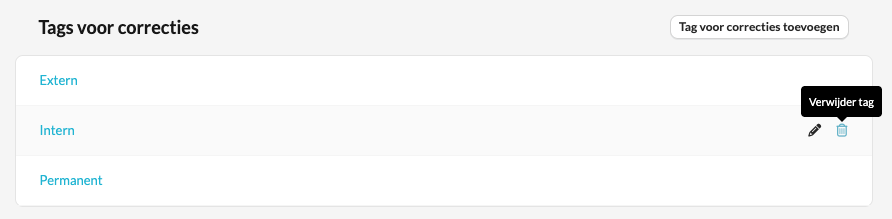
- Om een tag te verwijderen op kantoorniveau, navigeer je naar Sjablonen op kantoorniveau
- Scrol omlaag naar de sectie Tags voor correcties.
- Klik op het prullenbakicoon om de gewenste tag te verwijderen