
| Rôles des utilisateurs |  Administrateur Administrateur |  Collaborateur Collaborateur | ✗Collaborateur externe | ✗Utilisateur Pulse |
Cet article explique comment connecter Silverfin avec AdminPulse pour synchroniser les données administratives. Une fois la connexion établie, toute modification effectuée dans AdminPulse est automatiquement synchronisée avec Silverfin.
Table des matières
- Comment configurer la synchronisation avec AdminPulse au niveau du bureau ?
- Comment configurer la synchronisation avec AdminPulse au niveau du dossier client ?
Comment configurer la synchronisation avec AdminPulse au niveau du bureau ?
Seuls les utilisateurs ayant des droits d'administrateur peuvent configurer la synchronisation au niveau du bureau.
Pour établir la connexion, suivez ces étapes :
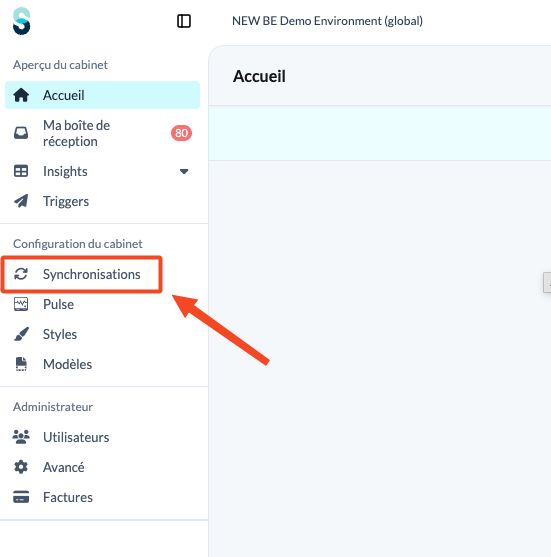
- Cliquez sur Synchronisations dans le panneau de gauche, sous Configuration du cabinet.
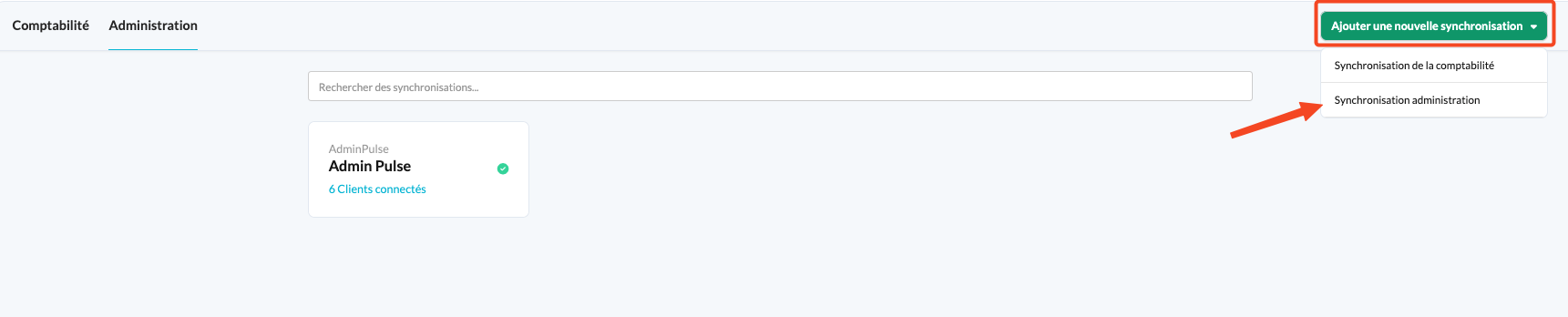
- Cliquez sur le bouton Ajouter une nouvelle synchronisation et choisissez Synchronisation administration.
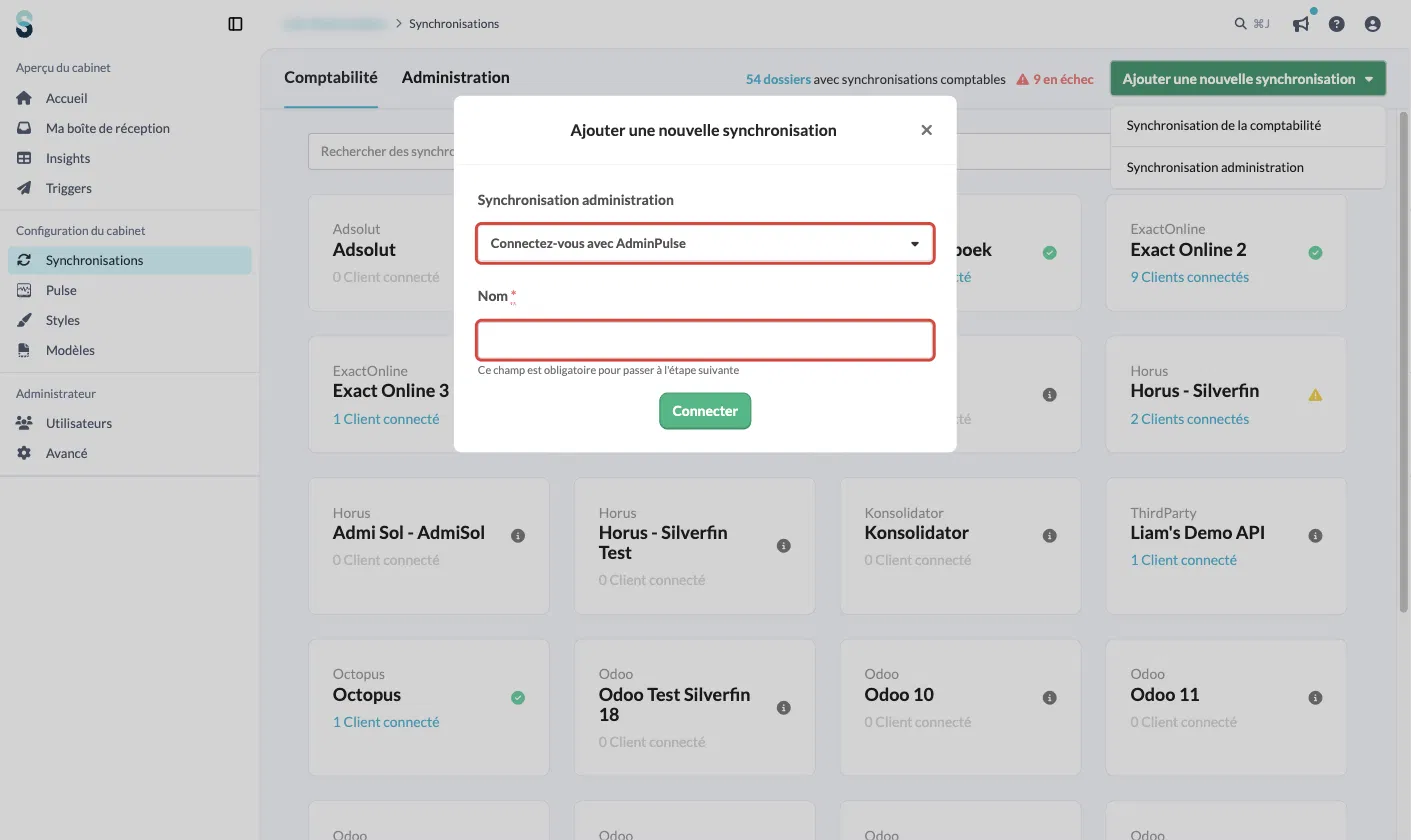
- Dans le menu déroulant, choisissez Connectez-vous avec AdminPulse, complétez le champ Nom et cliquez sur Connecter. Le nom est obligatoire pour passer à l'étape suivante.
- Silverfin vous redirige vers la page de connexion d'AdminPulse.
- Si la page de connexion d'AdminPulse ne s'ouvre pas, il est possible que vous soyez déjà connecté(e).
Comment configurer la synchronisation avec AdminPulse au niveau du dossier client ?
Pour lier une synchronisation existante à un dossier client, suivez ces étapes :
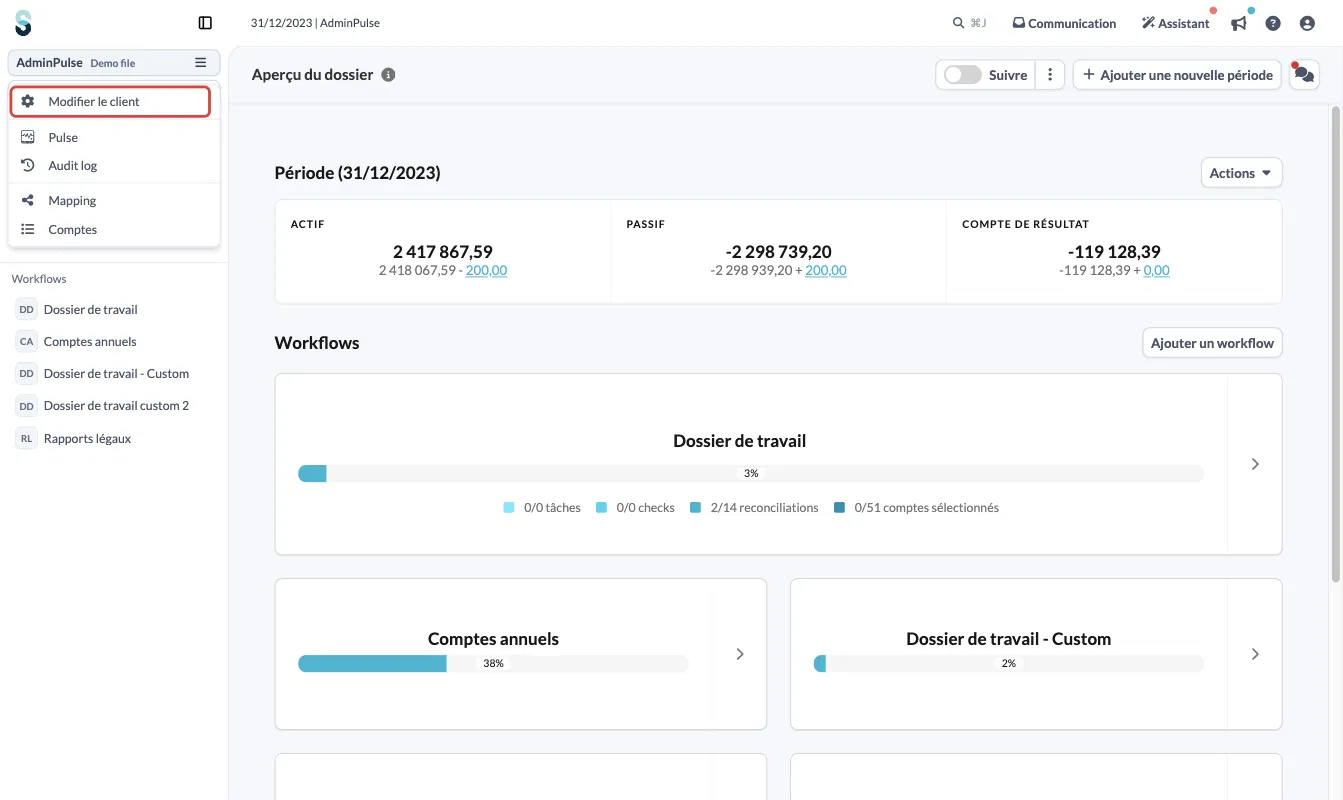
- Sur la page d'aperçu du dossier client, cliquez sur le nom du dossier client en haut du panneau de gauche et choisissez Modifier le client.
- Cliquez sur l'onglet Sync.
- Cliquez sur le signe plus (+) à côté de Synchronisation administration.
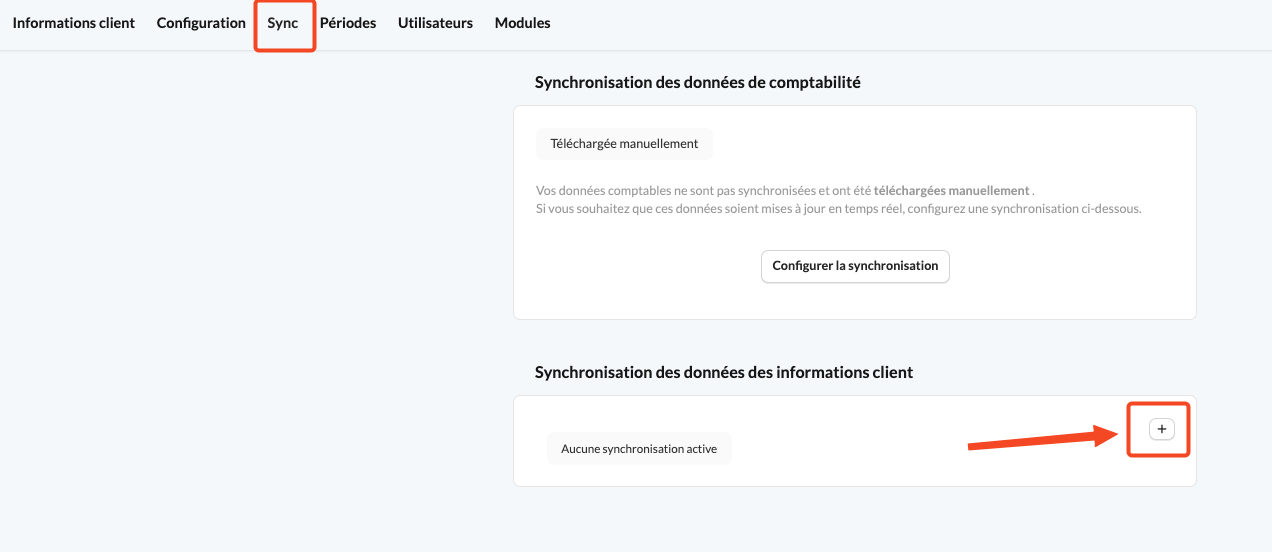
- Sur l'écran Synchronisation d'administration, choisissez AdminPulse dans le menu déroulant Synchronisation administration et attribuez la Référence de synchronisation de l'administration correcte. Il s'agit généralement du nom du dossier client.
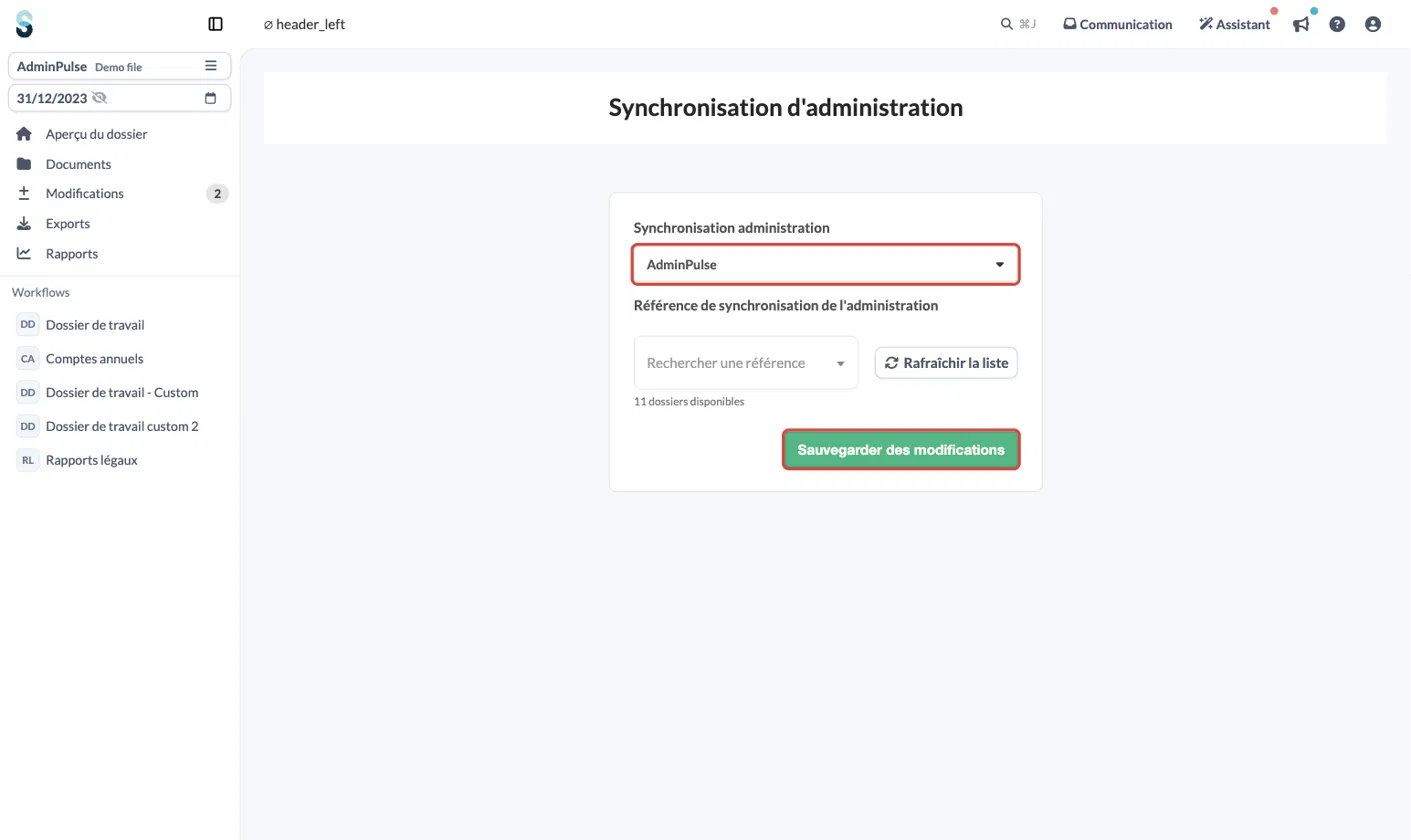
- Cliquez sur Sauvegarder des modifications.