| Rôles des utilisateurs |  Administrateur Administrateur | ✗Collaborateur | ✗Collaborateur externe | ✗Utilisateur Pulse |
Les tags dans votre communication vous aident à identifier facilement les informations pertinentes et à rester organisé. En utilisant des tags, vous voyez rapidement quelle communication est importante pour vous, quelles tâches sont urgentes et de quels points vous souhaitez discuter lors d'une réunion. Cela vous permet de travailler plus efficacement et de ne rien oublier. Suivez ces étapes pour taguer efficacement votre communication.
Table des matières
- Déterminez le but de vos tags
- Créer des tags
- Ajouter des tags à votre message
- Archiver ou supprimer des tags
Déterminez le but de vos tags
- Quels sont les points dont vous souhaitez discuter lors de la réunion avec le client ?
- Quelles sont les tâches urgentes ?
- Quelle communication concerne votre département ?
Créer des tags
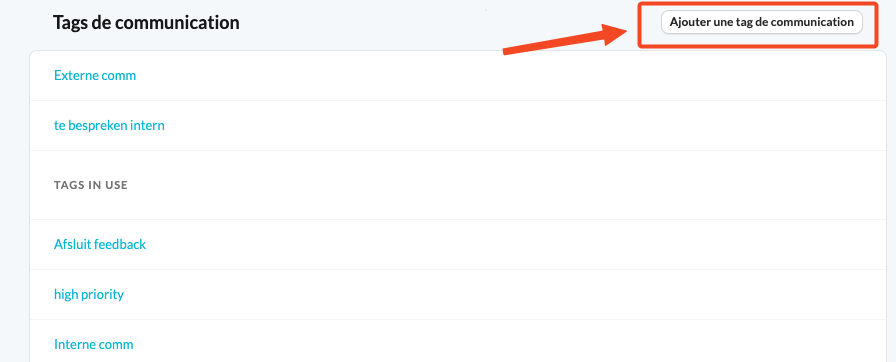
Un utilisateur Administrateur de votre bureau peut créer des tags au niveau du bureau. Ces tags prédéfinis seront disponibles lors de la création d'un message. Pour ajouter un nouveau tag de communication :
- Accédez à l'onglet Modèles au niveau du bureau.
- Faites défiler jusqu'à la section Tag de communication.
- Ajoutez un nouveau tag de communication.
Ajouter des tags à votre message
- Dans la fenêtre contextuelle de communication, choisissez les tags que vous souhaitez ajouter à votre message.
Archiver ou supprimer des tags
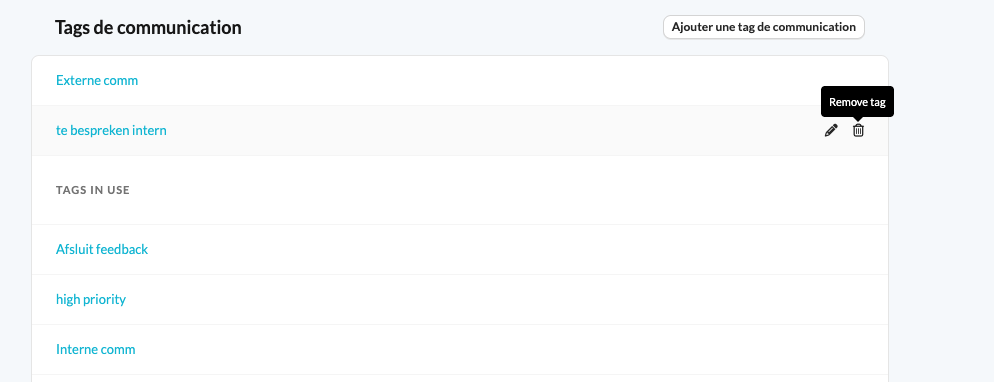
Si un tag n'a jamais été utilisé, vous pouvez le supprimer de l'aperçu des tags de communication au niveau du bureau. Une fois qu'un tag a été utilisé, vous pouvez uniquement l'archiver. L'archivage rend le tag indisponible pour les périodes futures et il n'apparaît plus dans le menu déroulant. Il reste toutefois visible dans les communications des périodes précédentes.