
| Rôles des utilisateurs |  Administrateur Administrateur |  Collaborateur Collaborateur | ✗Collaborateur externe | ✗Utilisateur Pulse |
Passer à un nouveau logiciel comptable ou remplacer l'upload manuel par une synchronisation automatique nécessite un peu de planification pour sécuriser vos données. Ce guide vous montre les étapes à suivre pour effectuer la transition en douceur, sans perdre d'informations financières importantes.
Table des matières
- Comment changer de synchronisation ?
- Comment passer de l'upload manuel à la synchronisation automatique ?
Lorsque vous passez à un nouveau logiciel comptable ou que vous remplacez les uploads manuels par une synchronisation automatique, il est crucial de choisir une date de transfert appropriée. Cela empêche que les données de l'année précédente ne soient écrasées par les nouvelles informations de synchronisation.
À noter : assurez-vous d'utiliser les mêmes numéros de compte dans les deux logiciels. Si vous utilisez des numéros de compte différents, n'hésitez pas à contacter notre équipe Support pour obtenir de l'aide.
Comment changer de synchronisation ?
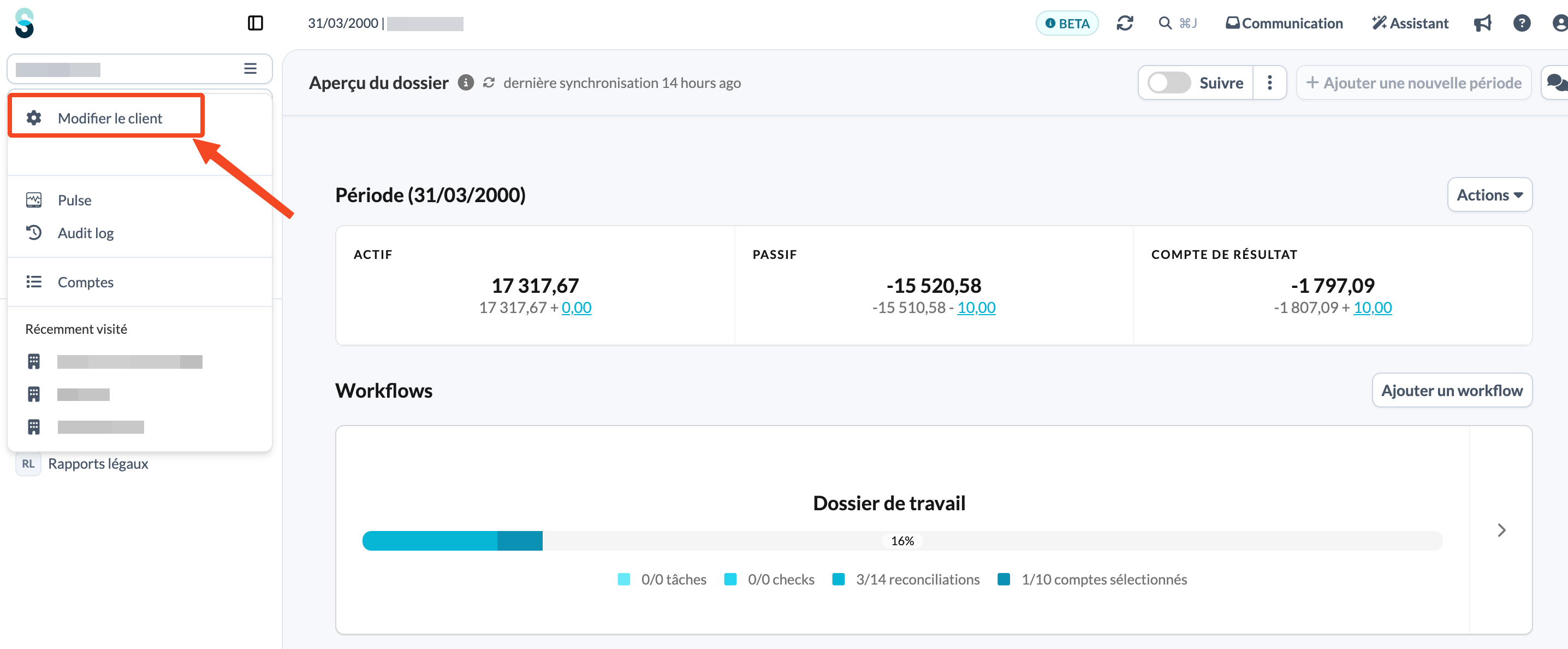
- Sur la page d'aperçu du dossier client, ouvrez le panneau de navigation à gauche et cliquez sur Modifier le client.
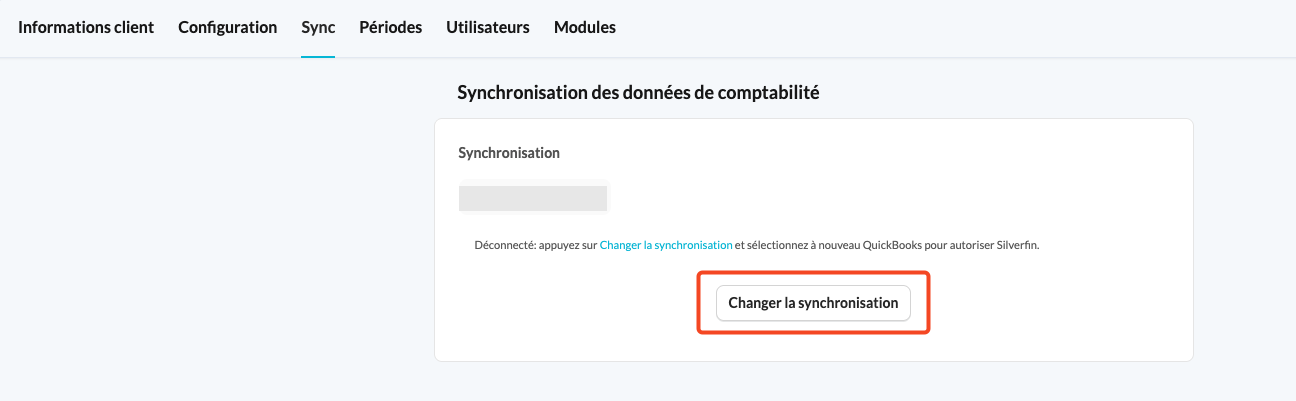
- Sélectionnez l'onglet Sync et cliquez sur Changer la synchronisation.
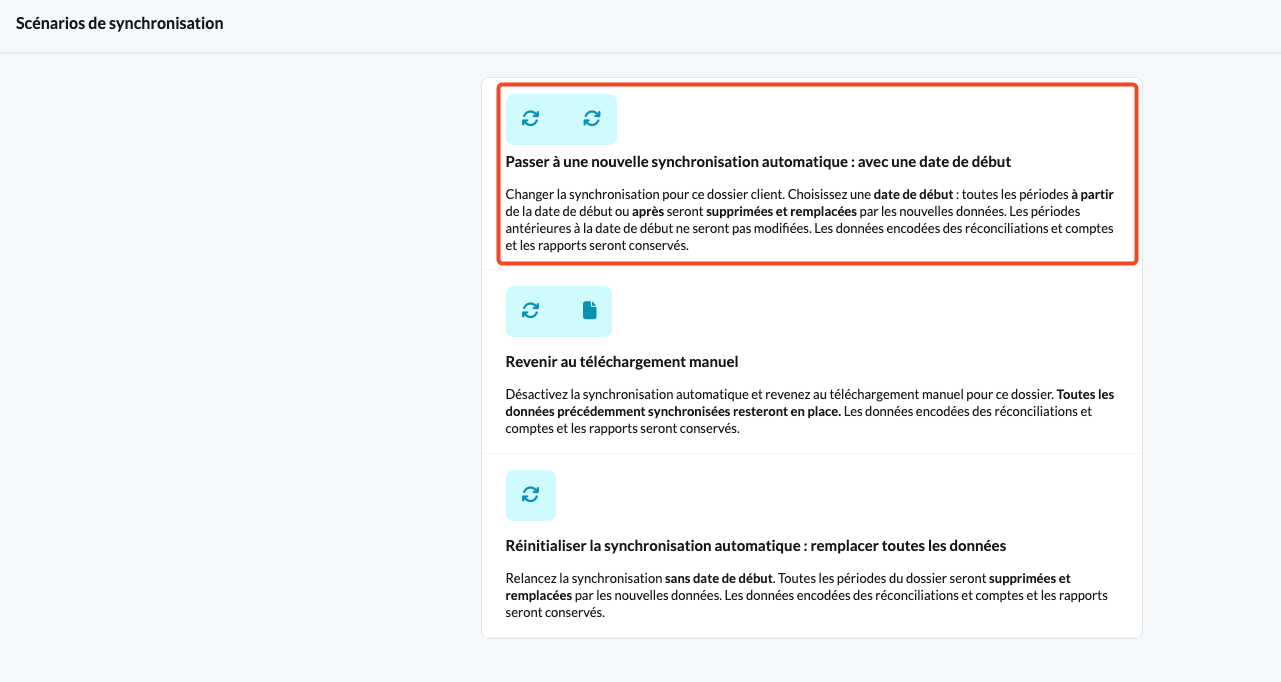
- Sur la page suivante, sélectionnez la première option proposée.
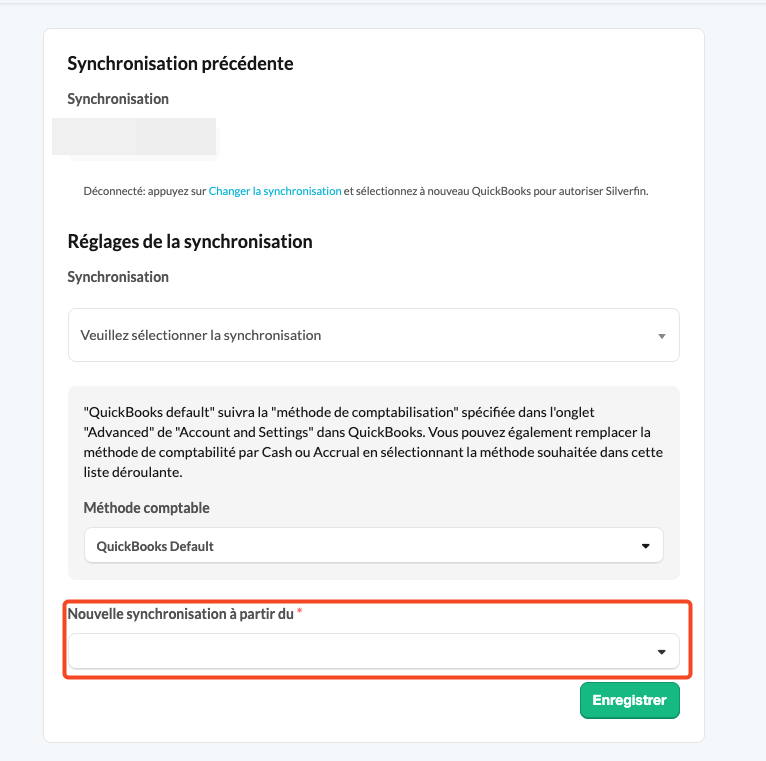
- Sélectionnez ensuite une date de transfert. Cette date doit coïncider avec le début d'une année fiscale. Changer de synchronisation à une autre date n'est pas autorisé.
Comment passer de l'upload manuel à la synchronisation automatique ?
- Sur la page d'aperçu du dossier client, ouvrez le panneau de navigation à gauche et cliquez sur Modifier le client.
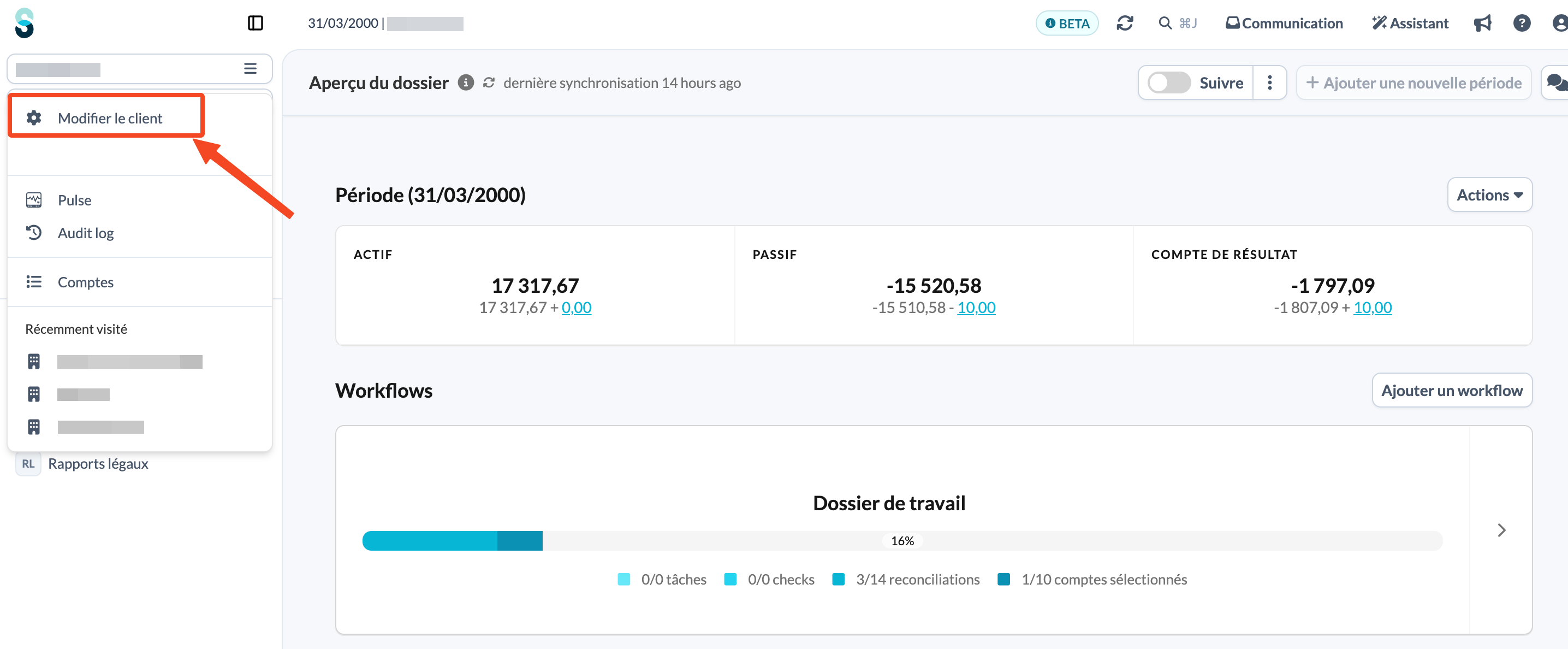
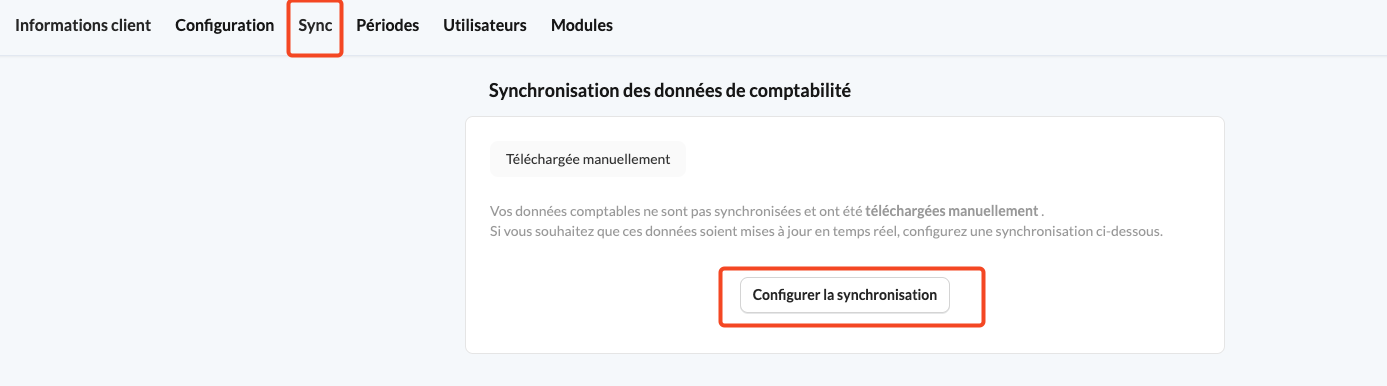
- Sélectionnez l'onglet Sync et choisissez Configurer la synchronisation.
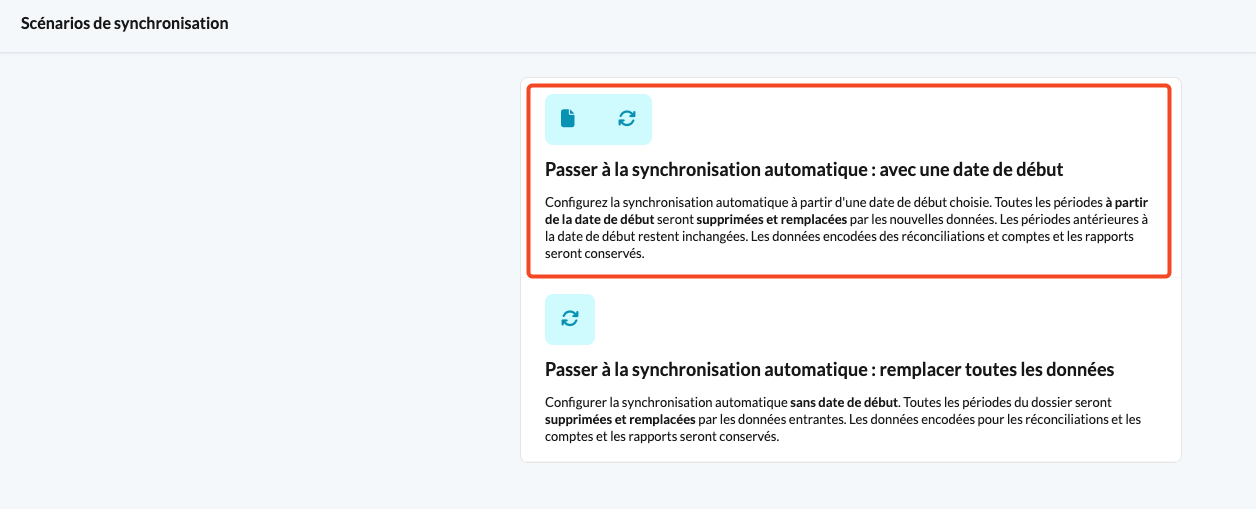
- Sur la page suivante, sélectionnez la première option proposée.
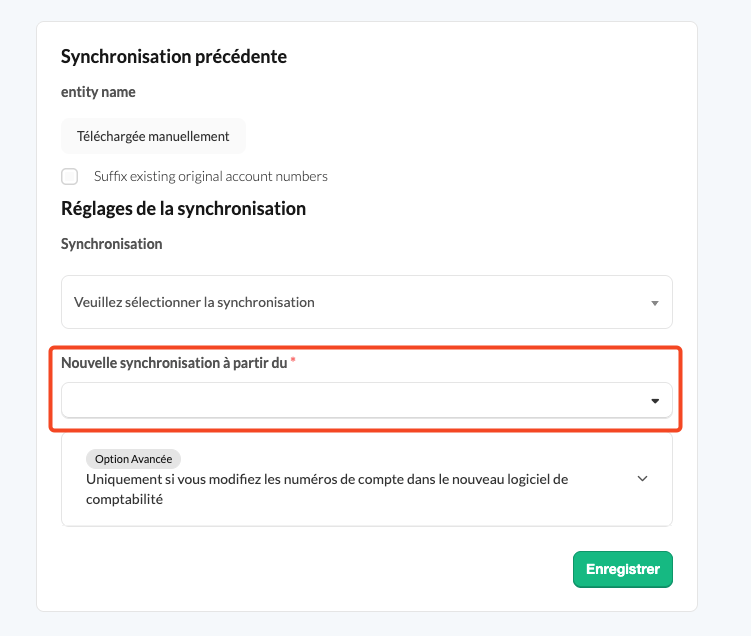
- Sélectionnez ensuite une synchronisation et une date de transfert. Cette date doit coïncider avec le début d'une année fiscale. La sélection d'une autre date n'est pas autorisée.
En suivant ces étapes, vous garantissez une transition en douceur qui préserve l'intégrité de vos données. Si vous avez besoin d'une aide supplémentaire, n'hésitez pas à contacter notre équipe Support.
Lors du passage d'une synchronisation à une autre, ou de l'upload manuel à la synchronisation, nous vous conseillons d'utiliser les mêmes numéros de compte d'origine. Si les numéros de compte d'origine sont différents dans votre nouveau logiciel comptable, contactez notre équipe Support avant de poursuivre.