
| Rôles des utilisateurs |  Administrateur Administrateur |  Collaborateur Collaborateur | ✗Collaborateur externe | ✗Utilisateur Pulse |
Cet article explique comment lier une synchronisation Business Central existante à un dossier client dans Silverfin. Une fois le dossier client lié, toute modification effectuée dans Business Central sera synchronisée avec Silverfin.
Table des matières
- Comment lier la synchronisation avec Business Central au niveau du dossier client ?
- Quand les chiffres sont-ils mis à jour ?
Comment lier la synchronisation avec Business Central au niveau du dossier client ?
La synchronisation Business Central doit déjà exister au niveau du bureau avant que vous puissiez la lier à un dossier client. Sa configuration au niveau du bureau nécessite des droits administrateur : voir Comment configurer la synchronisation avec Business Central au niveau du bureau ? La liaison à un dossier client ne nécessite pas de droits administrateur : les utilisateurs Administrateur et Collaborateur peuvent tous deux le faire.
Pour lier une synchronisation Business Central existante à un dossier client, veuillez suivre les étapes suivantes :
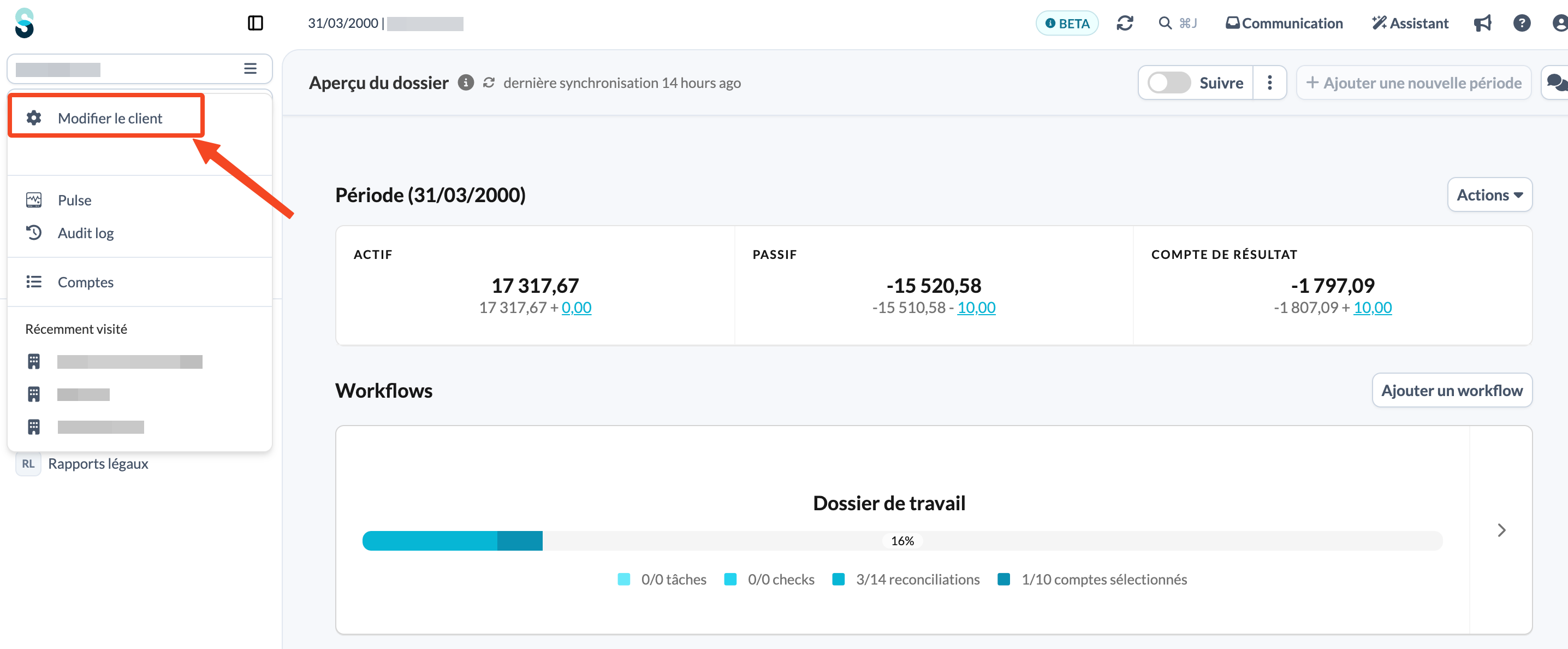
- Sur la page d’aperçu du dossier client, ouvrez le panneau de navigation de gauche et cliquez sur Modifier le client.
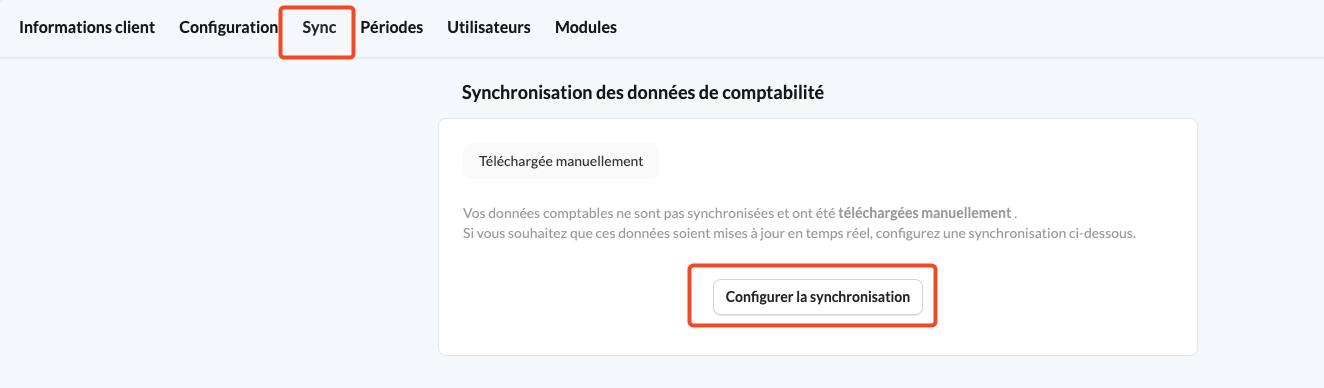
- Cliquez sur l’onglet Sync.
- Cliquez sur Configurer la synchronisation.
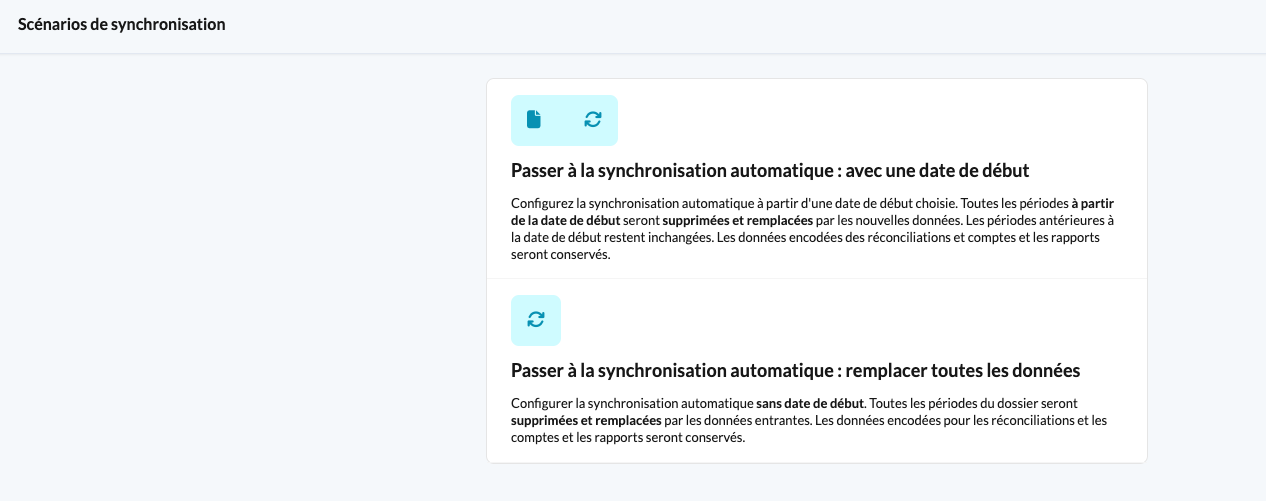
- Choisissez l’un des scénarios de synchronisation disponibles. Si vous choisissez le premier scénario, vous serez invité à définir une date de transfert de la synchronisation.
- Choisissez l’entité de synchronisation Business Central dans la liste des synchronisations disponibles et sélectionnez une référence de synchronisation.
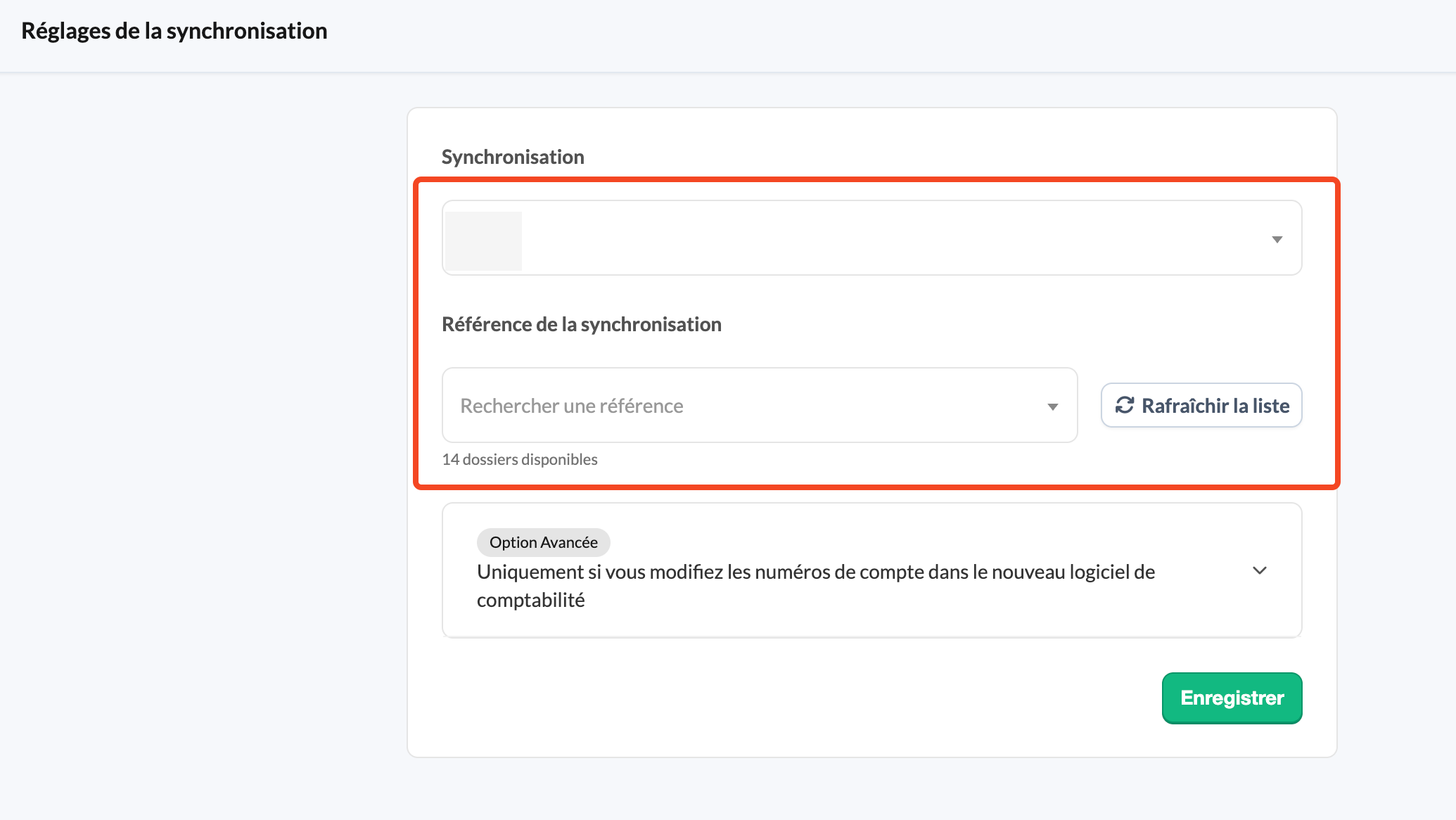
- Enregistrez vos modifications.
Quand les chiffres sont-ils mis à jour ?
Les chiffres sont mis à jour automatiquement chaque nuit avec les dernières données dans Silverfin. Pour récupérer des chiffres mis à jour pendant la journée, utilisez les flèches de synchronisation à côté du nom du dossier client.