
| Rôles des utilisateurs |  Administrateur Administrateur |  Collaborateur Collaborateur | ✗Collaborateur externe | ✗Utilisateur Pulse |
Ce guide explique comment configurer l'intégration de signature électronique DocuSign avec Silverfin. Il couvre l'obtention des clés API de DocuSign, la configuration de l'intégration dans Silverfin et la finalisation de l'installation dans DocuSign. Une fois l'intégration active, vous pouvez envoyer des documents pour signature à partir d'un texte de réconciliation ou d'un export.
Table des matières
- De quoi avez-vous besoin ?
- Comment obtenir les clés API de DocuSign
- Comment configurer l'intégration côté Silverfin
- Dernières étapes dans DocuSign pour terminer la configuration
- Intégration avec DocuSign dans un dossier client Silverfin
- Comment signer un export avec DocuSign ?
De quoi avez-vous besoin ?
- Un compte utilisateur administrateur Silverfin.
- Un compte DocuSign avec accès API.
Comment obtenir les clés API de DocuSign
Connectez-vous à DocuSign et accédez à la page Apps et Clés dans la section des intégrations.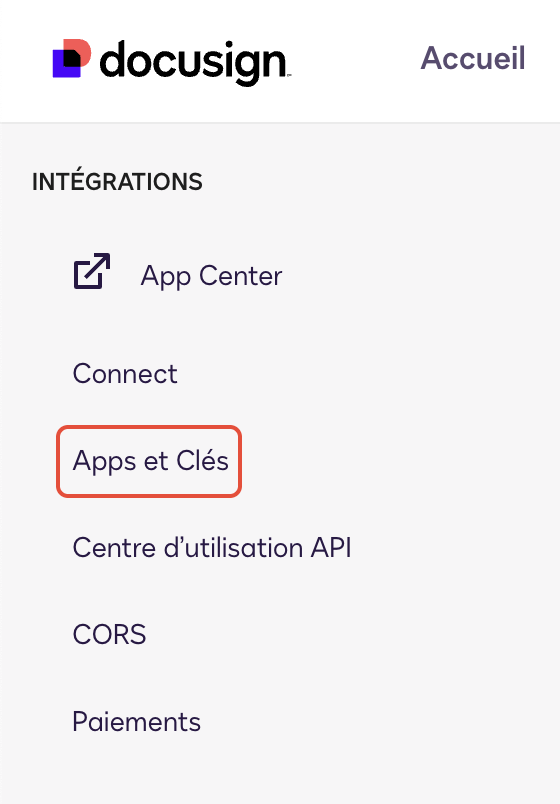
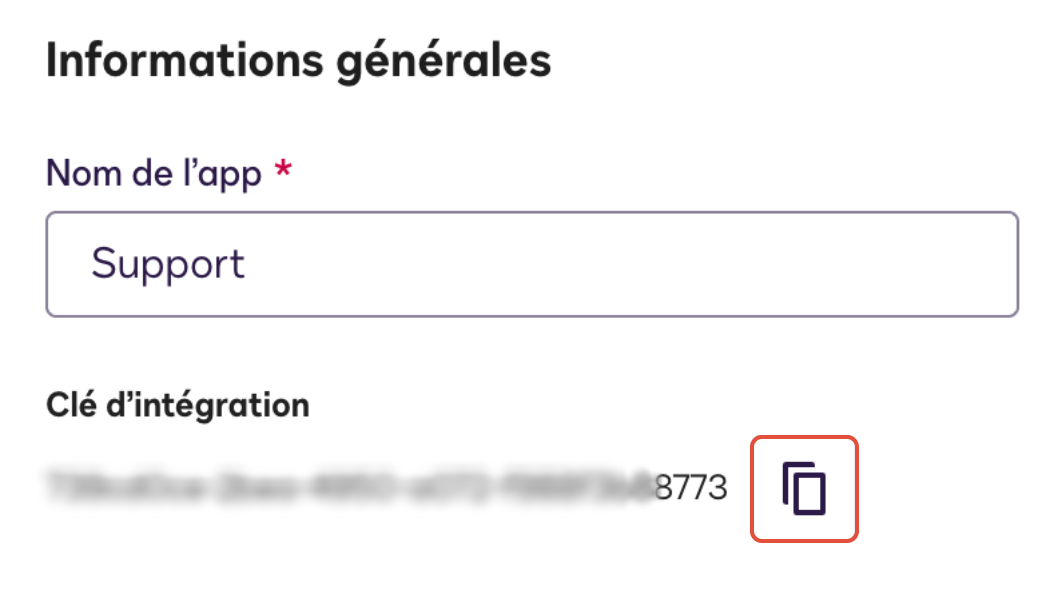
- Cliquez sur Ajouter l'application et la clé d'intégration.
- Ajoutez un nom pour l'intégration.
- Copiez la Clé d'intégration.
- Dans la section intégration, assurez-vous que la question « Votre application est-elle capable de stocker en toute sécurité un secret client ? » est réglée sur Oui.
- Cliquez sur Ajouter une clé secrète.
- Copiez la clé secrète

Comment configurer l'intégration côté Silverfin
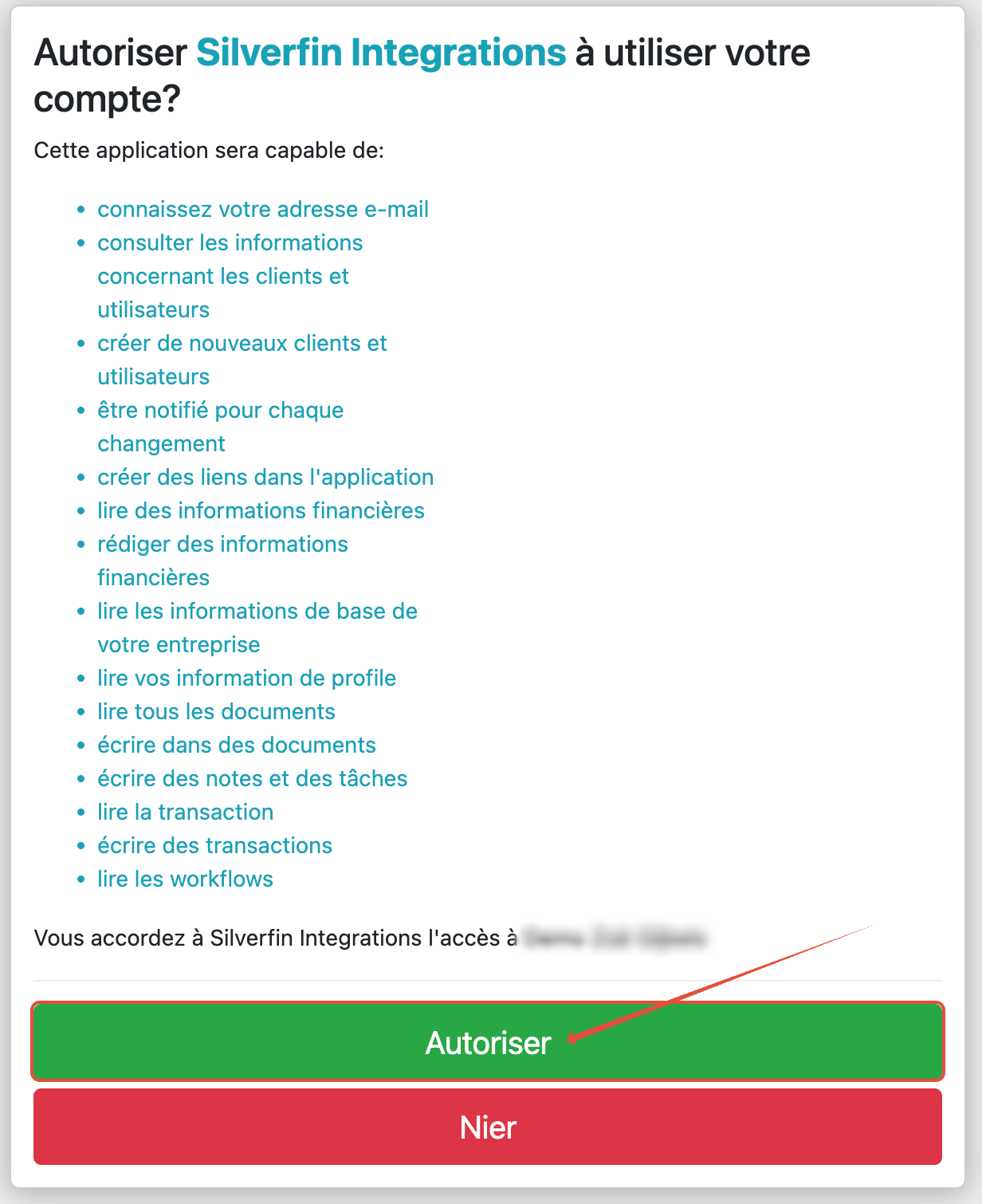
- Naviguez vers http://integrations.getsilverfin.com connectez-vous et autorisez votre niveau de bureau.
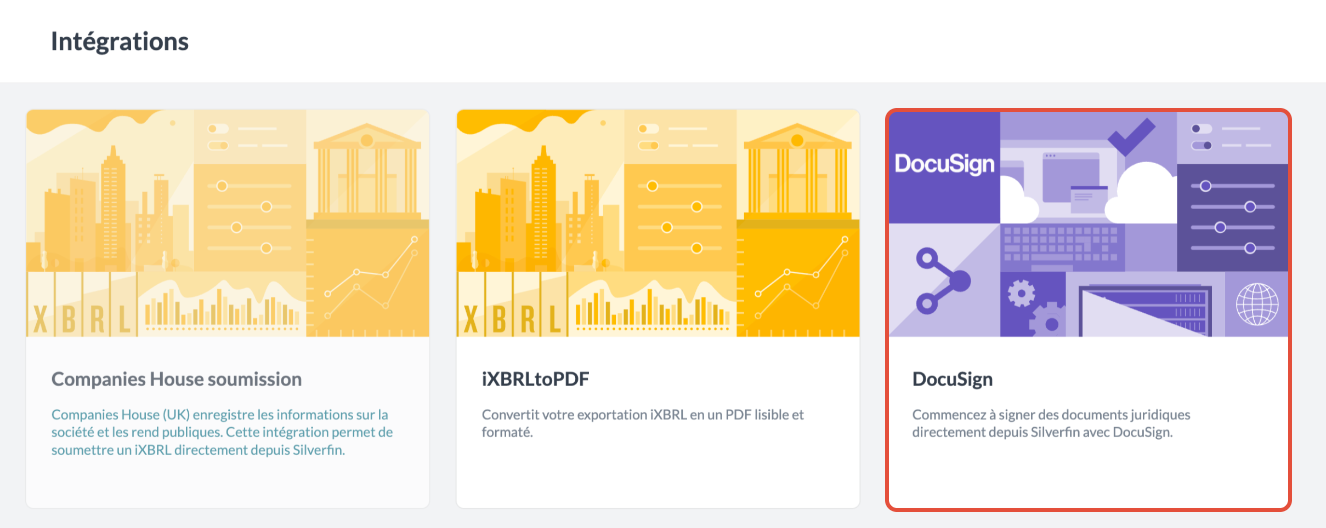
- Sélectionnez l'intégration DocuSign.
- Saisissez la cléd’intégration et la clé secrète.
- Réglez l'environnement DocuSign sur live.
- Cliquez sur Create DocuSign integration.
- Copiez l'URL qui est générée. Elle ressemblera à ceci
https://integrations.getsilverfin.com/docusign_integrations/99999999-9999-9999-9999-999999999999/oauth_callback

Dernières étapes dans DocuSign pour terminer la configuration
- Retournez à la nouvelle intégration dans DocuSign (Apps et Clés).
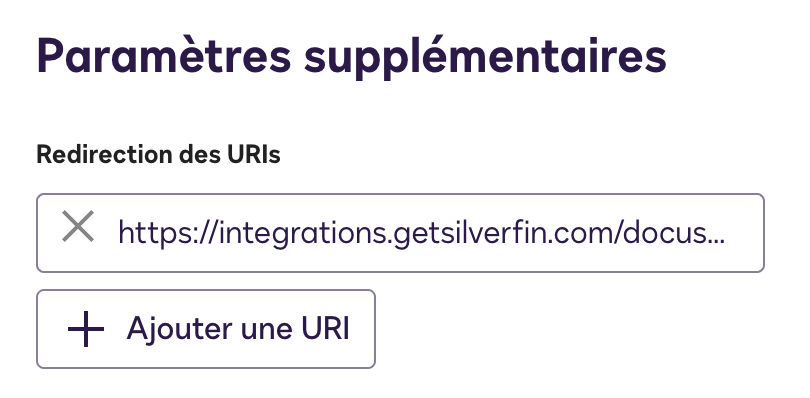
- Dans la section des paramètres supplémentaires, cliquez sur Ajouter une URI.

- Saisissez l'URL provenant de Silverfin.
- La configuration est maintenant terminée !
Intégration avec DocuSign dans un dossier client Silverfin
- Une fois les étapes ci-dessus terminées, l'intégration devient active. Cela ajoute une option Signer avec DocuSign au menu Actions dans les textes de réconciliation.

- Sélectionnez Signer avec DocuSign pour lancer le processus de signature. Silverfin se connecte de manière sécurisée à DocuSign, prépare le PDF et l'envoie à DocuSign.
- DocuSign guide ensuite chaque signataire tout au long du processus et place les signatures aux endroits appropriés dans le document.
Comment signer un export avec DocuSign ?
Vous pouvez également envoyer un export complet pour signature. Cela est utile lorsque vous souhaitez faire signer un pack complet en une seule fois, plutôt que de signer chaque texte de réconciliation séparément.
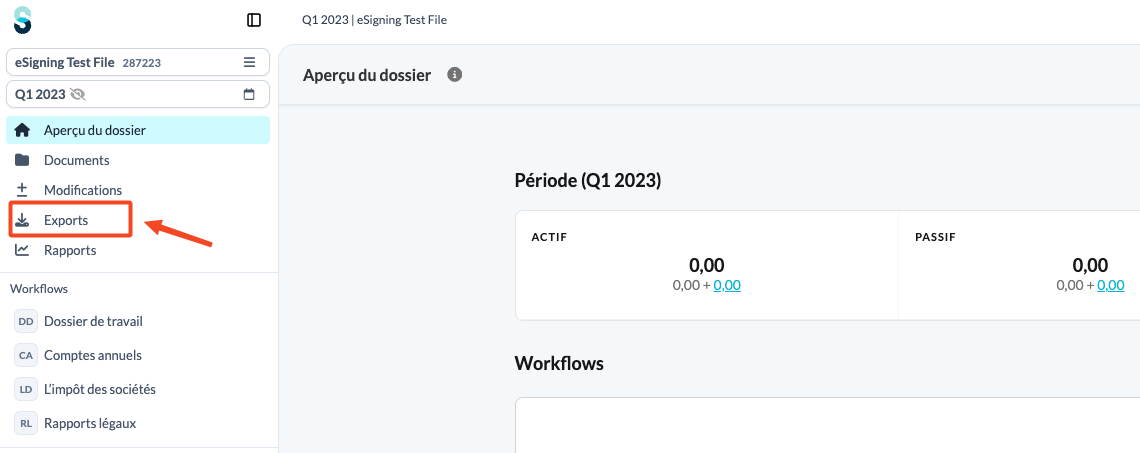
- Accédez à la section Exports d'un dossier et générez un export.
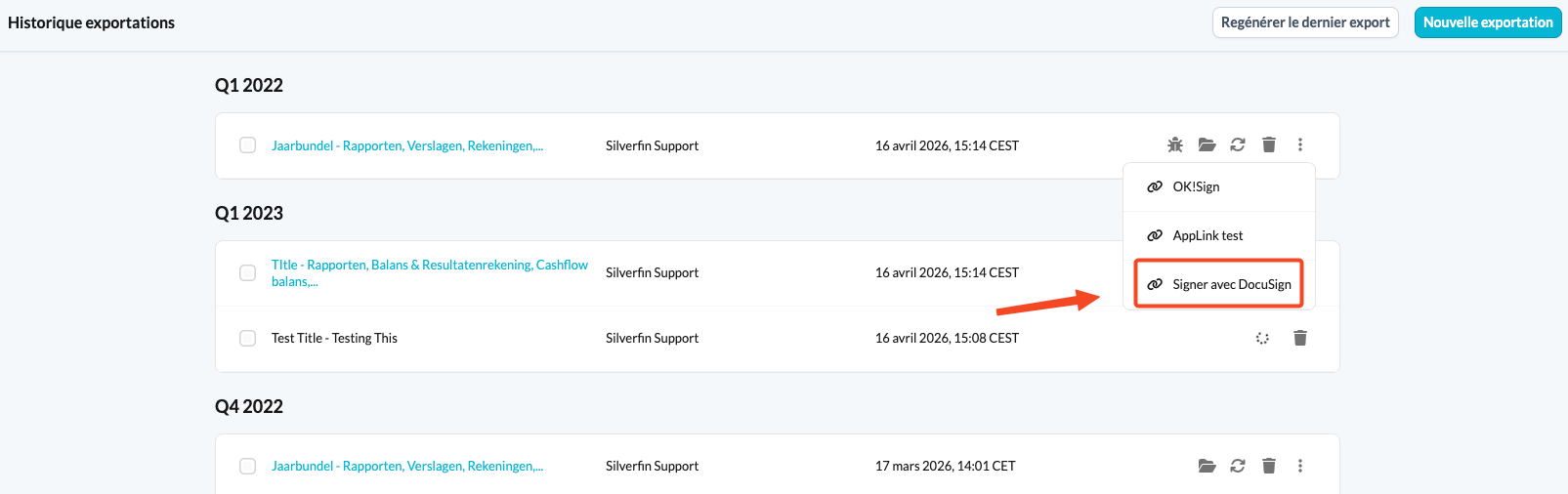
- Sélectionnez le menu à trois points à côté de l'export que vous souhaitez faire signer.
- Sélectionnez Signer avec DocuSign. DocuSign s'ouvre dans un nouvel onglet du navigateur, où vous pouvez terminer le processus de signature.
Si vous avez des questions ou si vous avez besoin d'aide pour le processus de configuration, veuillez contacter votre Customer Success Manager ou envoyer un e-mail à support@silverfin.com
Vous ne savez pas quelle méthode utiliser ? Signez à partir d'un texte de réconciliation lorsque vous devez faire signer un seul document, et signez à partir d'un export lorsque vous souhaitez faire signer un pack complet en une seule fois.