
| Gebruikersrollen |  Admin Admin |  Personeel Personeel | ✗Externe medewerker | ✗Pulse gebruiker |
Dit artikel legt uit hoe je de DocuSign e-signing-integratie met Silverfin instelt. Het behandelt het verkrijgen van API-sleutels van DocuSign, het configureren van de integratie in Silverfin en het voltooien van de installatie in DocuSign. Zodra de integratie actief is, kan je documenten ter ondertekening versturen vanuit een toelichting of vanuit een export.
Inhoudstafel
- Wat heb je nodig?
- Hoe verkrijg je API-sleutels van DocuSign?
- Hoe stel je de Silverfin-kant van de integratie in?
- Laatste stappen in DocuSign om de configuratie te voltooien
- Integratie met DocuSign in een Silverfin-klantdossier
- Hoe onderteken je een export met DocuSign?
Wat heb je nodig?
- Silverfin-admin-gebruikersaccount.
- DocuSign-account met API-toegang.
Hoe verkrijg je API-sleutels van DocuSign?
Log in bij DocuSign en navigeer naar de pagina Apps en sleutels in de sectie Integrations.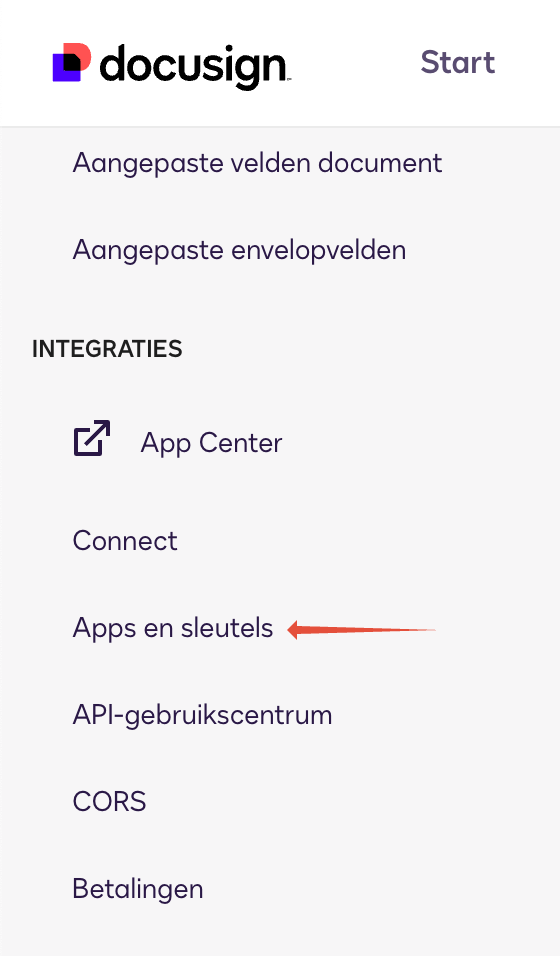
- Klik op App en integratiesleutel toevoegen.
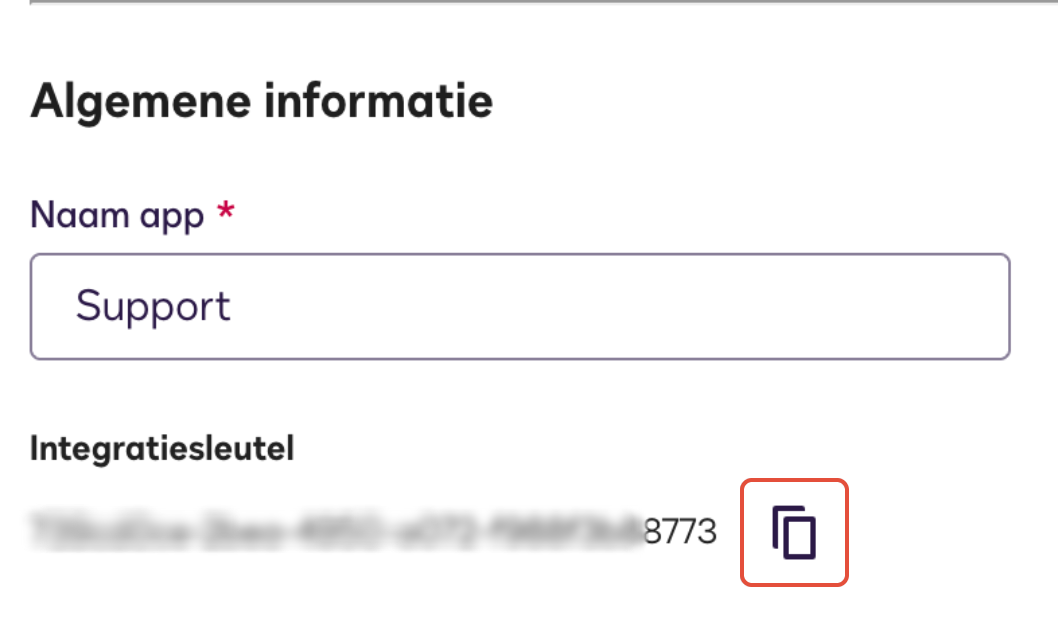
- Voeg een naam toe voor de integratie.
- Kopieer de integratiesleutel.
- Zorg er in de Gebruikerstoepassing voor dat de vraag “Kan uw toepassing een clientgeheim veilig opslaan?” op Ja staat.
- Klik op Geheime sleutel toevoegen.

- Kopieer de geheime sleutel.
Hoe stel je de Silverfin-kant van de integratie in?
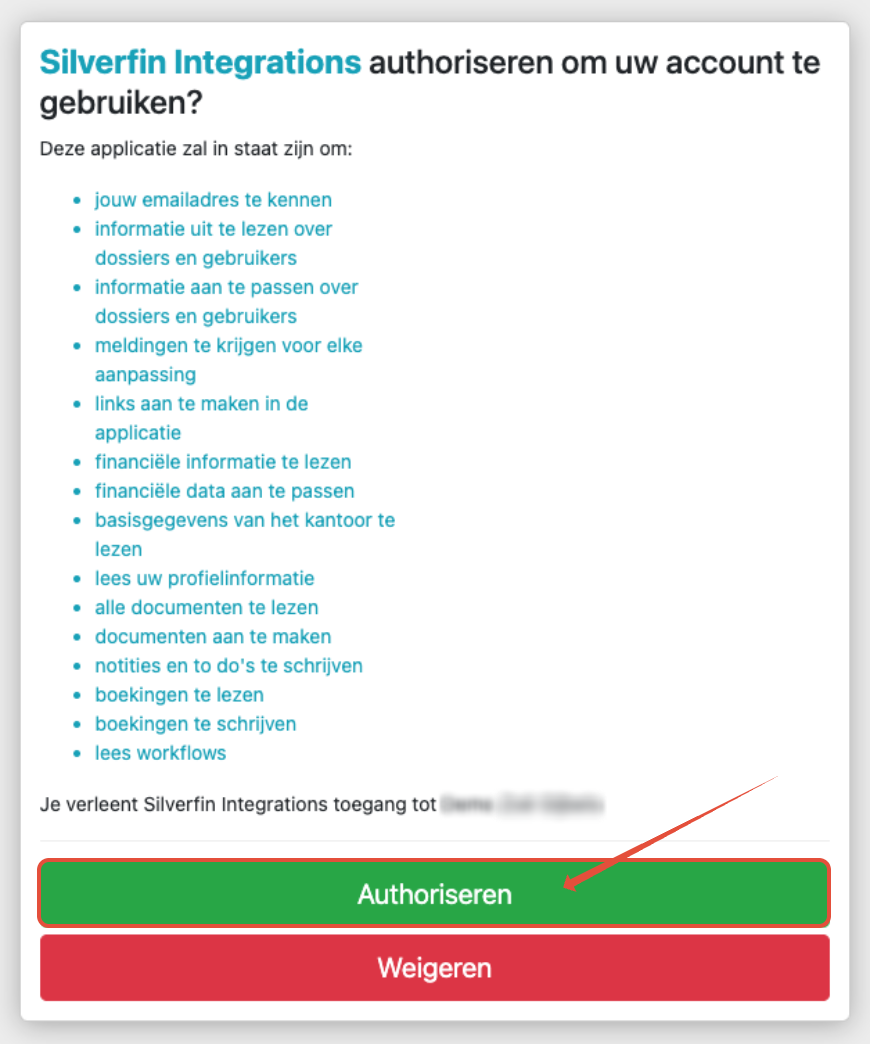
- Navigeer naar integrations.getsilverfin.com, log in en autoriseer jouw kantoor.
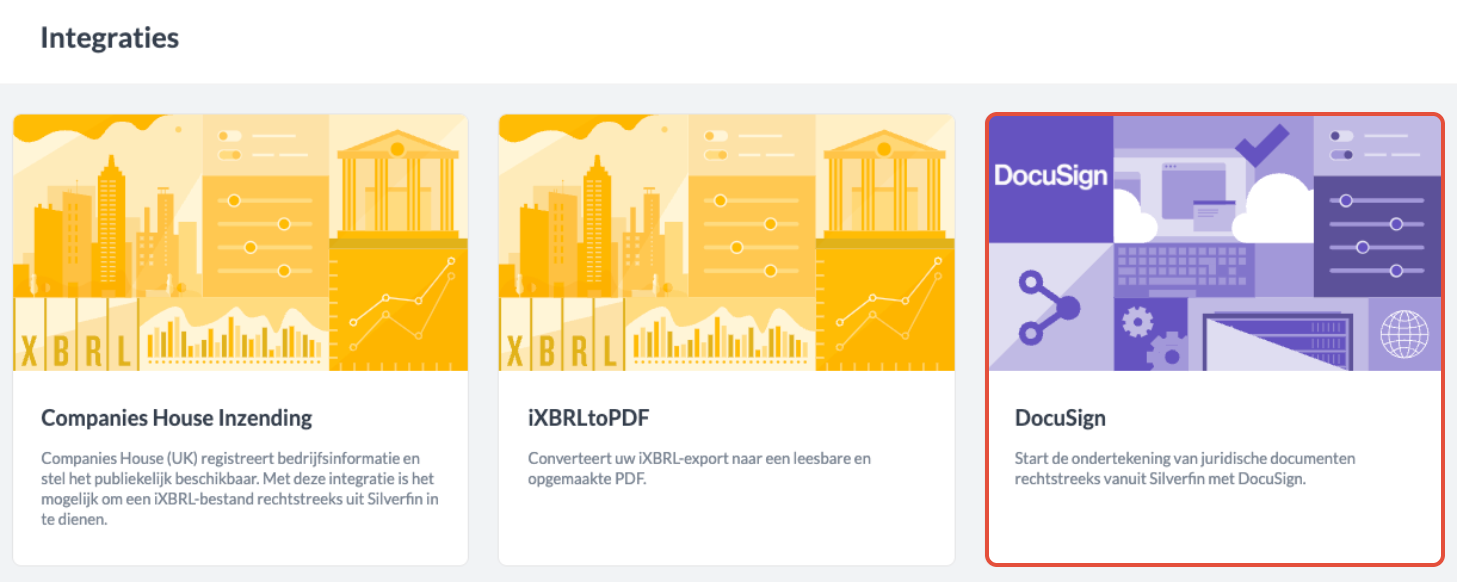
- Selecteer de DocuSign-integratie.
- Voer de integratiesleutel en geheime sleutel in.
- Plaats de DocuSign-omgeving op live.
- Klik op DocuSign integratie toevoegen.
- Kopieer de URL die wordt aangemaakt. Deze ziet er ongeveer zo uit:
https://integrations.getsilverfin.com/docusign_integrations/99999999-9999-9999-9999-999999999999/oauth_callback
Laatste stappen in DocuSign om de configuratie te voltooien
- Navigeer terug naar de nieuwe integratie in DocuSign (Apps en Sleutels).
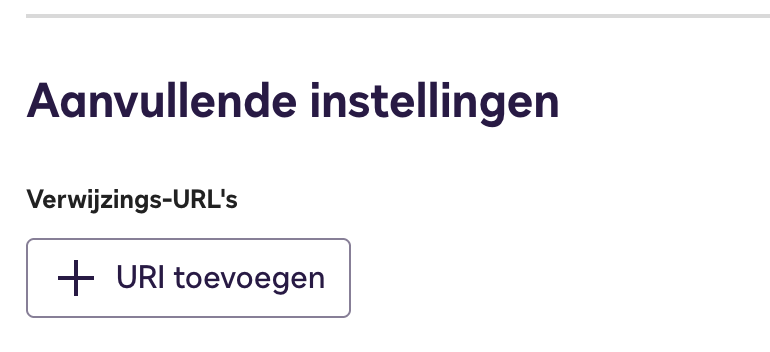
- Klik in de sectie met aanvullende instellingen op URI toevoegen.
- Voer de URL van Silverfin in.
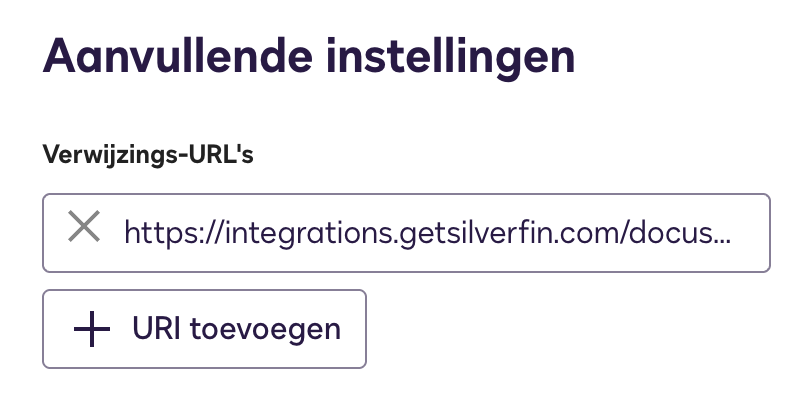
- De configuratie is nu voltooid!
Integratie met DocuSign in een Silverfin-klantdossier
- Nadat je de bovenstaande stappen hebt voltooid, wordt de integratie actief. Dit voegt de optie Ondertekenen met DocuSign toe aan het Acties-menu in de toelichtingen.

- Selecteer Sign with DocuSign om het ondertekeningsproces te starten. Silverfin maakt veilig verbinding met DocuSign, bereidt de PDF voor en verstuurt deze naar DocuSign.
- DocuSign begeleidt vervolgens elke ondertekenaar door het proces en plaatst de handtekeningen op de juiste locaties in het document.
Hoe onderteken je een export met DocuSign?
Je kan ook een volledige export ter ondertekening versturen. Dit is handig wanneer je een volledige bundel in één keer wil laten ondertekenen, in plaats van elke toelichting afzonderlijk te ondertekenen.
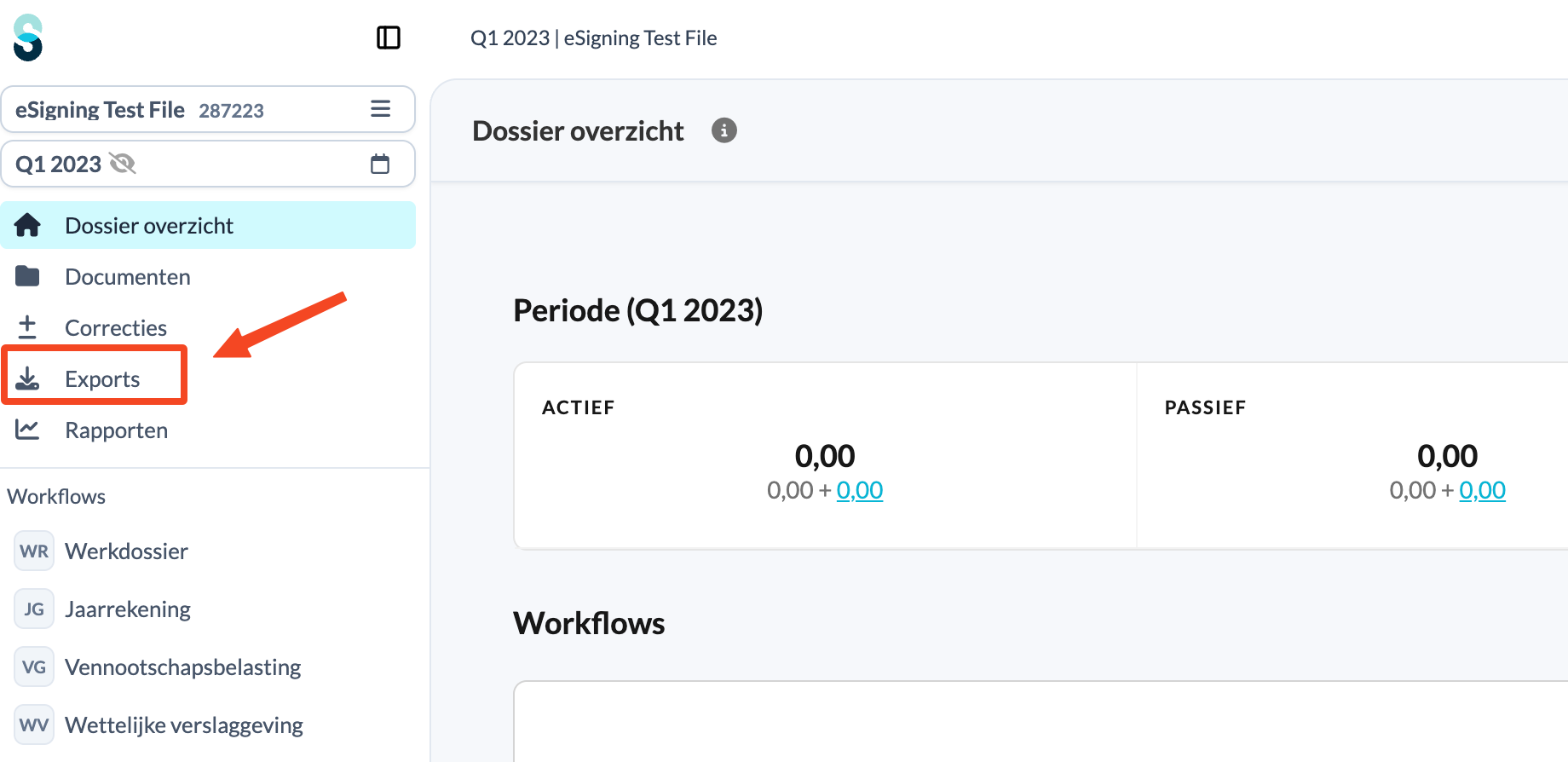
- Ga naar de sectie Exports van een dossier en genereer een export.
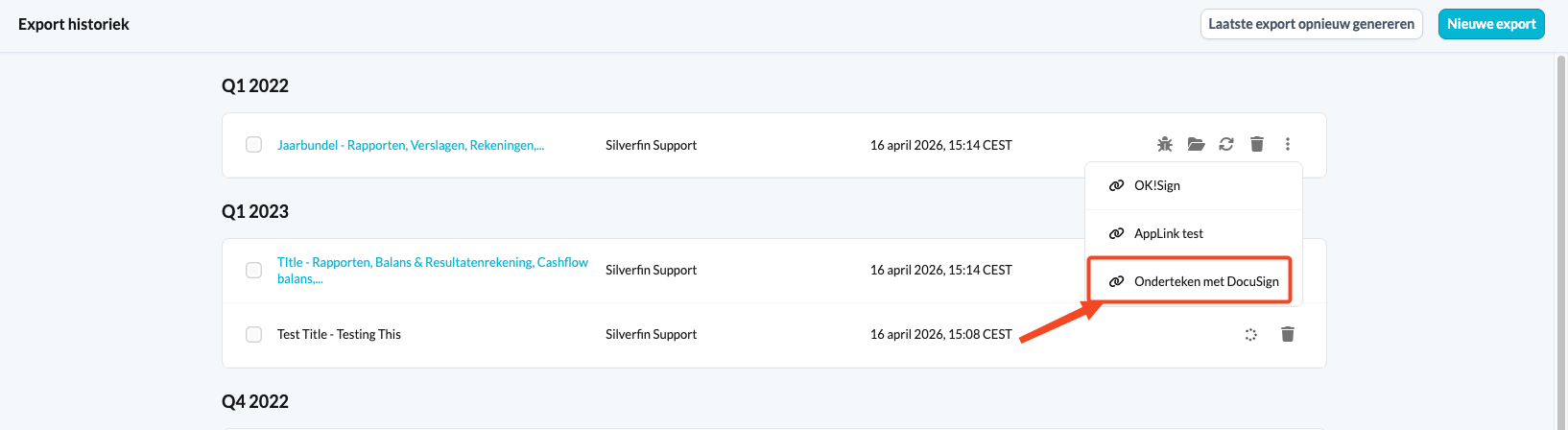
- Selecteer het menu met de drie puntjes naast de export die je wil laten ondertekenen.
- Selecteer Ondertekenen met DocuSign. DocuSign opent in een nieuw browsertabblad, waar je het ondertekeningsproces kan voltooien.
Mocht je vragen hebben of hulp nodig hebben bij het instellen, neem dan contact op met jouw Customer Success Manager of stuur een e-mail naar support@silverfin.com
Weet je niet welke werkwijze je moet gebruiken? Onderteken vanuit een toelichting wanneer je een enkel document wil laten ondertekenen, en onderteken vanuit een export wanneer je een volledige bundel in één keer wil laten ondertekenen.