
| Rôles des utilisateurs |  Administrateur Administrateur | ✗Collaborateur | ✗Collaborateur externe | ✗Utilisateur Pulse |
Cet article explique comment fonctionne l'intégration d'eSignature NitroSign dans Silverfin et comment l'activer. Il s'adresse aux Administrateurs de bureau qui souhaitent envoyer des documents pour signature électronique directement depuis un dossier client.
Table des matières
- À propos de l'intégration NitroSign
- Comment activer l'intégration
- Comment l'utiliser dans un dossier client
- Tutoriel vidéo
À propos de l'intégration NitroSign
NitroSign est une intégration d'eSignature qui vous permet d'envoyer des documents pour signature électronique directement depuis un dossier client dans Silverfin.
Bon à savoir : cette intégration peut aussi être appelée Connective. L'action dans Silverfin porte le nom de Connective eSignature.
Comment activer l'intégration
- Contactez NitroSign pour demander l'activation de l'intégration.
- Communiquez votre firm_id afin que NitroSign puisse finaliser la configuration de son côté.
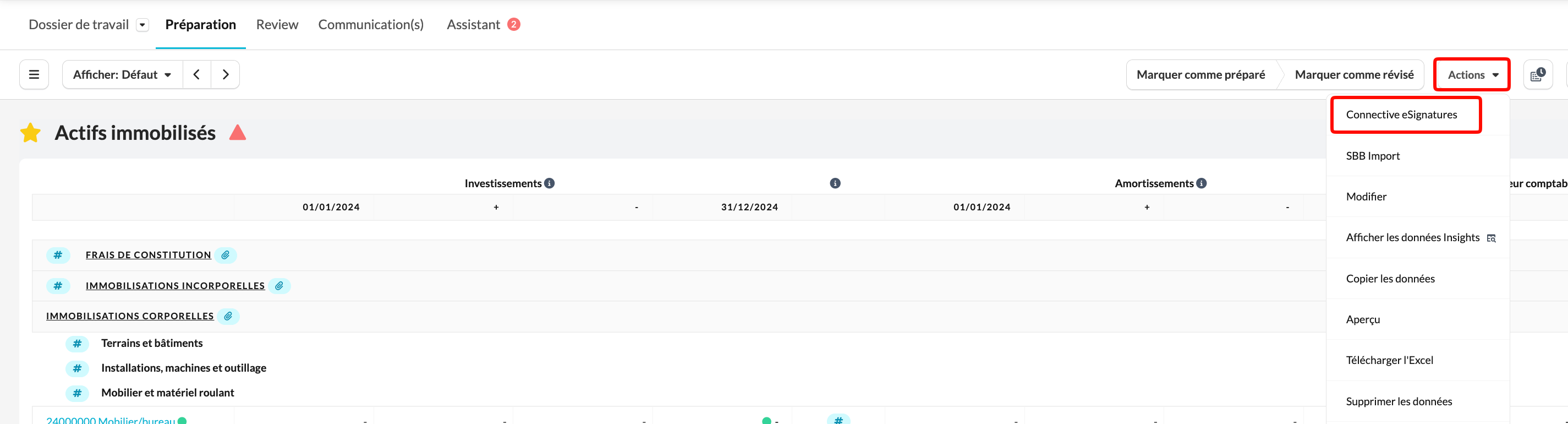
- Après l'activation, l'action Connective eSignature apparaît dans le menu Actions dans les sections suivantes de Silverfin. Exemple :
Exemple :
- Documents — un dossier doit d'abord être créé avant de pouvoir utiliser l'action.
- Justifications
Si vous avez configuré l'intégration avec succès mais que le bouton d'action n'apparaît pas à tous les emplacements attendus, veuillez contacter NitroSign.
Comment l'utiliser dans un dossier client
- Ouvrez le document ou la justification concerné(e) dans le dossier client.
- Ouvrez le menu Actions.
- Cliquez sur le bouton Connective eSignature pour démarrer le processus de signature.
Tutoriel vidéo
Un tutoriel vidéo complet est disponible ici. La vidéo affiche encore le branding Connective, qui reflète désormais l'offre Nitro Sign renommée.
Si vous avez des questions ou besoin d'aide pour la configuration, veuillez contacter votre Customer Success Manager ou écrire à support@silverfin.com.