
| Gebruikersrollen |  Admin Admin | ✗Personeel | ✗Externe medewerker | ✗Pulse gebruiker |
Dit artikel legt uit hoe de NitroSign eSigning-integratie werkt in Silverfin en hoe je ze activeert. Het is relevant voor Admins van een kantoor die documenten rechtstreeks vanuit een dossier ter elektronische ondertekening willen versturen.
Inhoudstafel
- Over de NitroSign-integratie
- Hoe activeer je de integratie
- Hoe gebruik je ze in een dossier
- Videowalkthrough
Over de NitroSign-integratie
NitroSign is een eSigning-integratie waarmee je documenten rechtstreeks vanuit een dossier in Silverfin ter elektronische ondertekening kan versturen.
Goed om te weten: deze integratie wordt soms ook Connective genoemd. De actie binnen Silverfin heet Connective eSignature.
Hoe activeer je de integratie
- Contacteer NitroSign om de activatie van de integratie aan te vragen.
- Geef je firm_id door zodat NitroSign de set-up langs hun kant kan afronden.
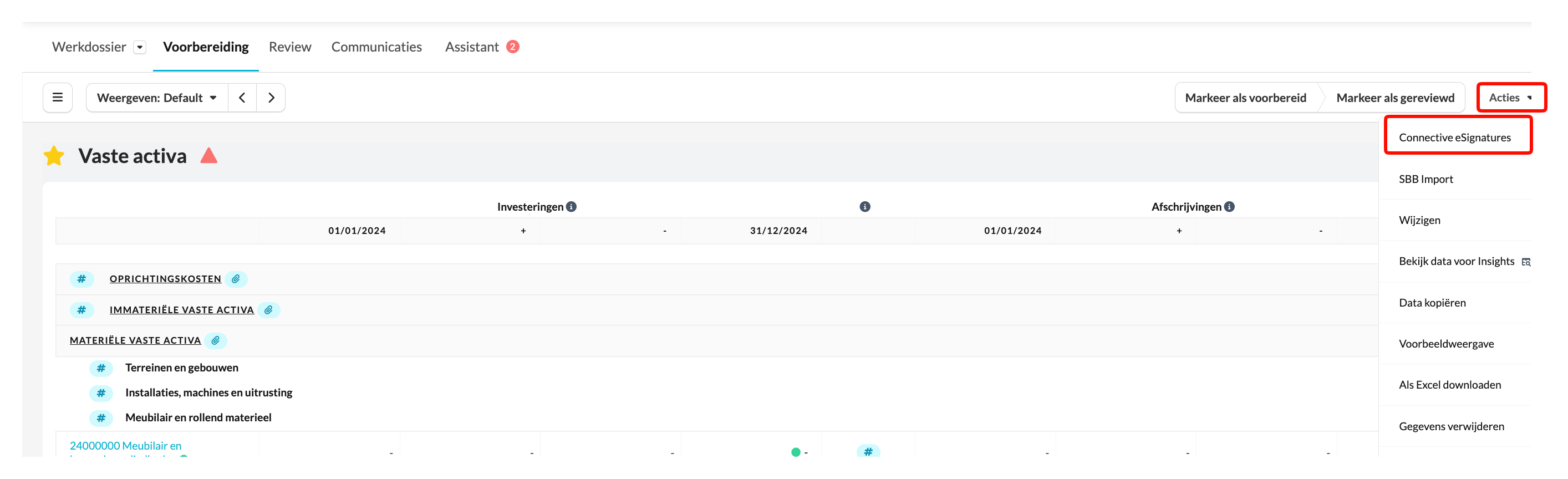
- Na de activatie verschijnt de actie Connective eSignature in het menu Acties in de volgende secties in Silverfin. Voorbeeld:
Voorbeeld:
- Documenten — er moet eerst een map aangemaakt worden voor de actie gebruikt kan worden.
- Toelichtingen
Heb je de integratie succesvol ingesteld, maar verschijnt de actieknop niet op alle verwachte plaatsen? Neem dan contact op met NitroSign.
Hoe gebruik je ze in een dossier
- Open het relevante document of de relevante toelichting in het dossier.
- Open het menu Acties.
- Klik op de knop Connective eSignature om het ondertekenproces te starten.
Videowalkthrough
Een volledige videowalkthrough vind je hier. De video toont nog de Connective-branding, die nu het hernoemde Nitro Sign-aanbod weergeeft.
Heb je vragen of hulp nodig bij het instellen? Neem dan contact op met je Customer Success Manager of mail naar support@silverfin.com.