
| Rôles des utilisateurs |  Administrateur Administrateur |  Collaborateur Collaborateur | ✗Collaborateur externe | ✗Utilisateur Pulse |
Cet article explique comment copier des modifications d'une période à une autre en quelques étapes simples.
Les modifications ne s'appliquent qu'à la période pendant laquelle elles ont été effectuées et ne sont pas automatiquement transférées à la période suivante. Cependant, tout comme les modèles, vous pouvez les copier manuellement vers une autre période.
Comment copier des modifications vers une autre période ?
- Accédez à la période dans laquelle vous souhaitez appliquer les modifications copiées, puis allez dans l'onglet 'Modifications'.
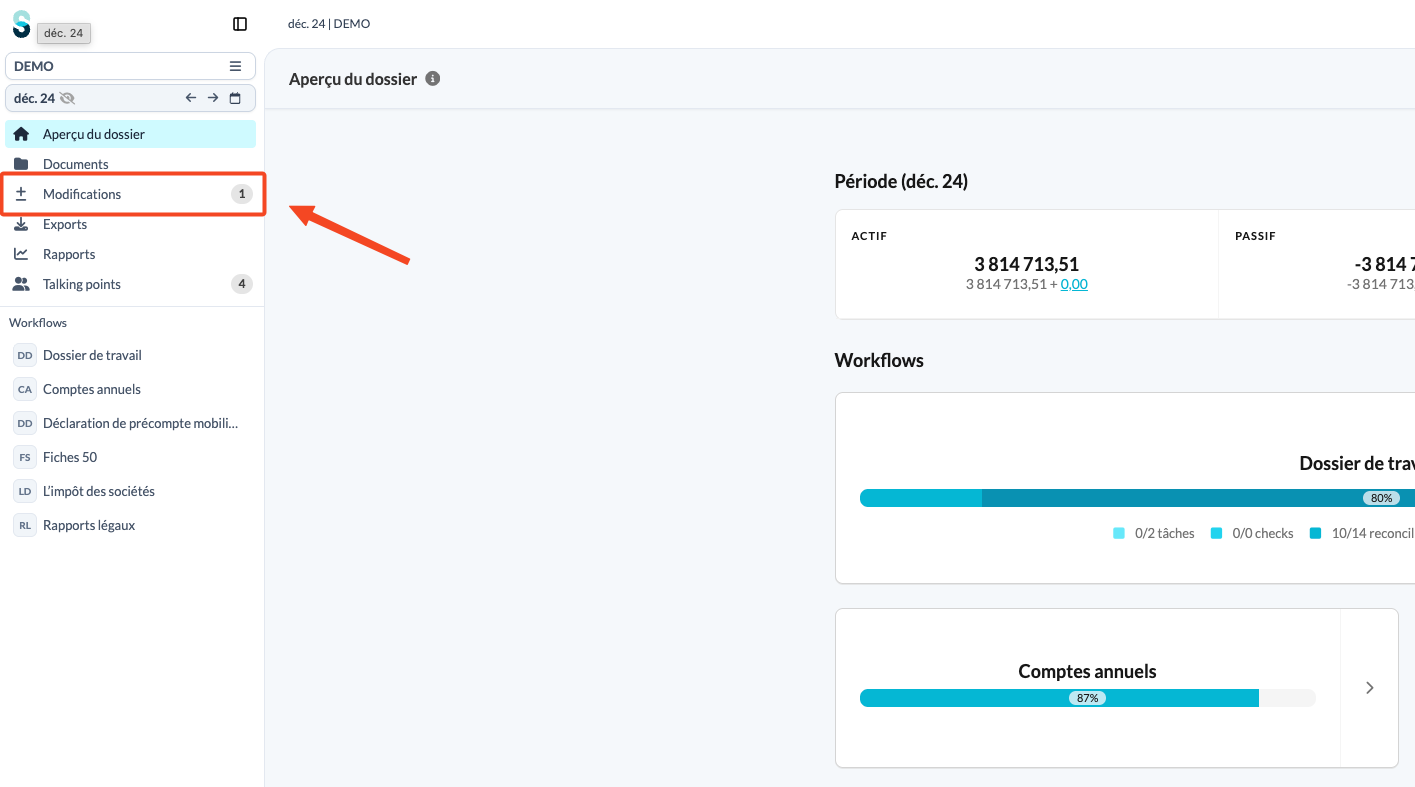
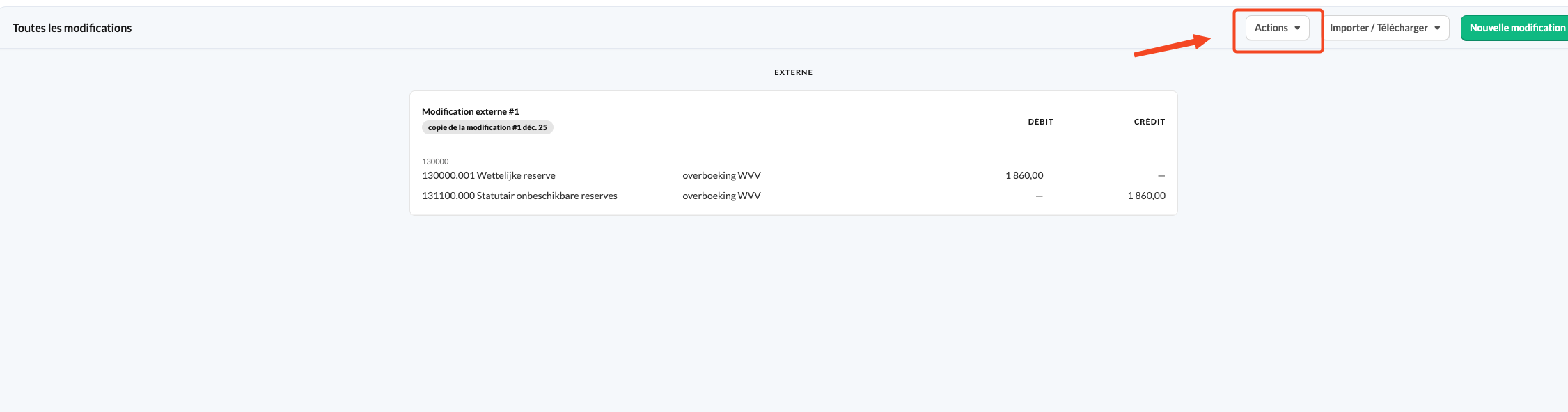
- Cliquez sur 'Actions'.
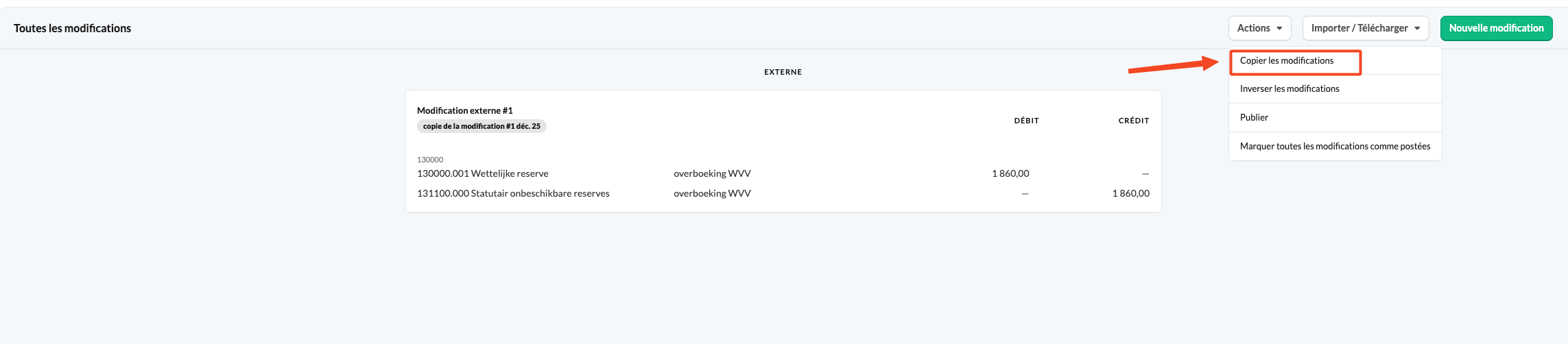
- Sélectionnez 'Copier les modifications'.
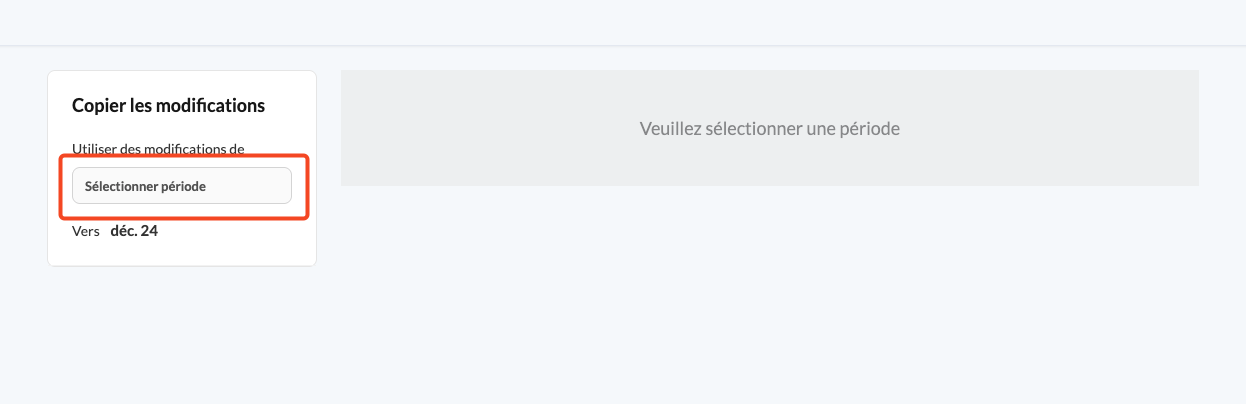
- Choisissez la période à partir de laquelle vous souhaitez copier les modifications. Seules les périodes contenant des modifications enregistrées précédemment sont disponibles.
- Sélectionnez les modifications que vous souhaitez copier. Vous pouvez :
- sélectionner par catégorie - interne ou externe
- sélectionner manuellement - choisir vous-même des modifications spécifiques
- sélectionner par tags - choisir le tag attribué aux modifications
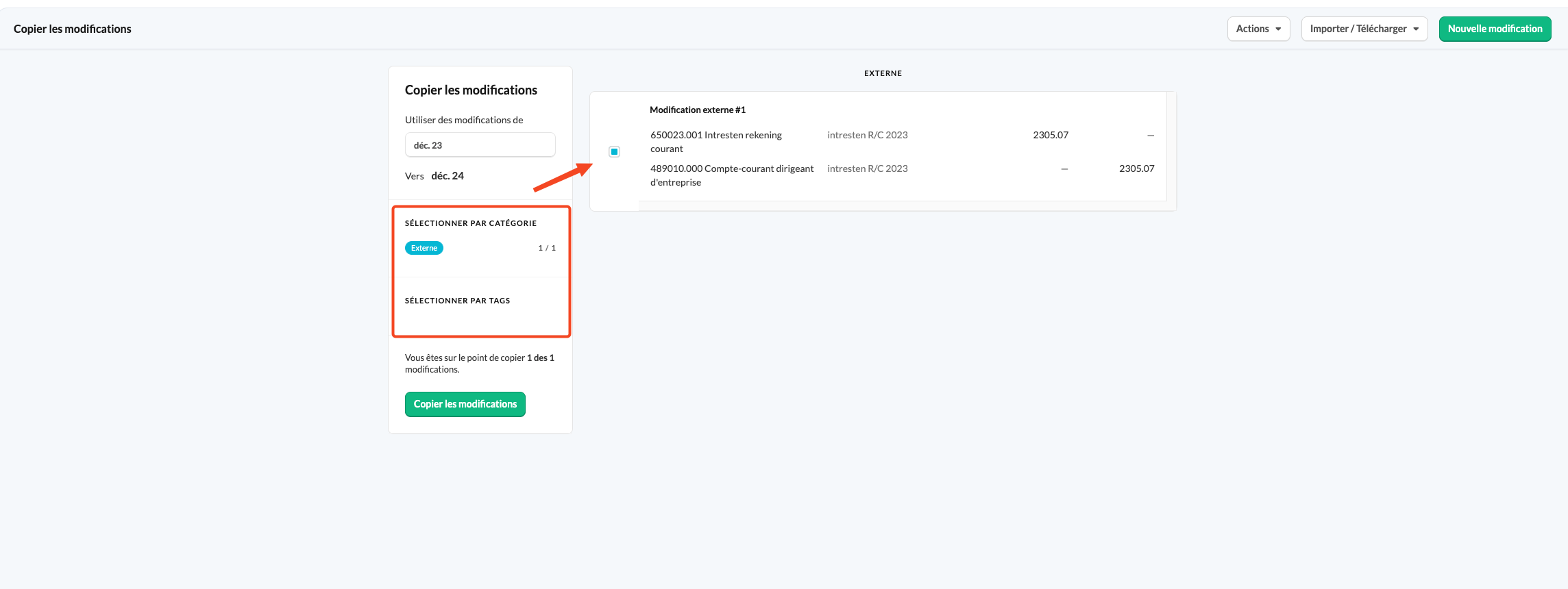
- Une fois votre sélection effectuée, cliquez sur 'Copier les modifications'.