
| Rôles des utilisateurs |  Administrateur Administrateur | ✗Collaborateur | ✗Collaborateur externe | ✗Utilisateur Pulse |
Cet article explique comment les utilisateurs administrateurs configurent, gèrent et dépannent l'authentification à deux facteurs (2FA) dans Silverfin. Il couvre l'activation de la 2FA au niveau du bureau, sa désactivation et les problèmes les plus courants rencontrés par les utilisateurs.
Table des matières
- Pourquoi configurer l'authentification à deux facteurs ?
- Comment configurer l'authentification à deux facteurs ?
- Comment désactiver l'authentification à deux facteurs ?
- Dépannage de l'authentification à deux facteurs
Pourquoi configurer l'authentification à deux facteurs ?
L'authentification à deux facteurs (2FA) demande aux utilisateurs de saisir un code provenant d'une application « Authenticator » en plus de leur mot de passe. Cette étape supplémentaire, que les utilisateurs ne doivent effectuer qu'une fois tous les 30 jours sur un appareil de confiance, améliore considérablement la sécurité. Une fois la 2FA activée, tous les utilisateurs de votre environnement, aussi bien internes qu'externes, doivent l'utiliser pour leur compte Silverfin.
Les utilisateurs qui se connectent via SSO sont exemptés de la 2FA, car ce sont les règles de sécurité du SSO qui s'appliquent.
Comment configurer l'authentification à deux facteurs ?
En tant qu'utilisateur administrateur, vous pouvez activer la 2FA en suivant ces étapes :
- Allez au niveau du bureau dans Silverfin.
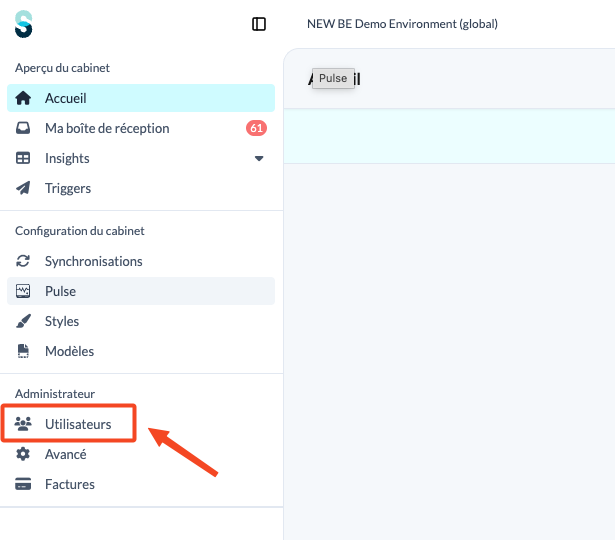
- Sélectionnez Utilisateurs.
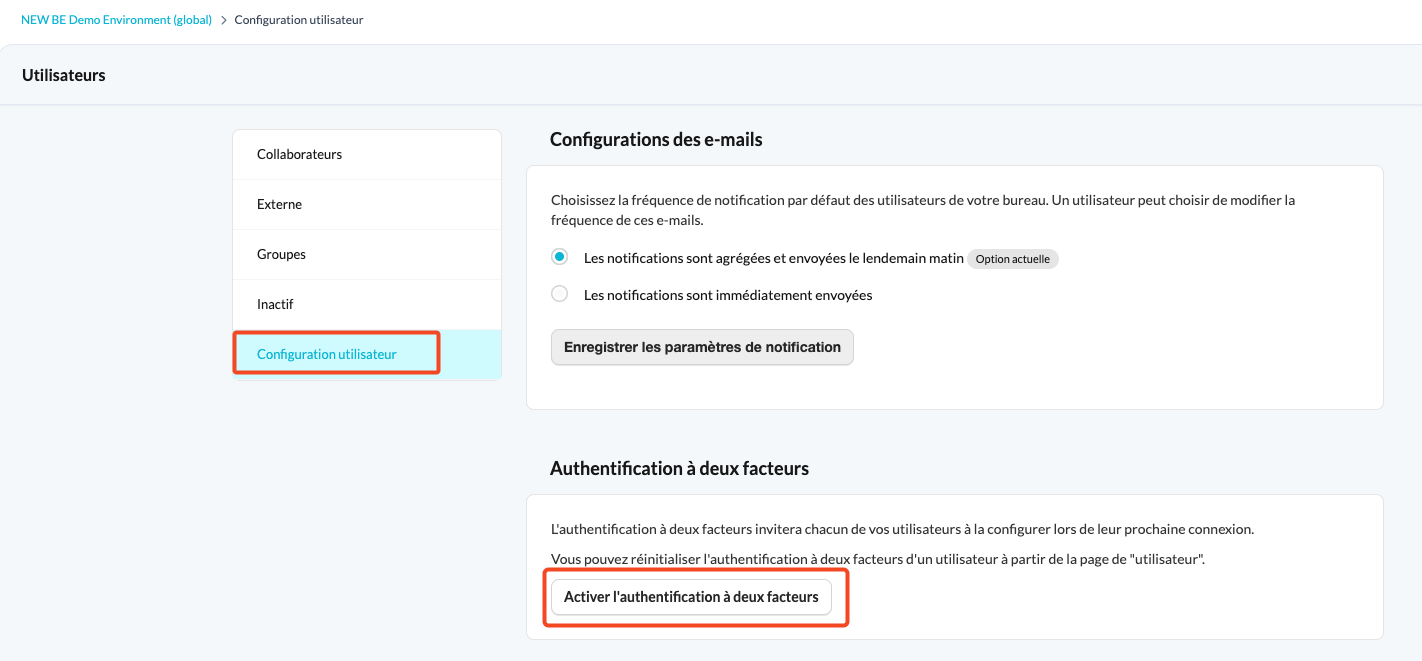
- Cliquez sur Configuration utilisateur.
- Cliquez sur Activer l'authentification à deux facteurs.
- Confirmez en cliquant sur le bouton vert Activer la vérification en deux étapes.
Une fois la 2FA activée, les utilisateurs sont invités à la configurer lors de leur prochaine connexion. Ils peuvent ignorer cette étape une fois, mais doivent la terminer à la connexion suivante.
Comment désactiver l'authentification à deux facteurs ?
En tant qu'utilisateur administrateur, vous pouvez désactiver la 2FA en suivant ces étapes :
- Allez au niveau du bureau dans Silverfin.
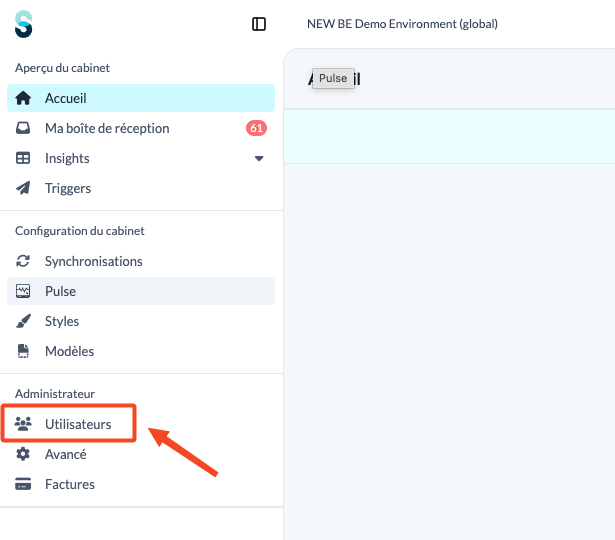
- Sélectionnez Utilisateurs.
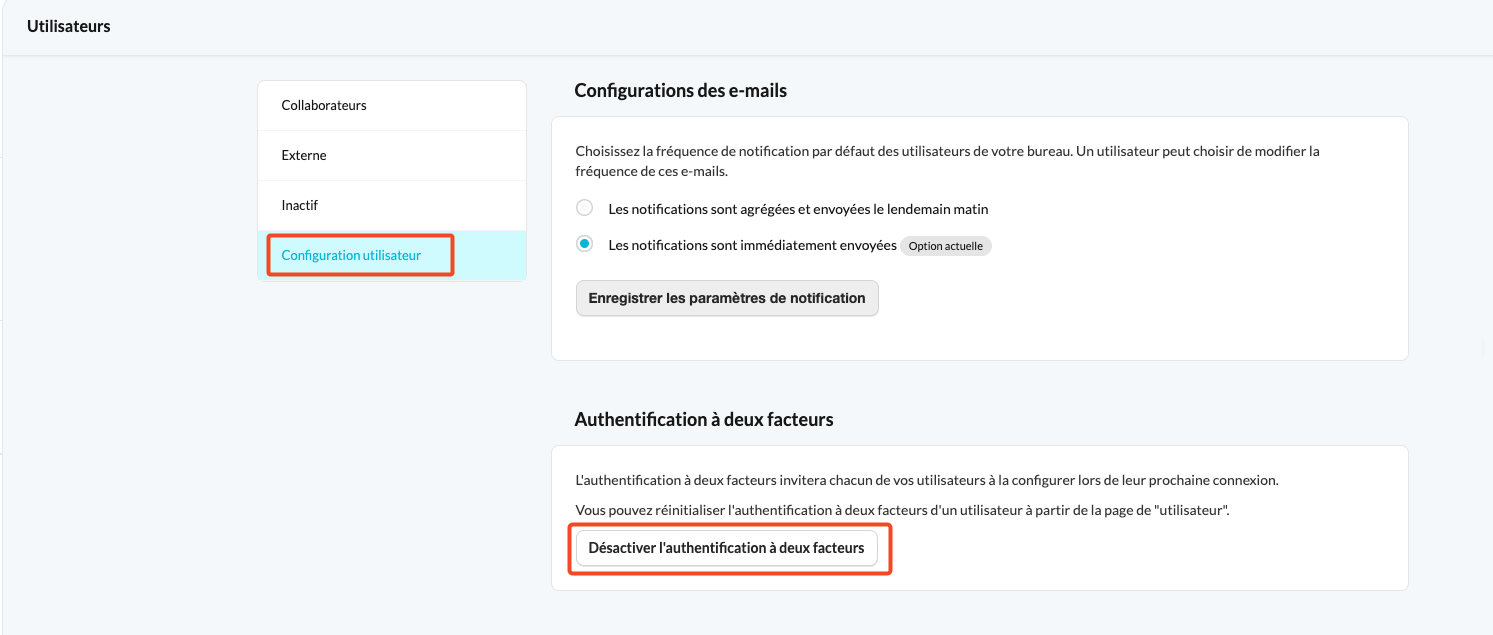
- Cliquez sur Configuration utilisateur.
- Cliquez sur Désactiver l'authentification à deux facteurs.
- Confirmez en cliquant sur Désactiver l'authentification à deux facteurs dans la fenêtre de confirmation.
Les utilisateurs qui ont déjà configuré la 2FA doivent toujours l'utiliser pour se connecter. Contactez Silverfin Support si vous souhaitez faire supprimer la 2FA pour ces utilisateurs. Ce n'est toutefois pas obligatoire : les utilisateurs peuvent continuer à utiliser la 2FA même après sa désactivation au niveau du bureau.
Dépannage de l'authentification à deux facteurs
Pourquoi un utilisateur est-il toujours invité à utiliser la 2FA après sa désactivation ?
Si vous avez désactivé la 2FA au niveau du bureau mais qu'un utilisateur est toujours invité à l'utiliser, l'une des situations suivantes s'applique :
- La 2FA est obligatoire pour un autre bureau : l'utilisateur fait également partie d'un autre bureau où la 2FA reste obligatoire.
- L'utilisateur avait déjà configuré la 2FA : il l'avait configurée avant que vous ne la désactiviez pour votre bureau.
Si la 2FA est déjà désactivée pour votre bureau, contactez Silverfin Support pour demander sa désactivation pour des utilisateurs spécifiques.
Puis-je créer un compte partagé pour plusieurs utilisateurs ?
Nous déconseillons le partage de comptes. Créez plutôt un compte distinct pour chaque utilisateur. Si le partage est inévitable, utilisez un « Authenticator » intégré à un gestionnaire de mots de passe, afin que le code puisse être partagé en toute sécurité.
Que faire si un utilisateur rencontre des erreurs ou perd l'appareil contenant son application Authenticator ?
En tant qu'utilisateur administrateur, vous pouvez réinitialiser la 2FA d'un utilisateur. Un nouveau code QR lui est alors envoyé, ce qui lui permet de configurer à nouveau son application Authenticator.
- Allez au profil de l'utilisateur au niveau du bureau.
- Cliquez sur Réinitialiser l'authentification.
Après la réinitialisation, demandez à l'utilisateur de supprimer l'ancienne entrée Silverfin de son application Authenticator pour éviter toute confusion.