
| Rôles des utilisateurs |  Administrateur Administrateur |  Collaborateur Collaborateur | ✗Collaborateur externe | ✗Utilisateur Pulse |
Le modèle de compte « Provisions », lié aux comptes de classe 16, vous permet de constituer l'historique des provisions, avec les réductions de valeur, augmentations et diminutions correspondantes.
Table des matières
- Le modèle de compte Provisions
- Compléter la note annexe
- Champs dynamiques selon le type
- Intégration dans le modèle 204.3
- Vidéo
Le modèle de compte Provisions
Pour changer le modèle de compte vers « Provisions », rendez-vous, au niveau du compte de classe 16, dans « Actions » > « Modifier » en haut à droite. Sélectionnez ensuite le modèle de compte « Provisions » dans la liste. Il est possible que le bon modèle de compte soit déjà sélectionné, car Silverfin a reconnu le compte comme un compte de classe 16, ou parce que vous avez vous-même mappé le compte vers un compte de classe 16.
Les données de la comptabilité générale que vous voyez ici proviennent d'une synchronisation ou d'un import manuel et sont prêtes à être commentées.
Compléter la note annexe
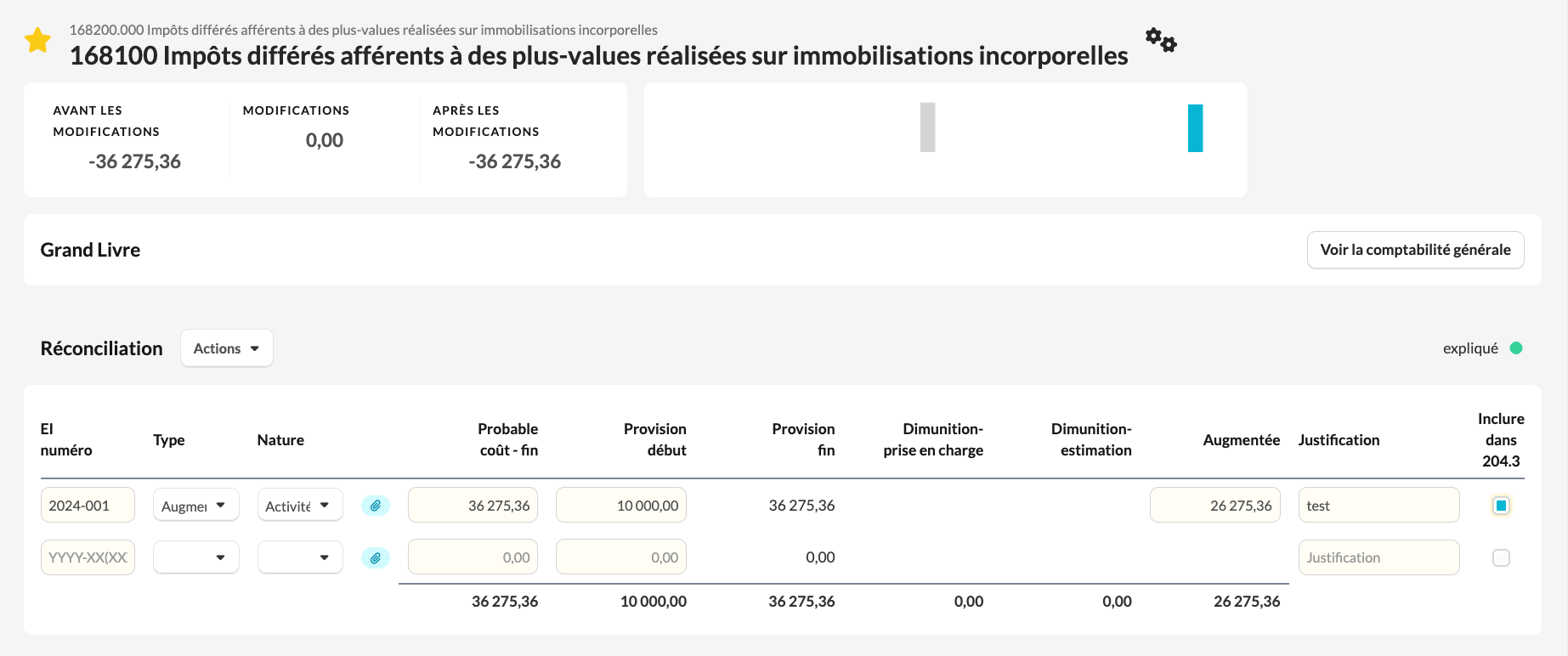
Vous commencez par indiquer l'exercice d'imposition et un numéro, afin de pouvoir identifier facilement la provision concernée. Vous choisissez ensuite le type, puis la nature de la provision dans le menu déroulant. Vous pouvez également indiquer le coût probable et le montant de la provision en début d'exercice. Le solde final de la provision est toujours calculé automatiquement. Vous souhaitez ajouter une pièce jointe par provision ? C'est également possible facilement en cliquant sur le trombone.
Champs dynamiques selon le type
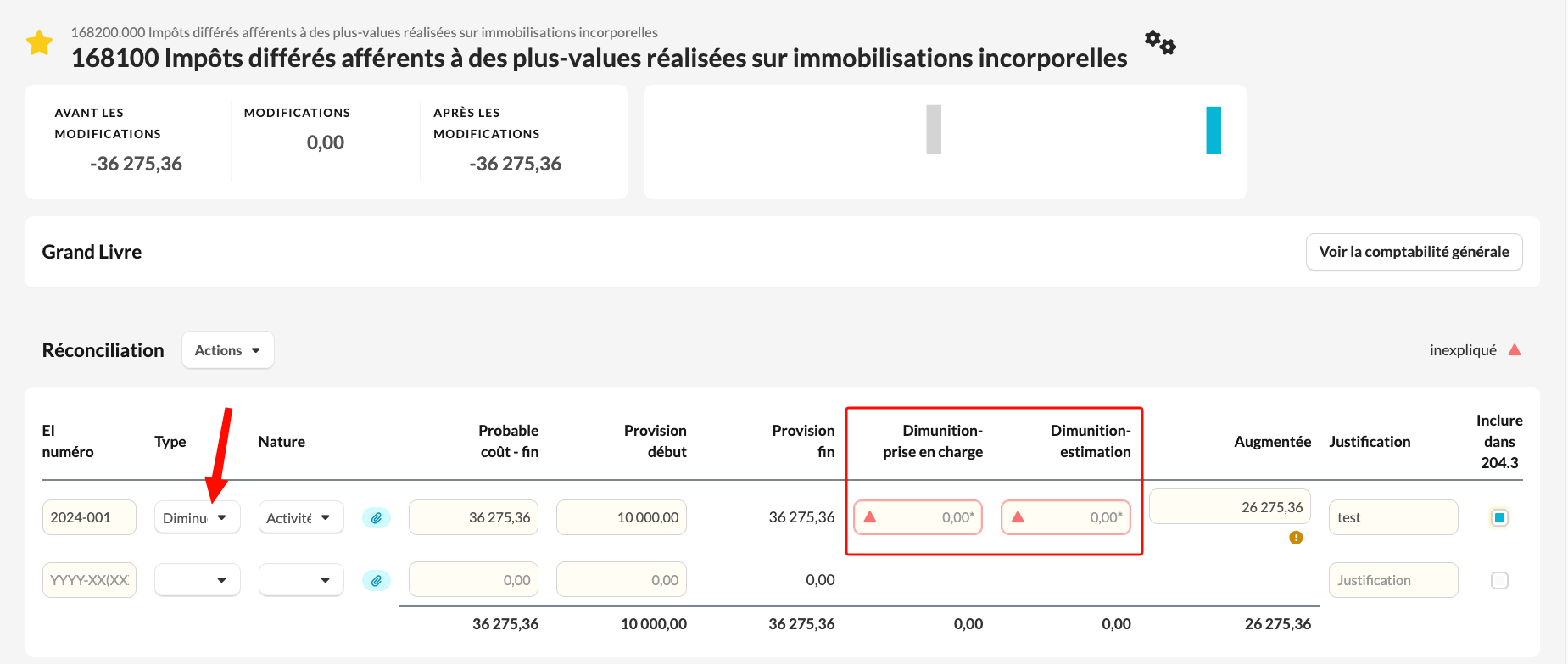
Dans cet exemple, nous avons sélectionné le type « Augmentée » pour la provision. Le modèle de compte demandera donc également le montant de l'augmentation. Si nous changeons le type en « Diminuée », vous constatez que les champs à compléter changent également, en fonction des informations attendues par Silverfin.
Vous obtenez un rond vert dans Silverfin lorsque la somme des transactions correspond au montant comptabilisé sur le compte général. En l'absence de correspondance, Silverfin affiche un triangle rouge.
Intégration dans le modèle 204.3
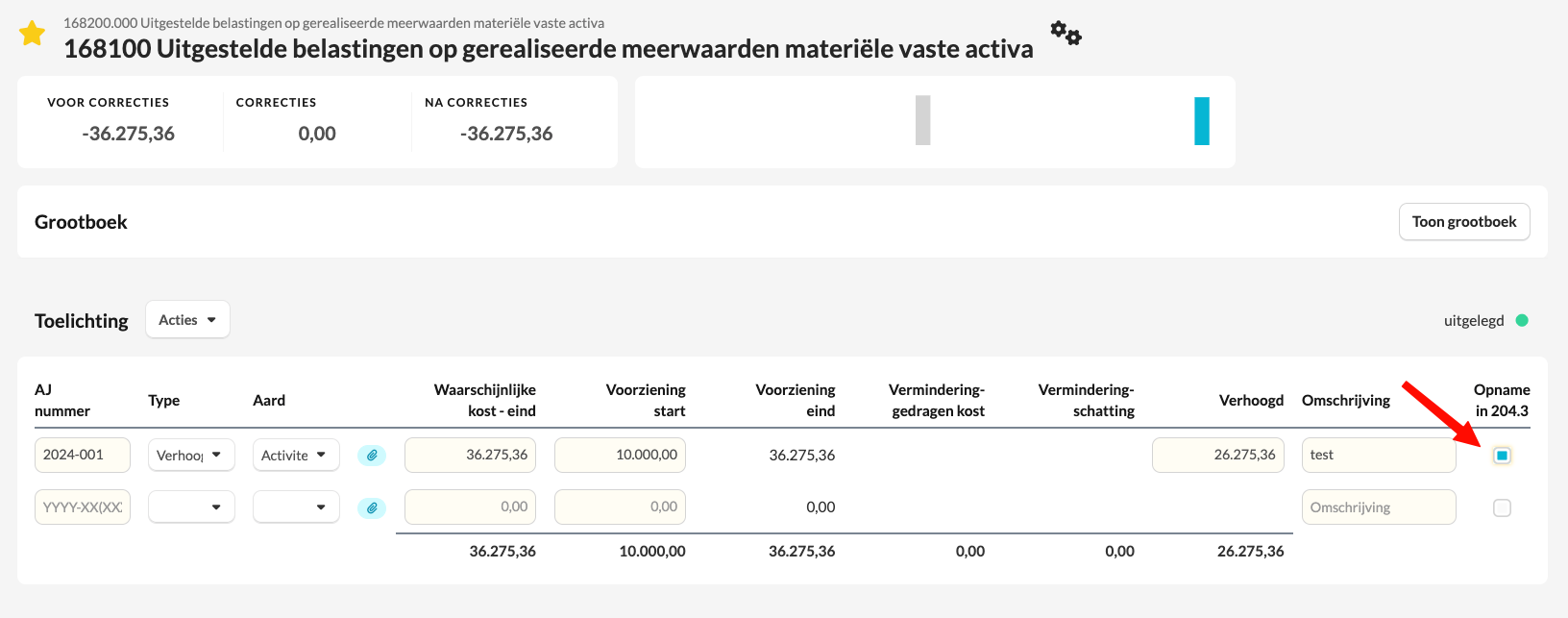
Vous pouvez faire reprendre automatiquement les données de la note annexe dans le modèle « 204.3 Réductions de valeur et provisions » en cochant l'option « Intégration dans 204.3 ». Vous pouvez le déterminer ligne par ligne.
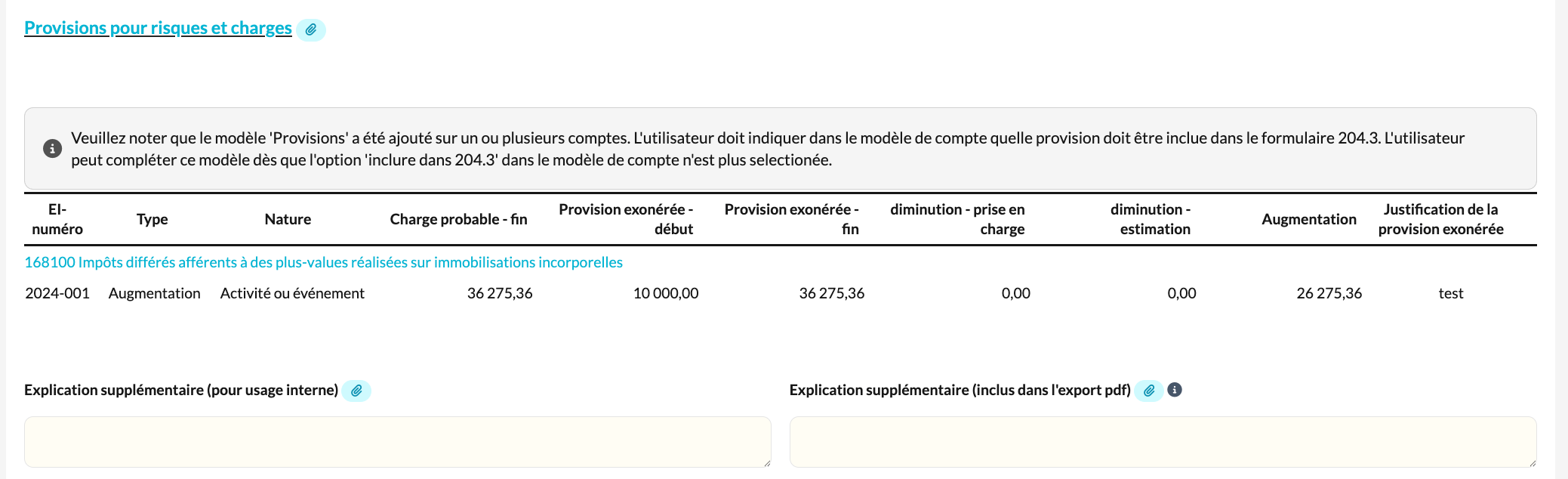
Sous la section « Provisions pour risques et charges » du modèle « 204.3 Réductions de valeur et provisions », vous retrouvez un aperçu clair des provisions que vous avez renseignées dans Silverfin à l'aide du modèle de compte « Provisions ».
Vidéo
Vous retrouvez également l'ensemble de ces explications dans la vidéo ci-dessous :