
| Rôles des utilisateurs |  Administrateur Administrateur | ✗Collaborateur | ✗Collaborateur externe | ✗Utilisateur Pulse |
Cet article explique comment connecter Silverfin à AFAS (Profit) au niveau du bureau. Il couvre l'ajout d'un connecteur d'application dans AFAS, l'importation des GetConnectors, la génération d'un Token et la manière de retrouver votre ID d'environnement. Une fois la synchronisation créée au niveau du bureau, vous pouvez la lier à vos dossiers clients.
Table des matières
- Comment configurer la synchronisation avec AFAS au niveau du bureau ?
- Comment obtenir un Jeton ?
- Qu'est-ce que mon ID d'environnement ?
- Silverfin prend-il en charge la synchronisation des documents depuis AFAS ?
- Que faire si je dispose de comptes distincts pour chaque fournisseur et chaque client et que je souhaite n'avoir qu'un seul compte par entité ?
Comment configurer la synchronisation avec AFAS au niveau du bureau ?
Pour établir la synchronisation avec AFAS, veuillez suivre ces étapes. Seuls les utilisateurs disposant de droits d'administrateur dans Silverfin peuvent configurer la synchronisation au niveau du bureau.
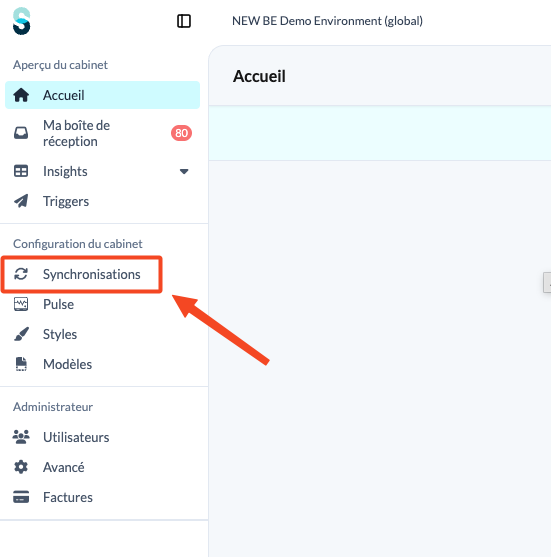
- Cliquez sur Synchronisations dans le panneau de gauche, sous Configuration du bureau.
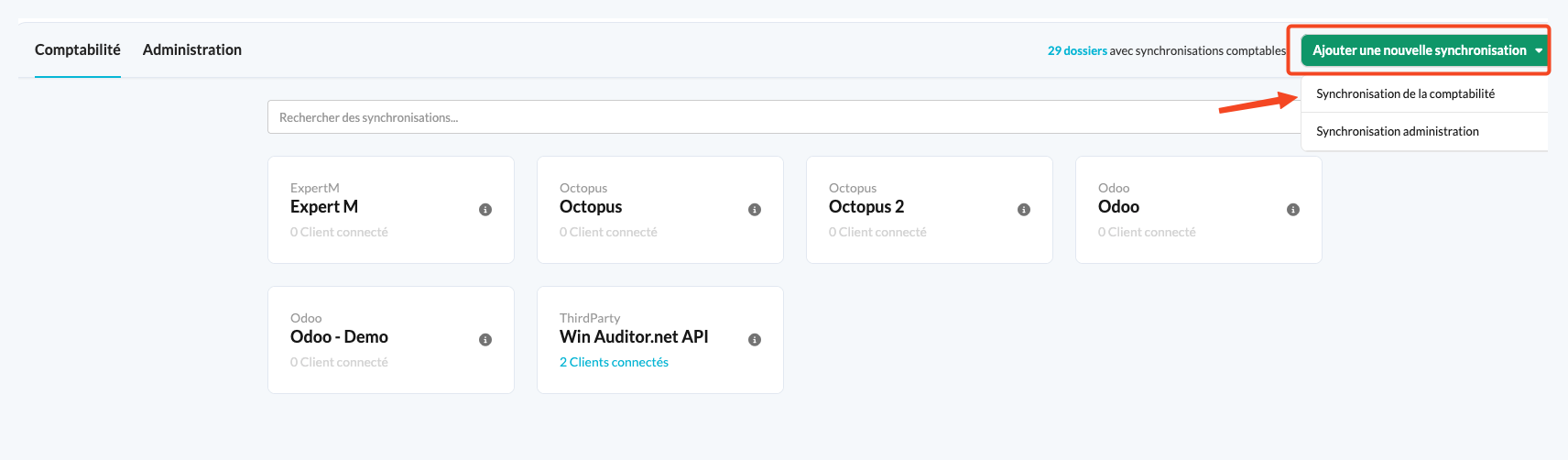
- Cliquez sur le bouton Ajouter une nouvelle synchronisation et choisissez Synchronisation de la comptabilité.
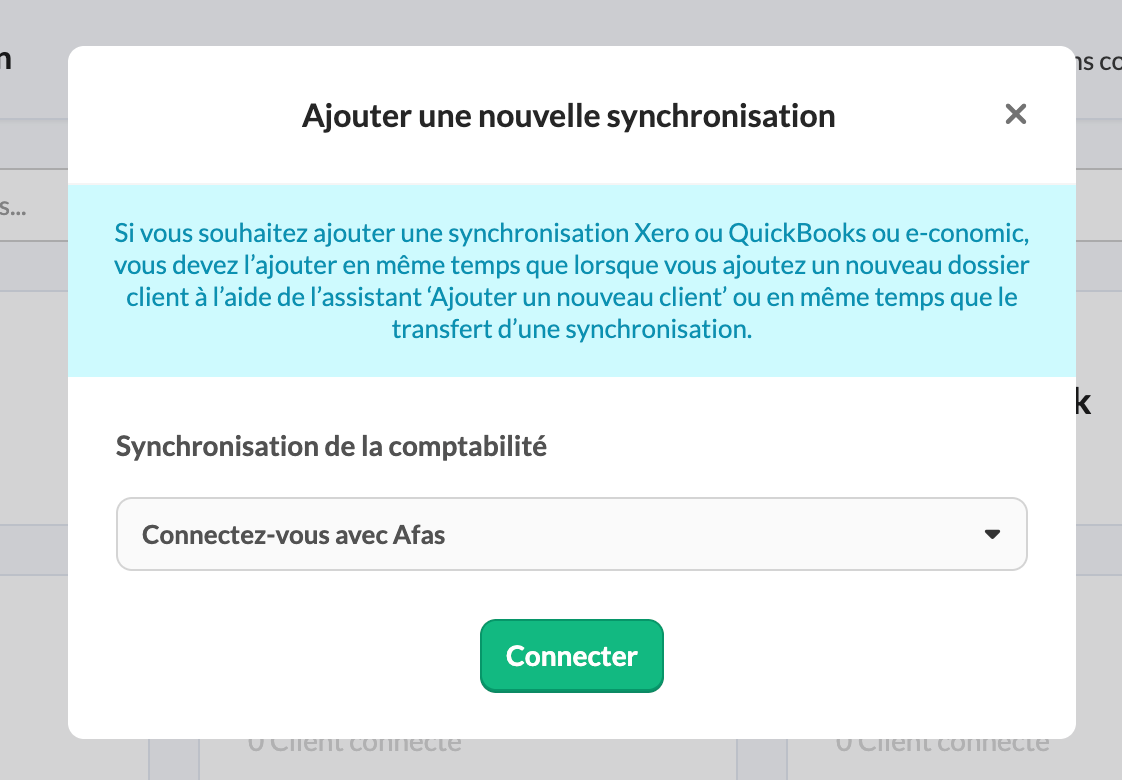
- Dans le menu déroulant, choisissez Connectez-vous avec Afas et cliquez sur Connecter.
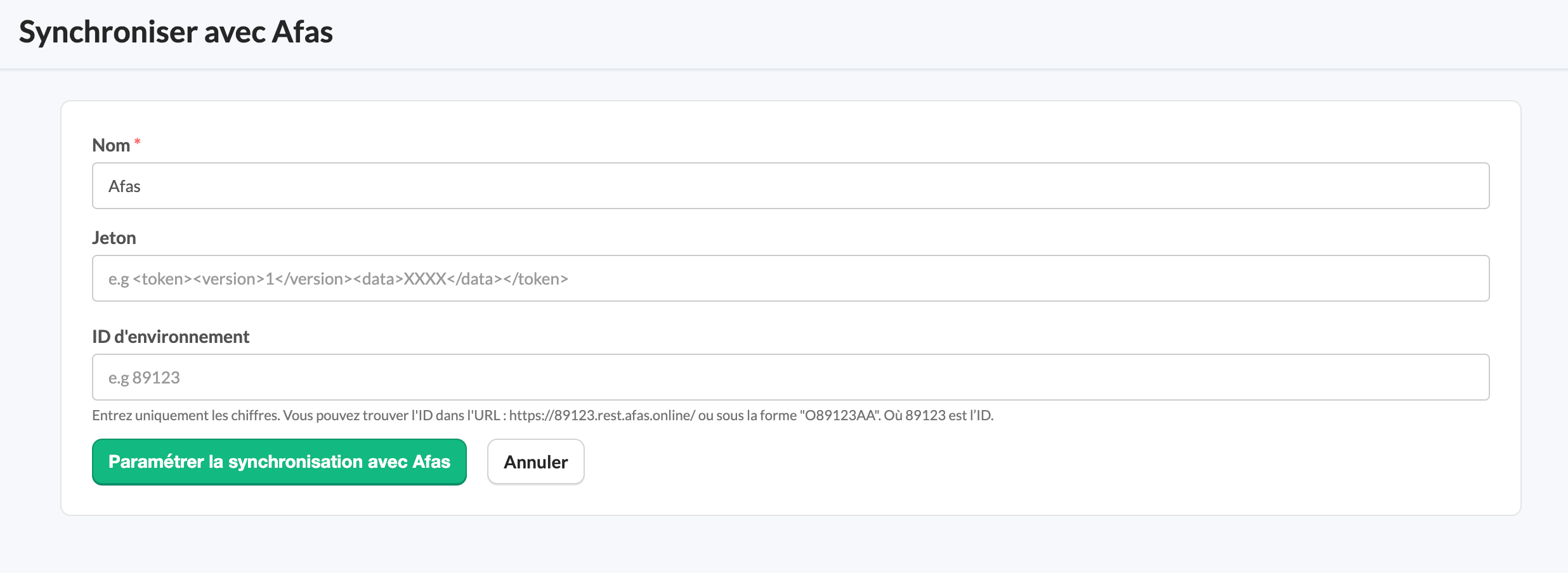
- Remplissez les champs Nom, Jeton et ID d'environnement.
Une fois la synchronisation créée au niveau du bureau, elle peut être liée à un dossier client. Cette opération ne requiert pas de droits d'administrateur : les utilisateurs Administrateur et Collaborateur peuvent tous deux l'effectuer. Voir Comment lier la synchronisation avec AFAS (Profit) au niveau du dossier client ?
Comment obtenir un Jeton ?
Étape 1 : Ajoutez le connecteur d'application
- Connectez-vous à AFAS (Profit).
- Naviguez vers Général > Gérer > Connecteur d'application.
- Cliquez sur Nouveau.
- Ajoutez un nouveau connecteur d'application avec les paramètres suivants :
- Description : Silverfin
- Générer automatiquement un token : Oui
- Créer un nouveau groupe d'utilisateurs : Oui
- Créer un nouvel utilisateur : Oui
Étape 2 : Ajoutez les GetConnectors
- Dans l'assistant du connecteur d'application, passez à l'étape suivante pour ajouter les GetConnectors.
- Cliquez sur Actions > Importer pour importer les GetConnectors disponibles en pièce jointe à la fin de cet article.
Étape 3 : Générez un Token
- Cliquez sur Terminer.
- Ajoutez le Token généré dans l'assistant de synchronisation.
Ajoutez le Token au format suivant : <token><version>1</version><data>58A1C697C5F3476F838199C0412F625C4F2C46E4CEA6735454FDBB9EEBEBD48</data></token>
Qu'est-ce que mon ID d'environnement ?
Votre URL d'environnement dans AFAS ressemble à ceci : https://12345.rest.afas.online/. La partie numérique (dans cet exemple 12345) correspond à votre ID d'environnement unique.
Silverfin prend-il en charge la synchronisation des documents depuis AFAS ?
Non, Silverfin ne prend pas en charge la synchronisation des documents depuis AFAS.
Que faire si je dispose de comptes distincts pour chaque fournisseur et chaque client et que je souhaite n'avoir qu'un seul compte par entité ?
Auparavant, tous les clients et fournisseurs étaient importés individuellement dans Silverfin. Nous avons depuis créé de nouveaux GetConnectors. Pour recevoir un seul compte client et un seul compte fournisseur via la synchronisation AFAS, utilisez la dernière version de nos GetConnectors, disponible en pièce jointe ci-dessous.