
| Rôles des utilisateurs |  Administrateur Administrateur | ✗Collaborateur | ✗Collaborateur externe | ✗Utilisateur Pulse |
Avec Silverfin, vous pouvez exporter avec une page de couverture et une page de titre personnalisées correspondant à votre identité visuelle. Cela vous permet d'inclure votre logo, les coordonnées de votre bureau et toute autre information fixe que vous souhaitez afficher.
Table des matières
- Préparer votre page de couverture et page de titre
- Télécharger la page de couverture et la page de titre
- Ajouter du texte variable
- Bonnes pratiques
Préparer votre page de couverture et page de titre
- Votre page de couverture et votre page de titre doivent être créées au format PDF.
- Ce PDF peut contenir toutes les informations fixes, telles que :
- Coordonnées du bureau (adresse, numéro de téléphone, e-mail).
- Logo de l'entreprise.
- Tout autre élément de marque que vous souhaitez voir apparaître sur chaque exportation.
Silverfin ne conçoit ni ne génère votre page de couverture et votre page de titre à votre place. Cependant, notre équipe peut vous aider si vous devez adapter le code Liquid pour les informations variables.
Télécharger la page de couverture et la page de titre
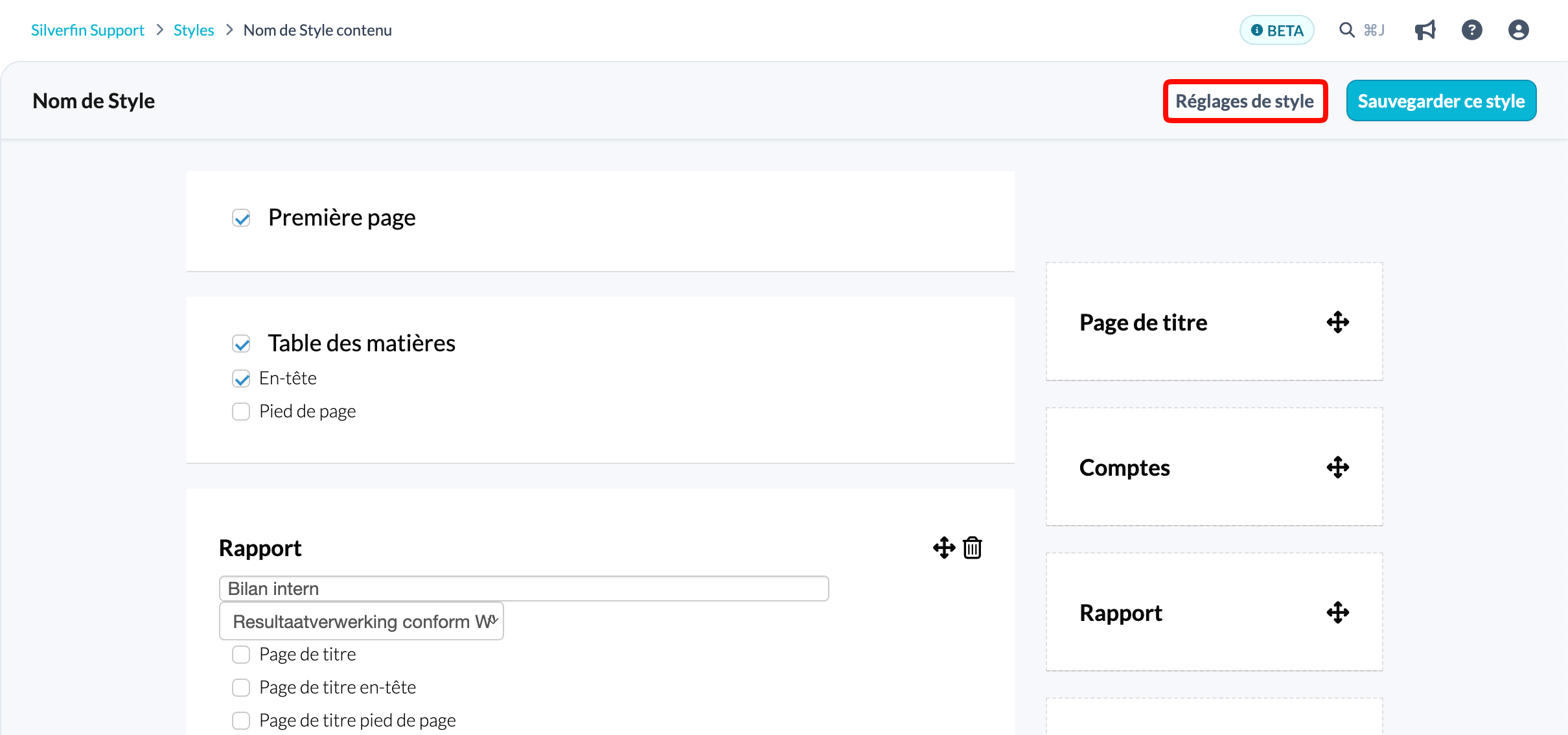
Si vous êtes un utilisateur administrateur, vous pouvez télécharger la page de couverture et la page de titre au format PDF directement via les réglages de style dans Silverfin.
- Allez dans Réglages de style.
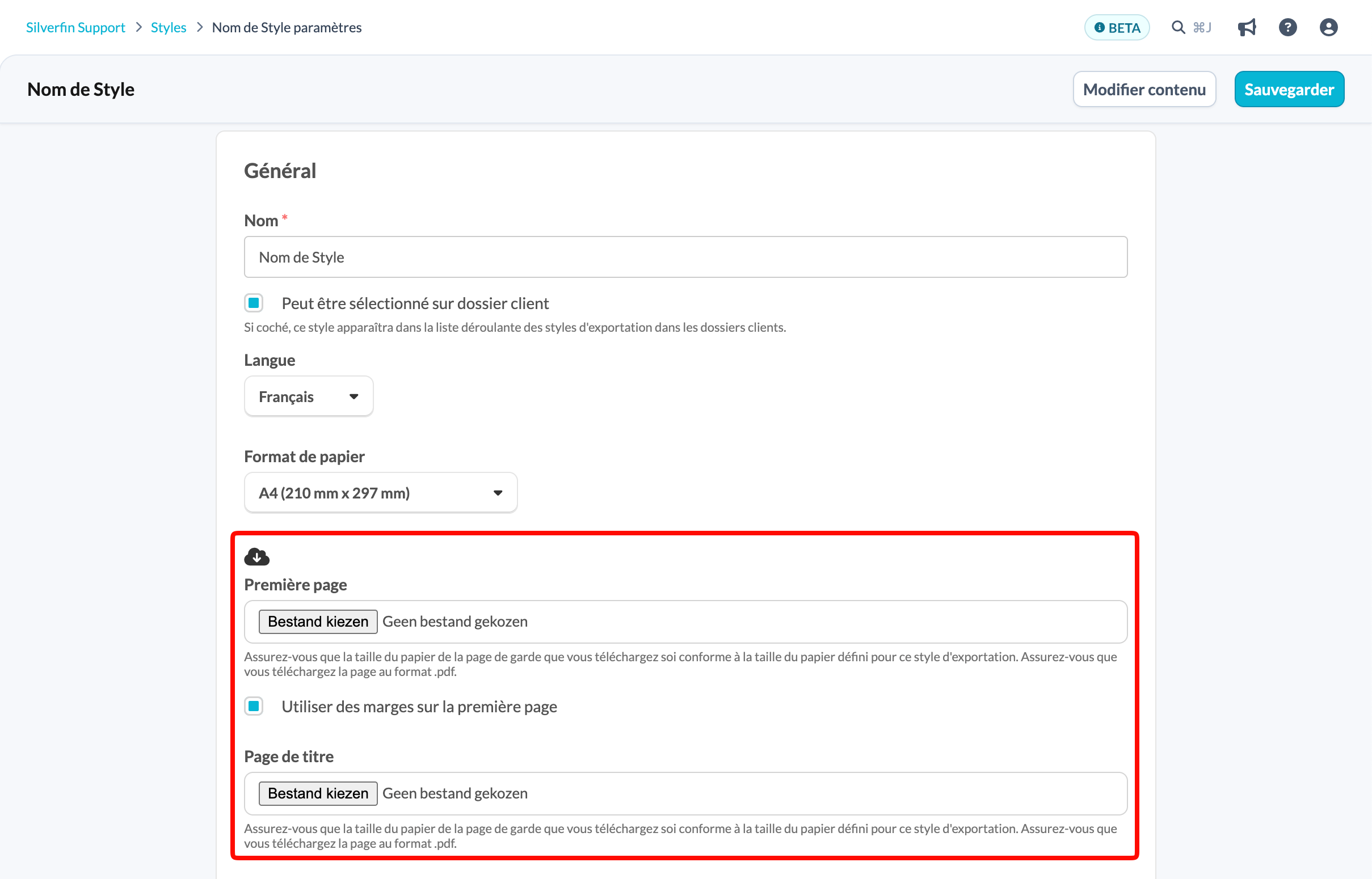
- Téléchargez votre PDF préparé pour la page de couverture et la page de titre.
Bon à savoir :
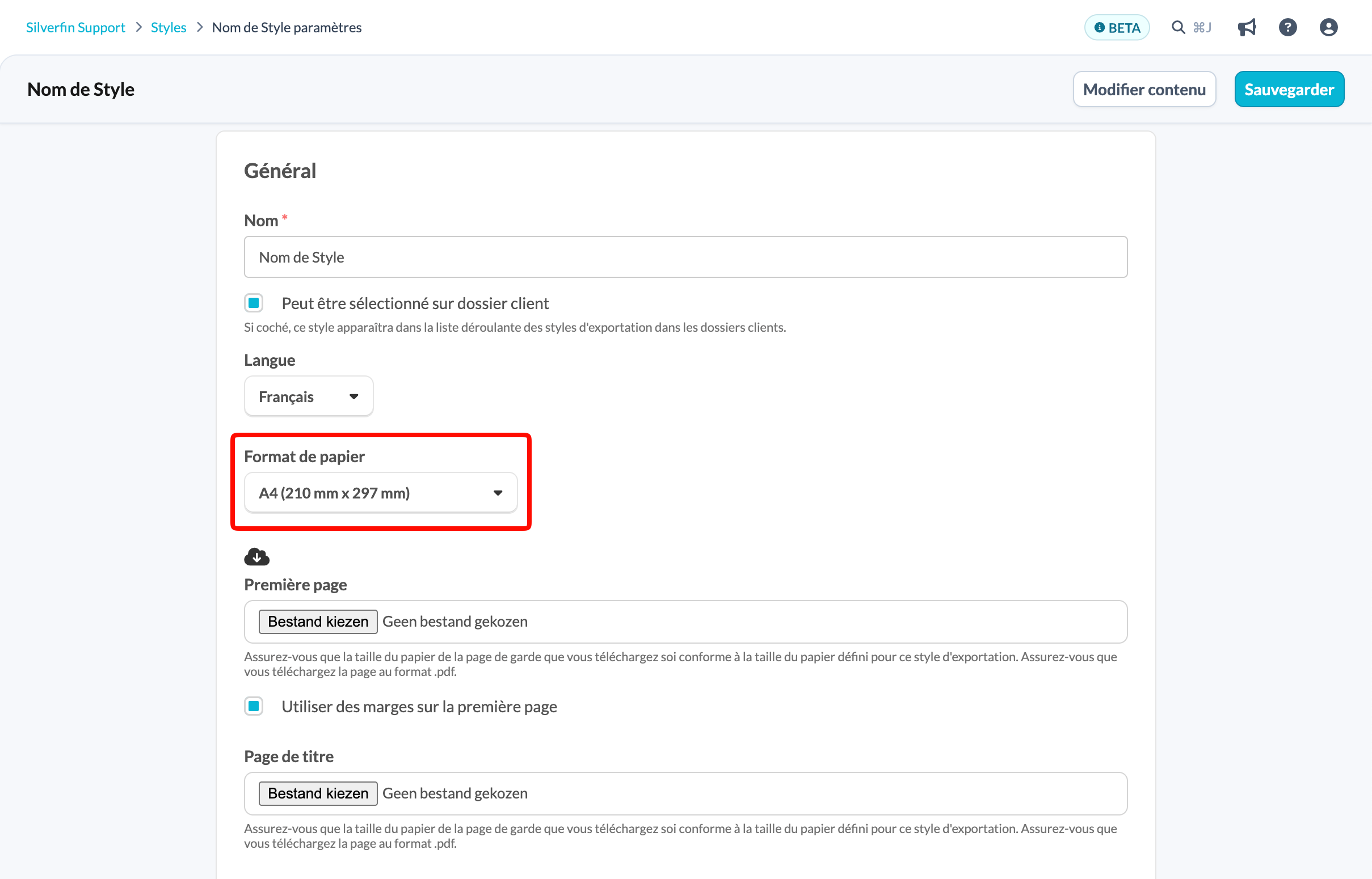
- Assurez-vous que le format de papier de la page de couverture que vous téléchargez correspond au format de papier défini pour ce style d'exportation.
- Seuls les fichiers .pdf sont pris en charge.
Ajouter du texte variable
- Vous pouvez personnaliser votre page de couverture et votre page de titre en insérant des variables Liquid, qui récupèrent automatiquement les données de chaque dossier.
- Les variables Liquid s'ajustent dans les paramètres de style.
- Des informations détaillées sur le code Liquid sont disponibles dans la Silverfin Academy.
Variables fréquemment demandées :
| Champ | Code Liquid |
|---|---|
| Nom de la société | {{company.name}} |
| Forme juridique | {{company.company_form}} |
| Rue | {{company.street}} |
| Ville | {{company.city}} |
| Numéro RPM | {{company.custom.rpr.name}} |
| Numéro de TVA | {{company.vat_identifier}} |
| Exercice fiscal | {{period.fiscal_year}} |
| Date de début de l'exercice | {{period.year_start_date | date: '%-d-%m-%Y'}} |
| Nom de la liasse d'exportation | {{export.title}} |
| Date actuelle | {{ "today" | date:"%d/%m/%Y" }} |
Si vous souhaitez afficher le nom de la société et l'exercice fiscal sur votre page de couverture, vous insérerez :
Société : {{company.name}}
Exercice fiscal : {{period.fiscal_year}}
Si vous avez besoin d'aide pour adapter le texte variable, contactez notre équipe Support.
Bonnes pratiques
- Convenez d'un style uniforme pour l'ensemble du bureau afin d'éviter les différences entre utilisateurs.
- Vérifiez que votre PDF de couverture reflète votre identité visuelle avant de le télécharger.
- Attention : le support Silverfin ne peut pas modifier la conception de votre PDF; seul le texte variable peut être ajusté.