
| Rôles des utilisateurs |  Collaborateur Collaborateur |  Collaborateur externe Collaborateur externe |  Utilisateur Pulse Utilisateur Pulse |
Ce processus s'applique aux utilisateurs disposant d'un mot de passe qui avaient déjà activé l'authentification à deux facteurs avant la migration de leur bureau vers Visma Connect. Lors de cette première connexion, vous vous authentifiez avec votre application d'authentification existante — il n'est pas nécessaire de reconfigurer l'authentification à deux facteurs.
Table des matières
Processus de connexion
Étape 1 : Saisissez votre adresse e-mail
Sur le nouvel écran de connexion Silverfin / Visma Connect, saisissez votre adresse e-mail et cliquez sur « Suivant ».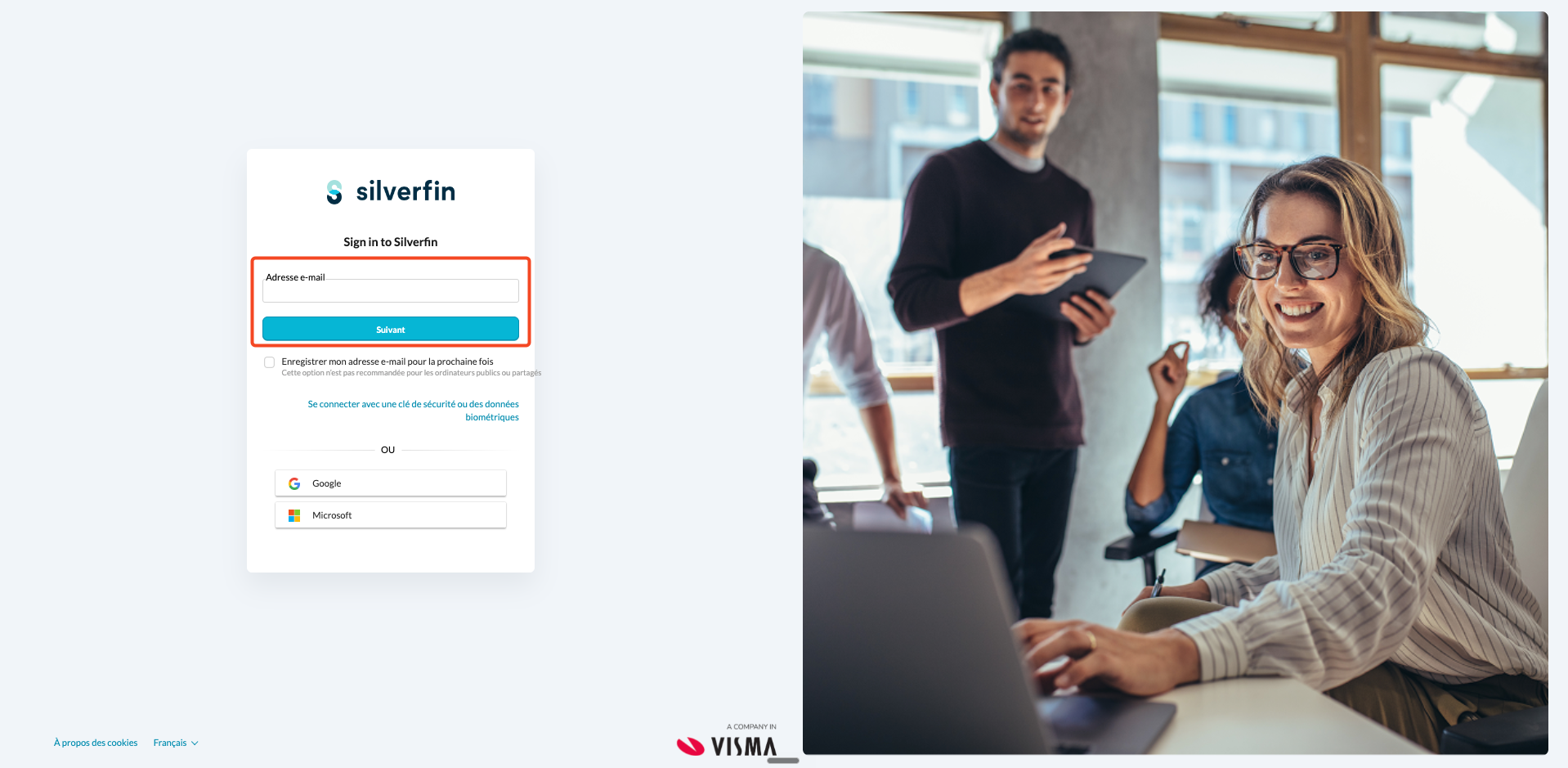
Étape 2 : Saisissez votre mot de passe
Saisissez le mot de passe que vous utilisiez auparavant dans Silverfin et cliquez sur « Se connecter ». Votre mot de passe existant fonctionne grâce à l'authentification pass-through — vous n'avez pas besoin de le réinitialiser.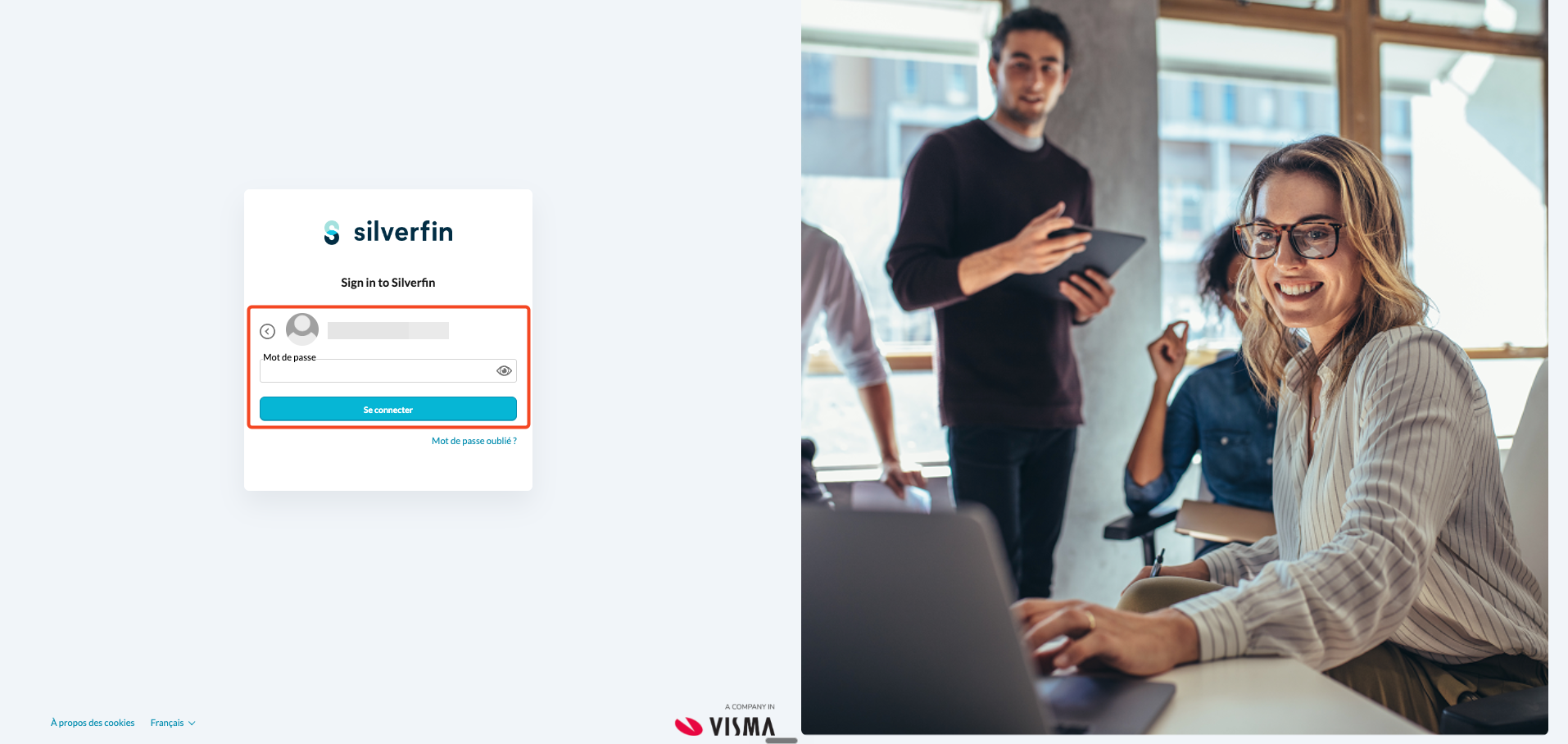
ℹ️ Si votre mot de passe actuel ne respecte pas la nouvelle politique de mot de passe de Visma Connect, il vous sera demandé de le modifier avant de continuer.
Politique de mot de passe Visma :
Votre mot de passe doit :
- comporter au moins 15 caractères,
- ne pas figurer dans une fuite de données connue (cela est vérifié automatiquement), et
- ne répondre à aucune règle de complexité — les majuscules, les minuscules, les chiffres et les symboles ne sont pas obligatoires.
Étape 3 : Saisissez le code de sécurité de votre application d'authentification
Étant donné que l'authentification à deux facteurs était déjà activée avant la migration, il vous est demandé de vous authentifier à l'aide d'un code de sécurité plutôt que de reconfigurer l'authentification à deux facteurs. Ouvrez votre application d'authentification existante, copiez le code actuel et saisissez-le pour continuer.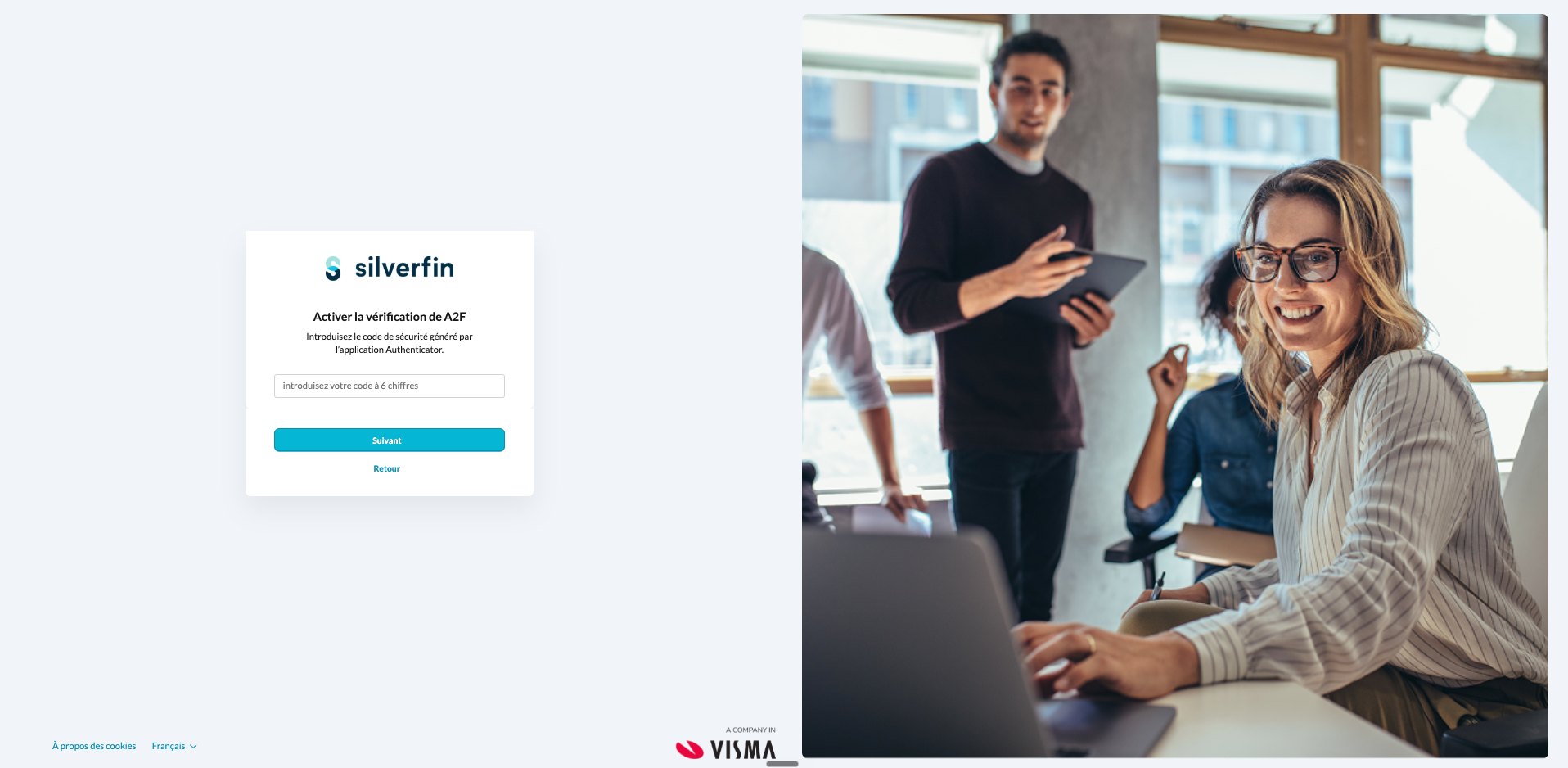
Étape 4 : Enregistrez votre code d'urgence à usage unique
Dans le cadre de la migration, un nouveau code d'urgence à usage unique vous est présenté (par ex. F6XU-O0KI-N9IJ-1IDE-792D). Cochez « J’ai copié et enregistré ce code dans un endroit sûr » avant de cliquer sur « Terminé ».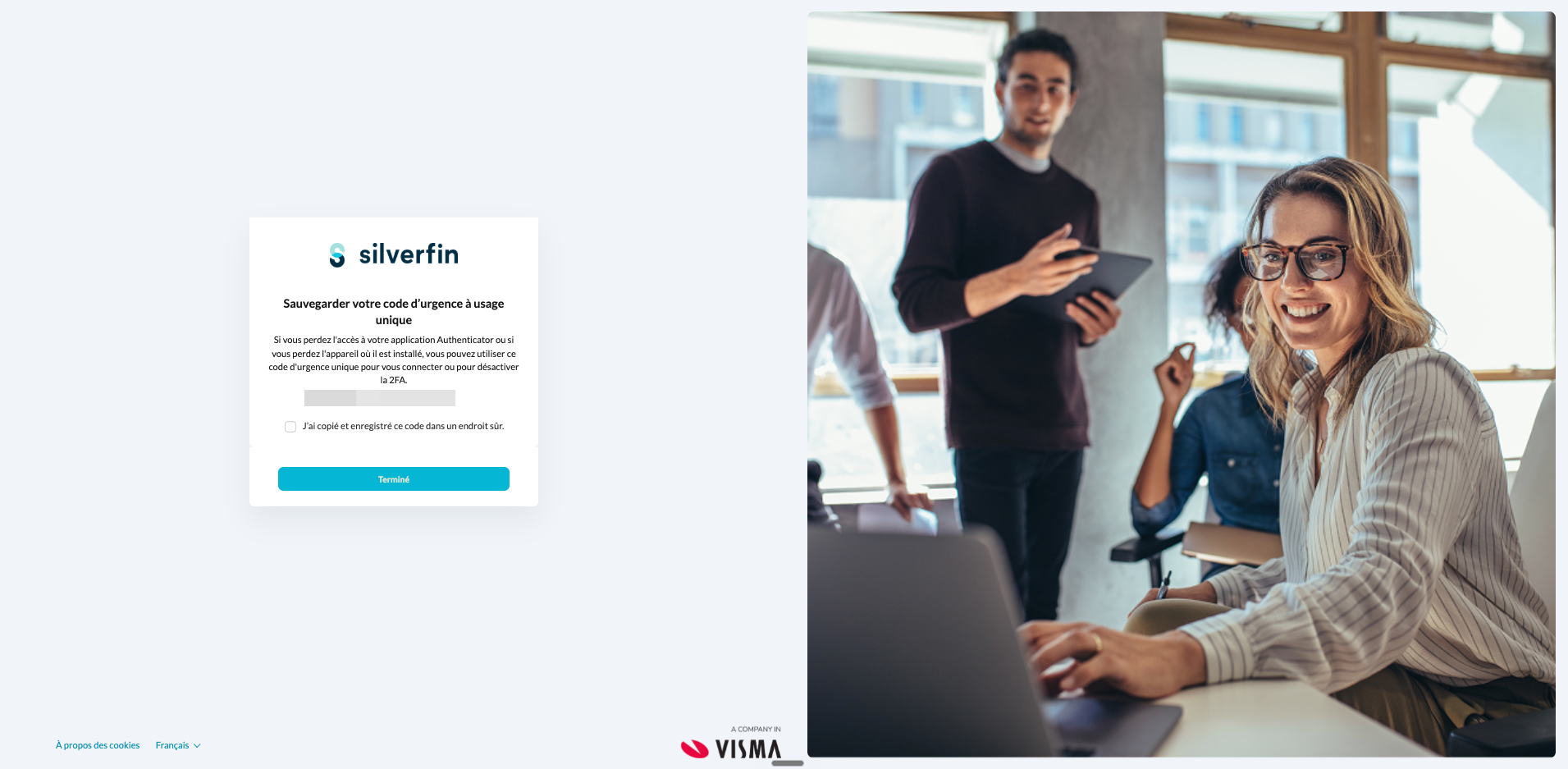
⚠️ Enregistrez ce code en lieu sûr — un gestionnaire de mots de passe, une copie imprimée conservée dans un endroit sécurisé, etc. C'est le seul moyen de récupérer l'accès si vous perdez un jour l'accès à votre application d'authentification.
Besoin d'aide ?
Si vous êtes bloqué, contactez le support de Silverfin. Ayez votre adresse e-mail et le nom de votre bureau à portée de main afin que nous puissions vous aider plus rapidement.
FAQ
Dois-je reconfigurer l'authentification à deux facteurs ?
Non. Si vous aviez déjà activé l'authentification à deux facteurs avant la migration, vous vous authentifiez avec votre application d'authentification existante — aucune nouvelle configuration n'est nécessaire.
Dois-je réinitialiser mon mot de passe ?
Non, sauf si votre mot de passe actuel ne respecte pas la nouvelle politique de Visma Connect. Si c'est le cas, il vous sera demandé de le mettre à jour lors de la connexion.
Que se passe-t-il si mon application d'authentification ne fonctionne pas ou si j'ai perdu mon appareil ?
Contactez le support de Silverfin. Il vérifiera votre identité et vous aidera à récupérer l'accès à votre compte.
À quoi sert le code d'urgence à usage unique ?
Il s'agit d'une sauvegarde qui vous permet de vous connecter si vous perdez un jour l'accès à votre application d'authentification. Enregistrez-le en lieu sûr — vous ne pourrez plus le consulter après cette étape.