
| User Roles |  Staff contributor Staff contributor |  External contributor External contributor | ✗ Pulse user |
In dit artikel lees je hoe je het sjabloon ‘Kantoorinfo’ correct invult in het werkdossier.
Deze template vormt de basis van elk dossier en bevat de adresgegevens van het kantoor en de medewerkers die verantwoordelijk zijn voor de verschillende onderdelen van de klant.
Wat dient het sjabloon voor?
- Tijdens de onboarding zal jouw Customer Success Manager de door jou aangeleverde informatie configureren, zodat deze gegevens automatisch en consistent beschikbaar zijn in al je dossiers.
- Binnen het sjabloon leggen we de gegevens van jouw kantoor vast, zoals naam, adres en eventuele vestigingen (indien er meerdere locaties zijn).
- Daarnaast worden ook de verantwoordelijke accountants inclusief hun contactgegevens (zoals e-mailadres en telefoonnummer) vastgelegd. Via dropdown menu's kun je vervolgens eenvoudig de juiste accountant voor dit dossier selecteren. Op basis van de configuratie worden de bijbehorende contactgegevens automatisch ingevuld.
Hoe gebruik ik dit sjabloon?
De ingevulde gegevens worden gebruikt als standaardinstellingen op kantoorniveau.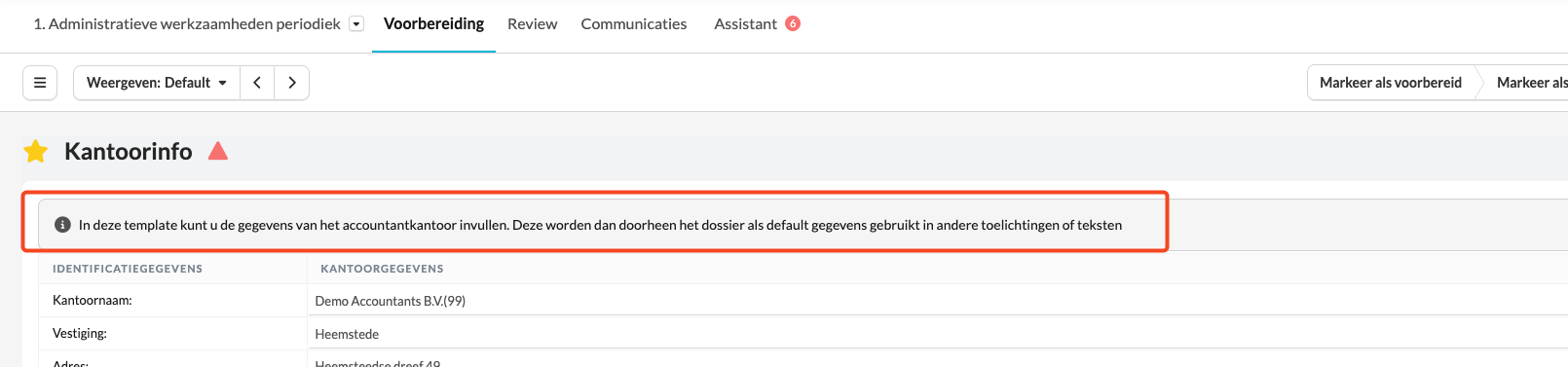 Door deze informatie correct in te vullen:
- verklein je de kans op fouten bij het selecteren van gegevens in andere templates,
- en worden selectielijsten en rapportages automatisch opgebouwd op basis van deze info.
Waar moet je op letten bij het invullen van de kantoorinfo?
- Indien je meer kantoren/locatie hebt, selecteer het juiste kantoor zodat alle gegevens overeenkomen met de juiste vestiging.
- Kies de juiste medewerkers per onderdeel (bv. assistent-accountant, administratief medewerker, fiscale medewerker).
- Controleer je invoer: deze gegevens worden gebruikt doorheen het dossier binnen Silverfin in andere toelichtingen of teksten.
FAQ:
Verantwoordelijke accountant: Deze wordt getoond op de samenstellingsverklaring.
Aanschrijftitel accountant: Indien je wilt dat deze afwijkt van de naam die is opgegeven bij “verantwoordelijke accountant” dan kun je deze hier invullen. Dit wordt getoond op je LOR.
Digitaal ondertekenen: Mocht je gebruik willen maken van digitaal ondertekenen, dan is het verplicht om ook de velden voor mailadres en telefoonnummer hier in te vullen.