| Rôles des utilisateurs | ✗ Utilisateur Pulse |
Dans cet article, nous vous guidons pas à pas dans l'utilisation du modèle de calcul des intérêts dans Silverfin. Ce processus comprend la configuration du compte courant, l'ajout d'écritures comptables et le calcul des intérêts débiteurs et créditeurs. À partir de l'année fiscale 2026, le modèle a été entièrement reconstruit, offrant ainsi une convivialité améliorée, des calculs plus précis et un flux logique. Suivez ces instructions pour garantir que vos calculs soient effectués correctement et avec précision.
Tables des matières
- Étape 1 : Explication des comptes courants individuels
- Étape 2 : Ajouter l'explication du calcul des intérêts
- Éviter une boucle infinie
- Réservé aux utilisateurs admin !
- Masterclass
Étape 1 : Explication des comptes courants individuels
- Activer le modèle de compte approprié
- Accédez au compte individuel que vous souhaitez expliquer.
- Cliquez sur "Modifier" et sélectionnez le modèle de compte "Compte Courant".
- Configurer l'explication automatique
- Utilisez les données de votre logiciel comptable pour expliquer automatiquement le compte individuel.
- Étant donné que la date des écritures comptables n'est pas toujours celle utilisée pour le calcul des intérêts, vous pouvez ajuster cette date dans Silverfin.
- Accédez au compte courant individuel et utilisez l'explication automatique pour importer le grand livre depuis votre logiciel comptable.
- Référence aux dates et descriptions : Assurez-vous de renseigner la bonne date à partir de votre logiciel comptable et la description adéquate (comme des remarques ou des références).
- Mettre à jour l'historique
- Après avoir cliqué sur "Enregistrer", l'historique sera importé dans le modèle.
- Si vous souhaitez modifier, ajouter ou supprimer une date ou une description, vous pouvez ajuster manuellement les lignes pour établir l'historique correct des intérêts.
- Lorsque vous référez au calcul des intérêts, il est important de ne pas cocher les éléments que vous souhaitez inclure dans la base de calcul, afin de garantir un calcul correct des intérêts. Pour le montant d’intérêt comptabilisé de la période, cochez la case.
- Fusion automatique des écritures
- Si vous expliquez automatiquement en fonction de la date, toutes les écritures avec la même date seront fusionnées et la description ne sera pas affichée.
- Si vous expliquez automatiquement en fonction de la description, toutes les écritures avec la même description seront fusionnées et la date ne sera pas affichée.
Étape 2 : Ajouter l'explication du calcul des intérêts
- Ajouter les comptes individuels
- Une fois les comptes individuels expliqués, ajoutez-les au calcul des intérêts en cliquant sur l'icône #.
- Une fois les comptes individuels expliqués, ajoutez-les au calcul des intérêts en cliquant sur l'icône #.
- Sélectionner la fréquence du calcul
- Vous pouvez choisir de calculer les intérêts débiteurs et créditeurs sur une base journalière, mensuelle, trimestrielle ou annuelle. Sélectionnez la période souhaitée via le menu déroulant.
- Vous pouvez choisir de calculer les intérêts débiteurs et créditeurs sur une base journalière, mensuelle, trimestrielle ou annuelle. Sélectionnez la période souhaitée via le menu déroulant.
- Saisir le taux d'intérêt
- En haut de l'explication, vous pouvez renseigner le taux d'intérêt débiteur et créditeur.
- En haut de l'explication, vous pouvez renseigner le taux d'intérêt débiteur et créditeur.
- Calcul automatique des intérêts
- Si le calcul des intérêts change au cours de l'année (par exemple, de débiteur à créditeur), vous n'avez pas besoin de transférer manuellement les montants entre comptes. Silverfin appliquera automatiquement le bon taux en fonction du solde positif ou négatif.
- Un récapitulatif du total des intérêts débiteurs et créditeurs sera affiché en bas du modèle
- Calcul du précompte mobilier.
- Le précompte mobilier est uniquement appliqué aux intérêts créditeurs. Renseignez la date de liquidation des dépenses et le taux de retenue du précompte pour un calcul correct.
- Le précompte mobilier est uniquement appliqué aux intérêts créditeurs. Renseignez la date de liquidation des dépenses et le taux de retenue du précompte pour un calcul correct.
- Calcul des intérêts par période
- Le calcul des intérêts est basé sur la date des écritures. Silverfin additionne les lignes par mois pour les calculs mensuels. Pour les calculs annuels, vous pouvez simplement renseigner le solde de départ et de fin.
Éviter une boucle infinie
Lorsque les intérêts sont comptabilisés sur le compte courant individuel, complétez ce compte pour obtenir un point vert. Cela augmentera la valeur finale dans le calcul des intérêts global.
- Renseignez le montant comptabilisé dans "Intérêt comptabilisé sur le compte" pour éviter une boucle infinie. Silverfin en tiendra compte pour terminer correctement le calcul.
Contrôle avec le montant comptabilisé sur le compte 65 ou 75
Enfin, via l'icône # à côté de "Total intérêts bruts", vous pouvez lier le compte correspondant pour vérifier que le montant comptabilisé correspond bien aux écritures sur les comptes 65 ou 75. Cela garantit que le total des intérêts bruts est traité correctement.
Réservé aux utilisateurs admin !
Si vous souhaitez affecter un compte par défaut, cela peut se faire facilement en ajoutant le code suivant dans la boîte de configuration au niveau général :
{% assign default_check_dividends = "65" %}.
Le numéro de compte entre guillemets peut être ajusté en fonction du compte souhaité.
Mise à jour du modèle “Calcul des intérêts”
Le modèle de calcul des intérêts est utilisé dans presque tous les dossiers. Cependant, nous avons souvent entendu dire qu'il était difficile à lire et parfois peu clair, et qu'il n'était pas toujours optimisé pour des calculs détaillés. Sur la base de ces retours, nous avons rendu le modèle plus convivial et affiné les calculs.
Il sera disponible à partir de l'année fiscale 2026. Pour ne pas perturber les dossiers déjà préparés, vous pouvez choisir d'utiliser l'ancien modèle en utilisant la case à cocher en haut. Pour les années fiscales 2026 et 2027, le nouveau style sera affiché par défaut, et vous devrez décocher explicitement la case si vous souhaitez utiliser l'ancien modèle.

Quelles sont les nouveautés ?
- Un aperçu clair
Vous disposez désormais d'un aperçu clair de tous les comptes courants avec un menu déroulant pratique pour sélectionner la contrepartie.
Automatisation: : les comptes sont automatiquement attribuées via la liste de mapping Silverfin (la sélection manuelle reste possible).
Reclassification intelligente: en fonction de la contrepartie, le modèle détermine automatiquement le traitement fiscal, le calcul de la reclassification étant effectué uniquement dans le tableau lorsque l'option « personne physique actionnaire/dirigeant » est sélectionnée, et celui des intérêts excessifs lorsque l'option « Personne morale liée (prêt antérieur au 17/06/2016) » est sélectionnée. Les autres options ne donnent pas lieu à une requalification.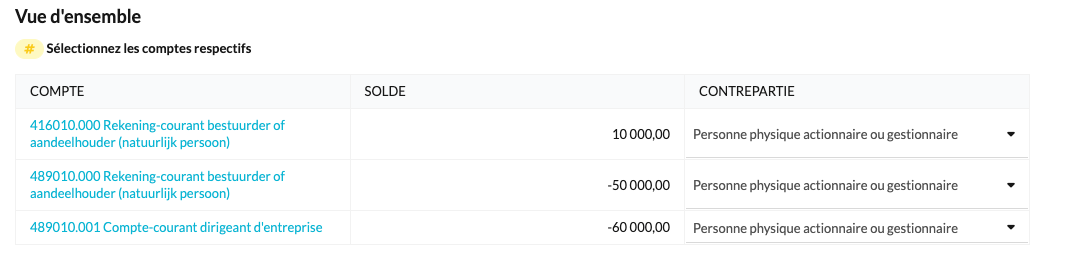
- Des limites claires par année civile
Les limites de requalification sont désormais clairement structurées côte à côte par année civile. Vous voyez ainsi le contexte d’un seul coup d’œil, tout en conservant la possibilité d’effectuer des ajustements manuels.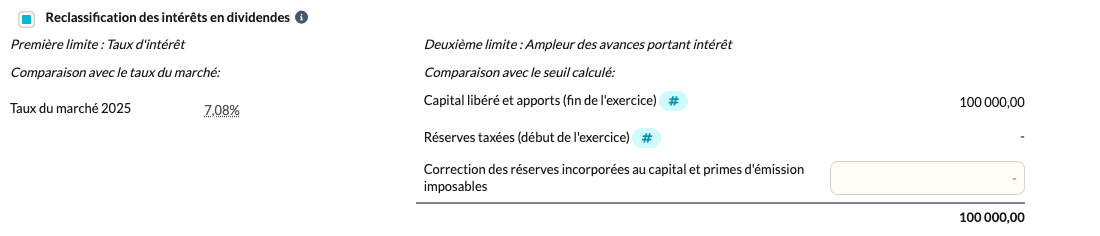
- Un tableau de calcul intuitif
Le tableau a été entièrement remanié pour en améliorer la lisibilité :
Signes univoques : dans les colonnes « Solde d’ouverture et de clôture» et « Intérêts et dividendes », les montants débiteurs sont désormais positifs, les montants créditeurs négatifs, qu'il s'agisse d'un compte d'actif ou de passif. Les montants d'intérêts et les dividendes suivent également cette logique : positifs pour les intérêts débiteurs, négatifs pour les intérêts créditeurs et les dividendes.
Colonnes séparées : il existe désormais des colonnes distinctes « Solde débiteur moyen ou Solde créditeur » pour le montant sur lequel les intérêts sont calculés. Le montant y est toujours affiché en positif.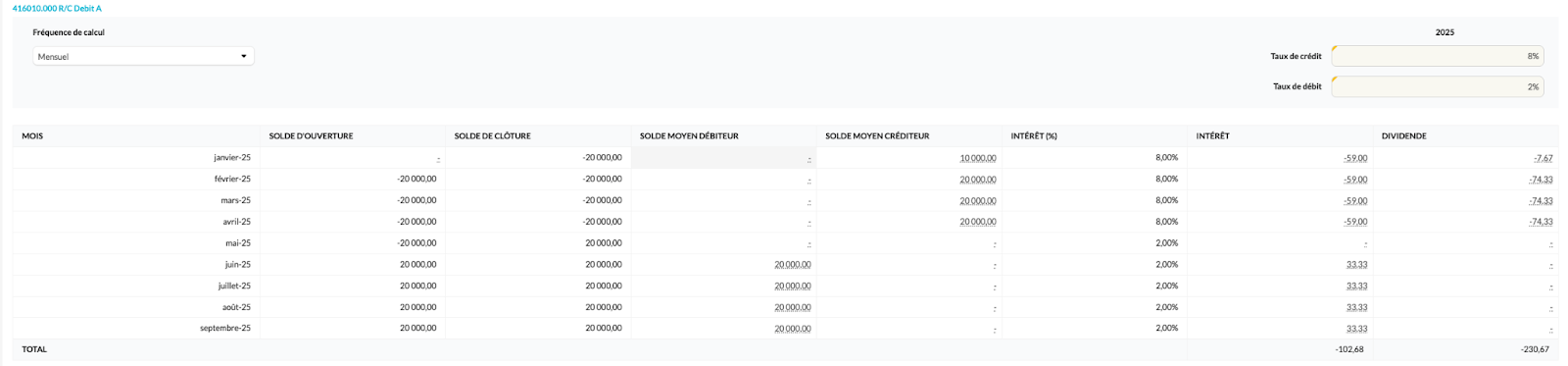
- Lien direct avec la déclaration de précompte mobilier
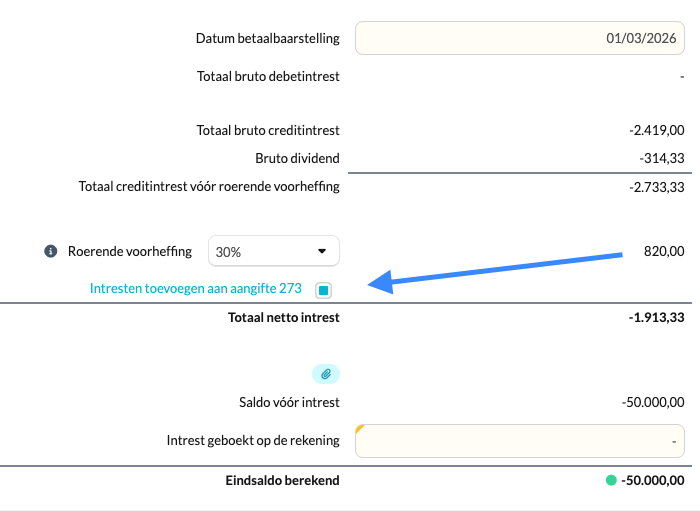
Au bas de chaque compte, vous trouverez désormais un lien direct vers le workflow de déclaration de précompte mobilier. Les chiffres sont automatiquement transférés vers la déclaration 273 lorsque la case est cochée, ce qui vous fait gagner encore plus de temps lors de la finalisation.