
| Gebruikersrollen | ✗ Pulse gebruiker |
In dit artikel gidsen we je stap voor stap door het gebruik van het model voor intrestberekening in Silverfin. Dit proces omvat het instellen van de rekening-courant, het toevoegen van boekingen en het berekenen van debet- en creditintresten. Vanaf aanslagjaar 2026 is het sjabloon volledig herbouwd, met als resultaat meer gebruiksvriendelijkheid, scherpere berekeningen en een logische flow. Volg deze instructies om te garanderen dat je berekeningen correct en nauwkeurig worden uitgevoerd.
Inhoudstafel
- Stap 1: Individuele rekening-courant rekeningen toelichten
- Stap 2: Toelichting intrestberekening toevoegen
- Oneindige loep voorkomen
Stap 1: Individuele rekening-courant rekeningen toelichten
- Activeer het juiste rekeningsjabloon
- Ga naar de individuele rekening die je wilt toelichten.
- Klik op "Wijzig" en selecteer het rekeningsjabloon "Rekening-Courant".
- Automatische toelichting instellen
- Gebruik de gegevens uit je boekhoudpakket om de individuele rekening automatisch te verklaren.
- Aangezien de boekingsdatum niet altijd de juiste datum is voor de intrestberekening, kun je in Silverfin de datum aanpassen.
- Navigeer naar de individuele rekening van de rekening-courant en gebruik de automatische toelichting om het grootboek uit het boekhoudpakket te kopiëren naar de toelichting.
- Verwijzing naar datum en omschrijving: Zorg ervoor dat je bij de datum deze uit het boekhoudpakket invult en bij de titel de juiste boekingsomschrijving (zoals opmerkingen of referenties).
- Historiek bijwerken
- Na het klikken op "Bewaar" worden de historieken overgenomen naar de template.
- Indien je een datum of omschrijving wilt wijzigen, toevoegen of verwijderen, kun je de lijnen handmatig aanpassen om de juiste historiek op te bouwen voor de intresten.
- Wanneer je verwijst naar de intrestberekening, is het belangrijk om het vinkje niet aan te zetten voor items die je wilt opnemen in de berekeningsbasis, zodat de intrest correct wordt berekend. Voor het geboekte intrestbedrag van de periode moet je het vinkje wel aanvinken.
- Automatische samenvoeging van boekingen
- Als je automatisch toelicht op basis van de datum, worden alle boekingen met dezelfde datum samengevoegd. De omschrijving wordt dan niet ingevuld.
- Als je automatisch toelicht op basis van de omschrijving, worden alle boekingen met dezelfde omschrijving samengevoegd. De datum wordt dan niet ingevuld.
Stap 2: Toelichting intrestberekening toevoegen
- Voeg de individuele rekeningen toe
- Zodra de individuele rekeningen zijn toegelicht, voeg je deze toe aan de toelichting intrestberekening door op het #-icoontje te klikken.
- Zodra de individuele rekeningen zijn toegelicht, voeg je deze toe aan de toelichting intrestberekening door op het #-icoontje te klikken.
- Selecteer de frequentie van de berekening
- Je kunt kiezen om de debet- en creditintresten te berekenen op basis van dagen, maanden, kwartalen of jaren. Selecteer de gewenste termijn via de dropdownmenu.
- Je kunt kiezen om de debet- en creditintresten te berekenen op basis van dagen, maanden, kwartalen of jaren. Selecteer de gewenste termijn via de dropdownmenu.
- Intrestpercentage invoeren
- Bovenaan de toelichting kun je het debet- en creditintrestpercentage invullen.
- Bovenaan de toelichting kun je het debet- en creditintrestpercentage invullen.
- Automatische berekening van intrest
- Als de intrestberekening tijdens het jaar verandert (bijvoorbeeld van debet naar credit), hoef je de bedragen niet handmatig over te boeken tussen rekeningen. Silverfin past automatisch het juiste percentage toe op basis van het positieve of negatieve bedrag.
- Onderaan wordt een overzicht weergegeven van het totaal aan debet- en creditintresten.
- Roerende voorheffing berekenen
- De roerende voorheffing wordt alleen toegepast op de creditintresten. Vul de datum van de betaalbaarstelling in en het % roerende voorheffing voor de juiste berekening.
- De roerende voorheffing wordt alleen toegepast op de creditintresten. Vul de datum van de betaalbaarstelling in en het % roerende voorheffing voor de juiste berekening.
- Intresten per periode berekenen
- De intrestberekening wordt gebaseerd op de boekingsdatum. Silverfin telt de lijnen per maand samen als je op maandbasis berekent. Voor jaarlijkse berekeningen kun je eenvoudig het begin- en eindsaldo invoeren.
Oneindige loop voorkomen
Wanneer de intresten geboekt zijn op de individuele rekening-courant, moet je deze aanvullen zodat er een groene bol verschijnt. Dit zorgt ervoor dat de eindwaarde in de overkoepelende intrestberekening stijgt.
- Vul het geboekte bedrag in bij "Intrest geboekt op rekening" om een oneindige loop te voorkomen. Silverfin houdt hier vervolgens rekening mee om de berekening correct af te ronden.
Controle met geboekt bedrag op rekening 65 of 75
Tot slot kun je via het #-icoontje bij "Totaal bruto intrest" de betreffende rekening koppelen om een controle uit te voeren met het geboekte bedrag op de 65- of 75-rekening. Dit zorgt ervoor dat de totale bruto intrest correct wordt verwerkt.
Enkel voor admin gebruikers!
Als je een default-rekening wilt toewijzen, kan dit eenvoudig door de volgende code toe te voegen in de configuratiebox op kantoorniveau:
{% assign default_check_dividends = "65" %}.
Het rekeningnummer tussen de aanhalingstekens kan worden aangepast op basis van de door jullie gewenste rekening.
Het vernieuwde sjabloon "Intrestberekening"
Het sjabloon voor intrestberekening wordt in bijna elk dossier gebruikt. We kregen echter vaak te horen dat het moeilijk leesbaar en soms onoverzichtelijk was, en dat het niet altijd geoptimaliseerd was voor gedetailleerde berekeningen. Op basis van deze feedback hebben we het sjabloon gebruiksvriendelijker gemaakt en de berekeningen scherper gesteld.
Deze is beschikbaar vanaf aanslagjaar 2026. Om reeds voorbereide dossiers niet in het gedrang te brengen, kunnen jullie ervoor kiezen via de checkbox bovenaan om nog het oude sjabloon te gebruiken. Voor aanslagjaar 2026 en 2027 zal automatisch de nieuwe look getoond worden en dien je dus expliciet de checkbox af te vinken als je gebruik wil maken van het oude sjabloon.

Wat is er nieuw?
- Een duidelijk overzicht
Je krijgt nu een duidelijk overzicht van alle R/C’s met een handig keuzemenu voor de tegenpartij.
Automatisatie: rekeningen worden automatisch toegewezen via de Silverfin Mappinglijst (manuele selectie blijft mogelijk).
Slimme Herkwalificatie: op basis van de tegenpartij bepaalt het sjabloon automatisch de fiscale behandeling waarbij enkel de herkwalificatie wordt berekend in de tabel bij keuze voor ‘natuurlijke persoon aandeelhouder/bedrijfsleider’ en de overdreven intrest indien ‘Verbonden rechtspersoon (lening voor 17/06/2016)’ wordt geselecteerd. De overige opties zullen geen aanleiding geven tot herkwalificatie.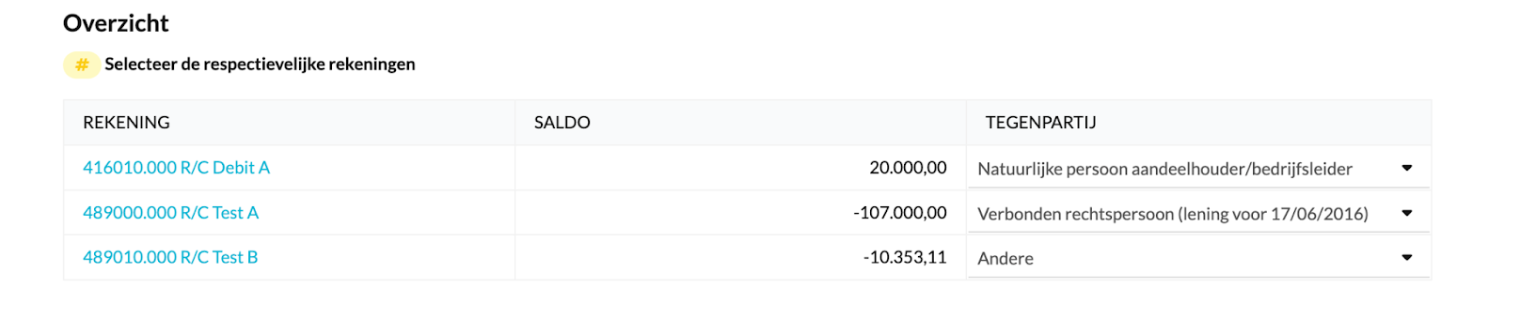
- Duidelijke limieten per kalenderjaar
De limieten voor herkwalificatie zijn nu overzichtelijk naast elkaar gestructureerd per kalenderjaar. Zo zie je in één oogopslag de context, terwijl manuele aanpassingen mogelijk blijven.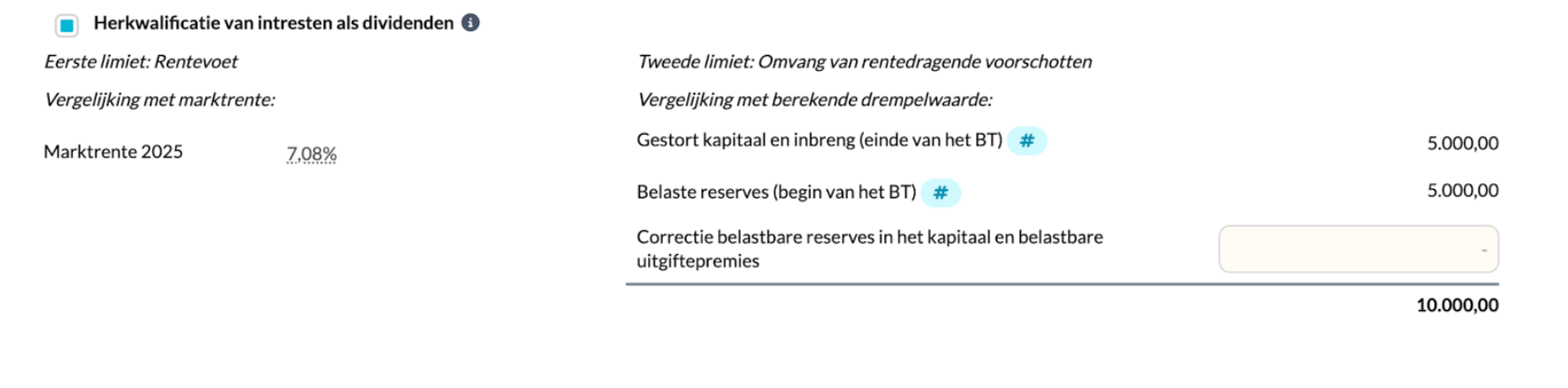
- Een intuïtieve berekeningstabel
De tabel is volledig herzien van een logische leesbaarheid:
Eenduidige tekens: in de kolommen “Begin- & eindsaldo” en “Intrest & dividend” zijn debetbedragen nu positief, creditbedragen negatief, ongeacht of het nu gaat om een actief- of een passiefrekening. Interestbedragen en dividenden volgen eveneens deze logica: positief voor debetintrest, negatief voor creditintrest & dividend.
Gesplitste kolommen: er zijn nu aparte kolommen ‘Gemiddelde debetsaldo of Creditsaldo’ voor het bedrag waarop de intrest wordt berekend. Hier wordt het bedrag steeds positief weergegeven.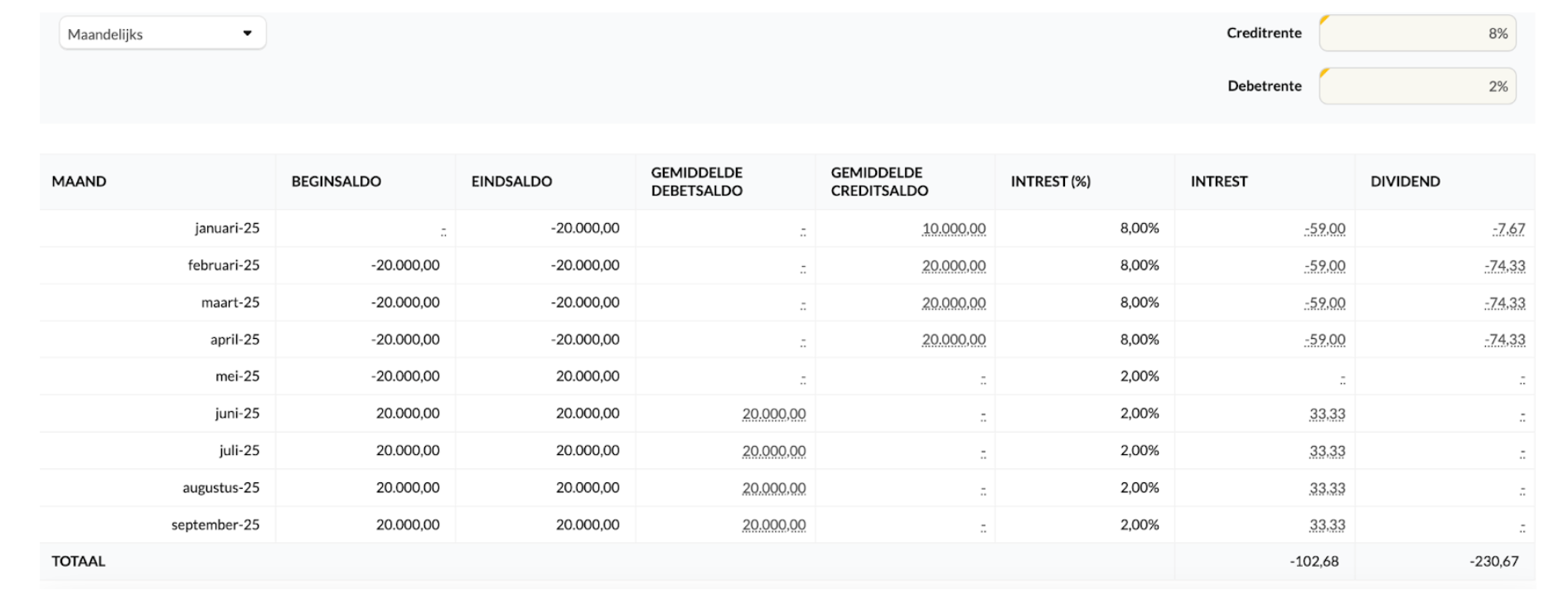
- Naadloze link met de Aangifte RV
Onderaan elke rekening vind je nu een directe link naar de workflow aangifte roerende voorheffing. De cijfers worden automatisch gepusht naar de aangifte 273 als de checkbox wordt aangevinkt, wat je opnieuw tijd bespaart bij de afwerking.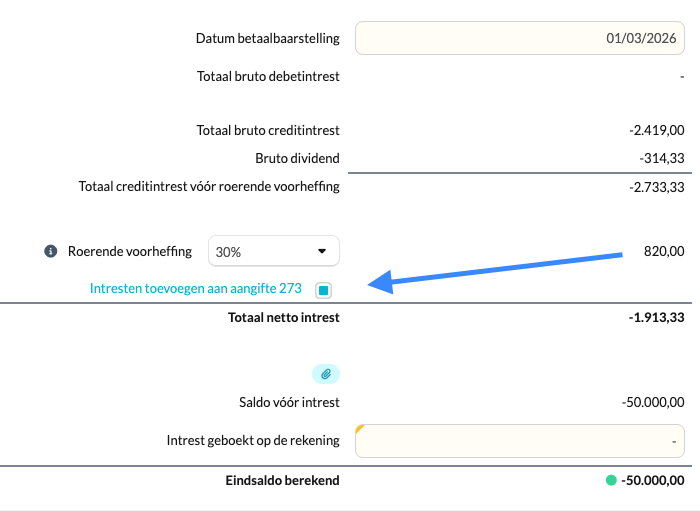
Hieronder volgt een korte masterclass: