
| Rôles des utilisateurs |  Administrateur Administrateur | ✗Collaborateur | ✗Collaborateur externe | ✗Utilisateur Pulse |
Cet article explique comment connecter Silverfin à Exact Online afin de synchroniser les données comptables au niveau du bureau. Une fois la connexion établie, toute modification effectuée dans Exact Online (EOL) sera synchronisée avec Silverfin. Vous y trouverez également la marche à suivre si vous utilisez une licence Exact Online Premium.
Table des matières
- Comment configurer la synchronisation avec Exact Online au niveau du bureau ?
- Que faire si vous utilisez Exact Online Premium ?
Comment configurer la synchronisation avec Exact Online au niveau du bureau ?
Pour établir la synchronisation avec Exact Online au niveau du bureau, veuillez suivre ces étapes :
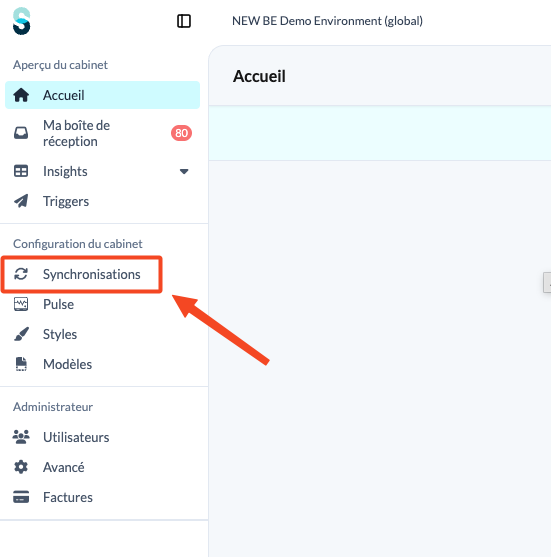
- Sur la page d’aperçu du bureau, cliquez sur l’onglet Synchronisations.
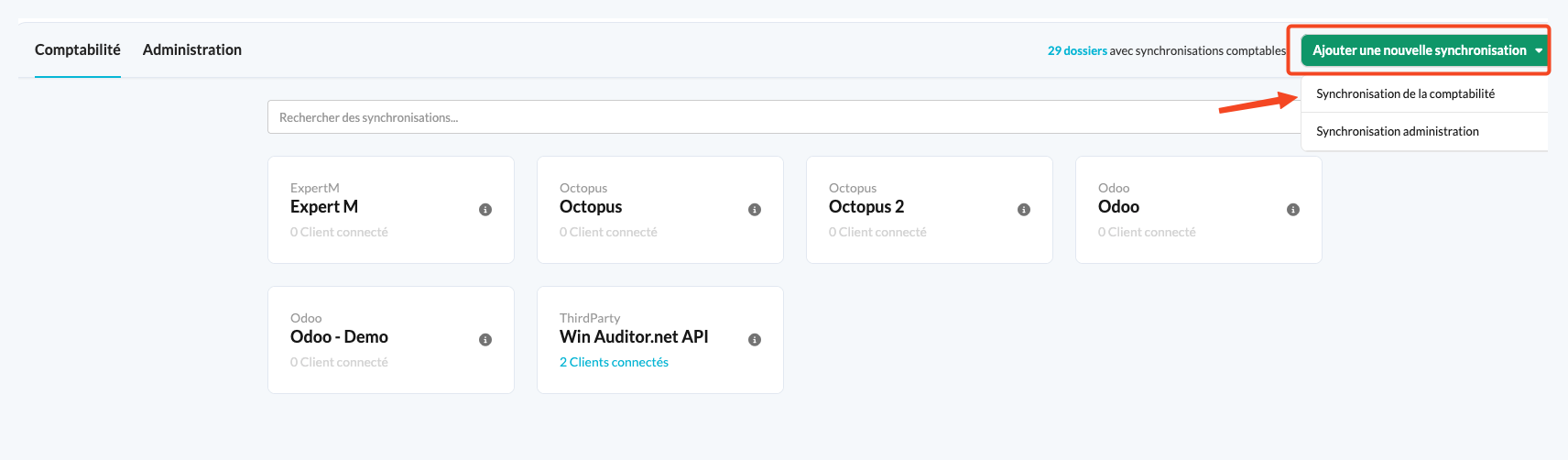
- Cliquez sur le bouton Ajouter une nouvelle synchronisation et choisissez Synchronisation de la comptabilité.
- Dans le menu déroulant, choisissez Exact Online sync et cliquez sur Connecter. Donnez un nom à votre synchronisation.
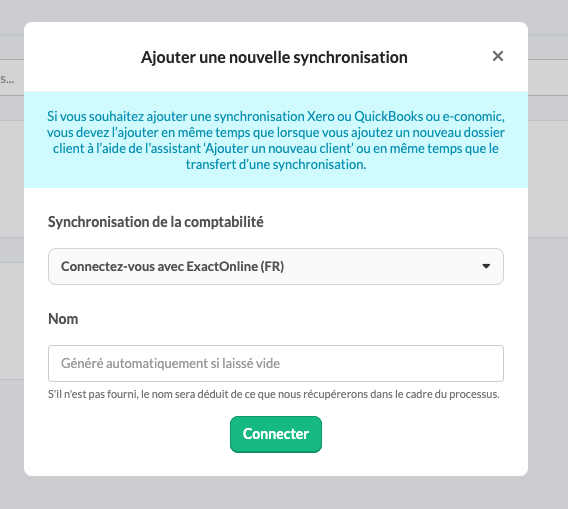
- Vous serez redirigé(e) vers la page de connexion du logiciel comptable.
- Si la page de connexion d’Exact Online ne s’ouvre pas, il est possible que vous soyez déjà connecté(e).
- Seuls les utilisateurs disposant de droits d’administrateur peuvent configurer la synchronisation au niveau du bureau.
Si vous avez accès à plusieurs licences Exact Online, veuillez vous déconnecter de la plateforme Exact Online avant de créer une nouvelle connexion dans Silverfin.
Que faire si vous utilisez Exact Online Premium ?
Avez-vous effectué la mise à niveau vers Exact Online Premium ? Remarque : il n’est pas encore possible d’accéder aux données clients via l’API en utilisant les identifiants de connexion de l’expert-comptable.
Que pouvez-vous faire ?
- Vous pouvez ajouter temporairement un utilisateur supplémentaire afin d’accéder aux données du client.
- Un utilisateur disposant des droits d’administrateur doit configurer une nouvelle entité de synchronisation dans Silverfin, spécifiquement pour ce client.
- Créez une nouvelle connexion dans Silverfin avec un nom explicite (par exemple Exact Online Premium Client X), car la connexion Exact Online existante ne donne pas accès à la licence Premium.