
| Gebruikersrollen |  Admin Admin | ✗Personeel | ✗Externe medewerker | ✗Pulse gebruiker |
Dit artikel beschrijft hoe je Silverfin verbindt met Exact Online om boekhoudgegevens te synchroniseren op kantoorniveau. Zodra de verbinding is gelegd, worden wijzigingen in Exact Online (EOL) gesynchroniseerd met Silverfin. Daarnaast lees je wat je kan doen als je een Exact Online Premium-licentie gebruikt.
Inhoudstafel
- Hoe stel ik een synchronisatie met Exact Online in op kantoorniveau?
- Wat moet ik doen als ik Exact Online Premium gebruik?
Hoe stel ik een synchronisatie met Exact Online in op kantoorniveau?
Om de synchronisatie met Exact Online op kantoorniveau op te zetten, volg je deze stappen:
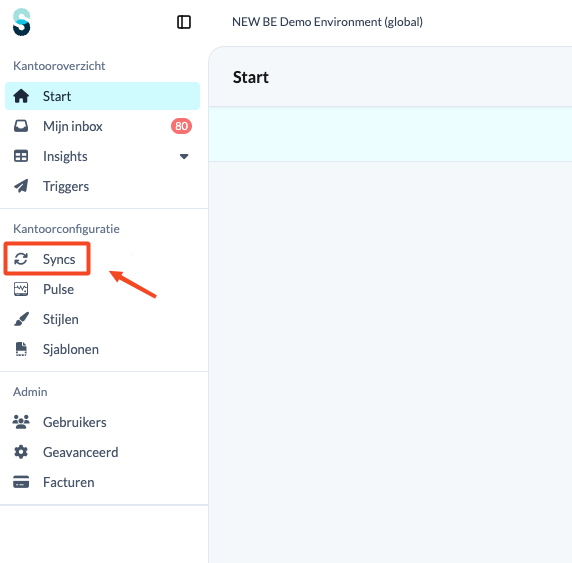
- Klik op Syncs in het linkerpaneel, onder Kantoorconfiguratie.
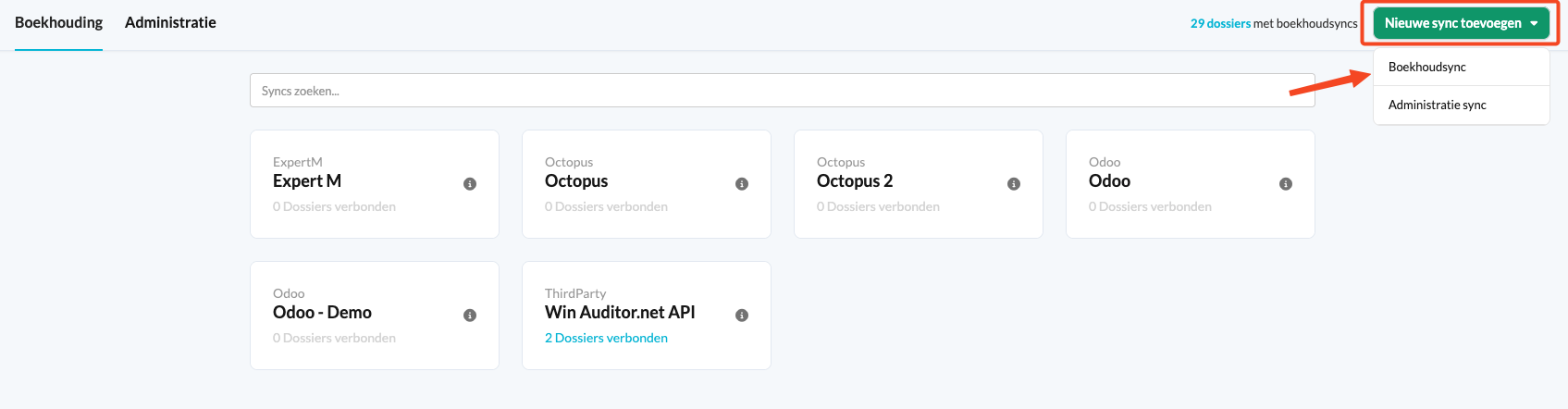
- Klik op de knop Nieuwe sync toevoegen en kies Boekhoudsync.
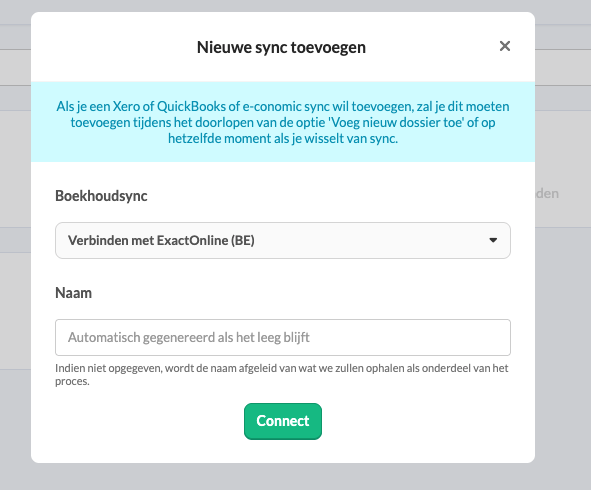
- Kies in het dropdownmenu Exact Online sync en klik op Connect. Geef je synchronisatie een naam.
- Je wordt doorgestuurd naar de inlogpagina van de boekhoudsoftware.
- Als de inlogpagina van Exact Online niet opent, ben je mogelijk al ingelogd.
- Alleen gebruikers met admin-rechten kunnen de synchronisatie op kantoorniveau instellen.
Zodra de synchronisatie op kantoorniveau bestaat, kan ze gekoppeld worden aan een dossier. Daarvoor heb je geen admin-rechten nodig: zowel Admin als Personeel kunnen dit doen. Zie Hoe kan ik een dossier syncen met Exact Online?
Als je toegang hebt tot meerdere Exact Online-licenties, log dan eerst uit van het Exact Online-platform voordat je een nieuwe verbinding aanmaakt in Silverfin.
Wat moet ik doen als ik Exact Online Premium gebruik?
Ben je overgestapt naar Exact Online Premium? Let op: het is momenteel niet mogelijk om via de API klantgegevens te openen met de login van de boekhouder.
Wat kan je doen:
- Je kan tijdelijk een bijkomende gebruiker toevoegen in Exact Online om toegang te krijgen tot de klantgegevens.
- Een gebruiker met admin-rechten moet een nieuwe synchronisatie opzetten in Silverfin, specifiek voor deze klant.
- Maak in Silverfin een nieuwe connectie aan met een duidelijke naam (bijvoorbeeld Exact Online Premium Klant X), aangezien de bestaande Exact Online-koppeling geen toegang biedt tot de Premium-licentie.