
| Rôles des utilisateurs |  Administrateur Administrateur |  Collaborateur Collaborateur |  Collaborateur externe Collaborateur externe | ✗ Utilisateur Pulse |
Dans cet article, vous trouverez une explication sur l'utilisation du modèle 275A - Réserve de liquidation dans le workflow de L’impôt des sociétés. Il décrit comment traiter automatiquement les données en effectuant les liaisons appropriées dans le dossier de travail, sans qu'une saisie manuelle soit nécessaire. De plus, cet article offre un guide étape par étape pour constituer une réserve de liquidation supplémentaire avec le bénéfice de l'exercice en cours, dans lequel vous apprendrez comment les données sont transmises efficacement au formulaire 275A.
Table des matières
Réserve de liquidation
Le modèle 275A - Réserve de liquidation fait partie du workflow de L’impôt des sociétés, que ce soit dans le module de base ou complet. En principe, il n'est jamais nécessaire de remplir ce modèle manuellement.
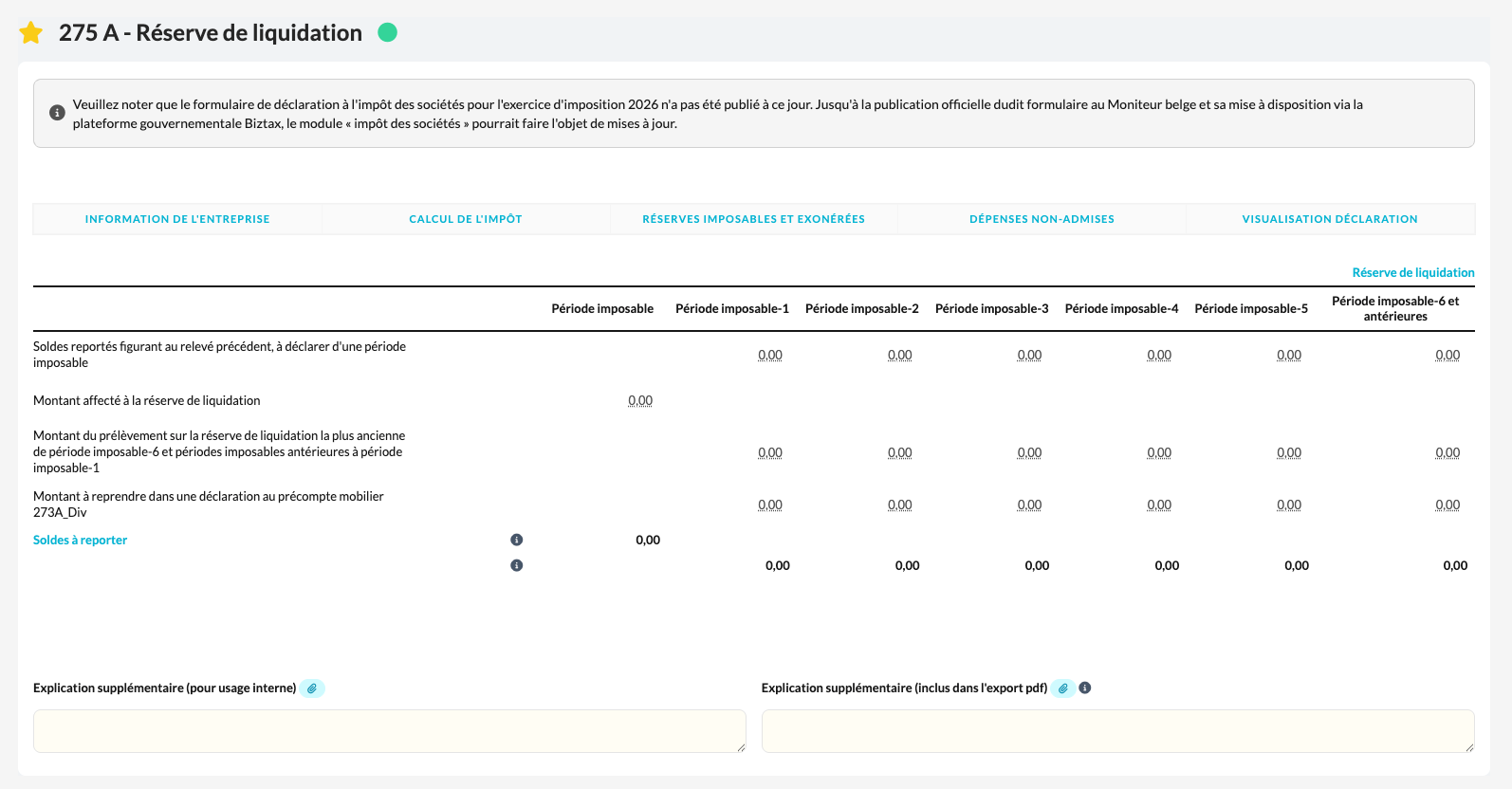
Lorsque vous utilisez le modèle 'Réserve de liquidation' à partir du dossier de travail et que vous liez les comptes requis au bon hashtag, ou que vous ajoutez les montants manuellement, les données nécessaires seront automatiquement transférées vers le modèle 275A - Réserve de liquidation.
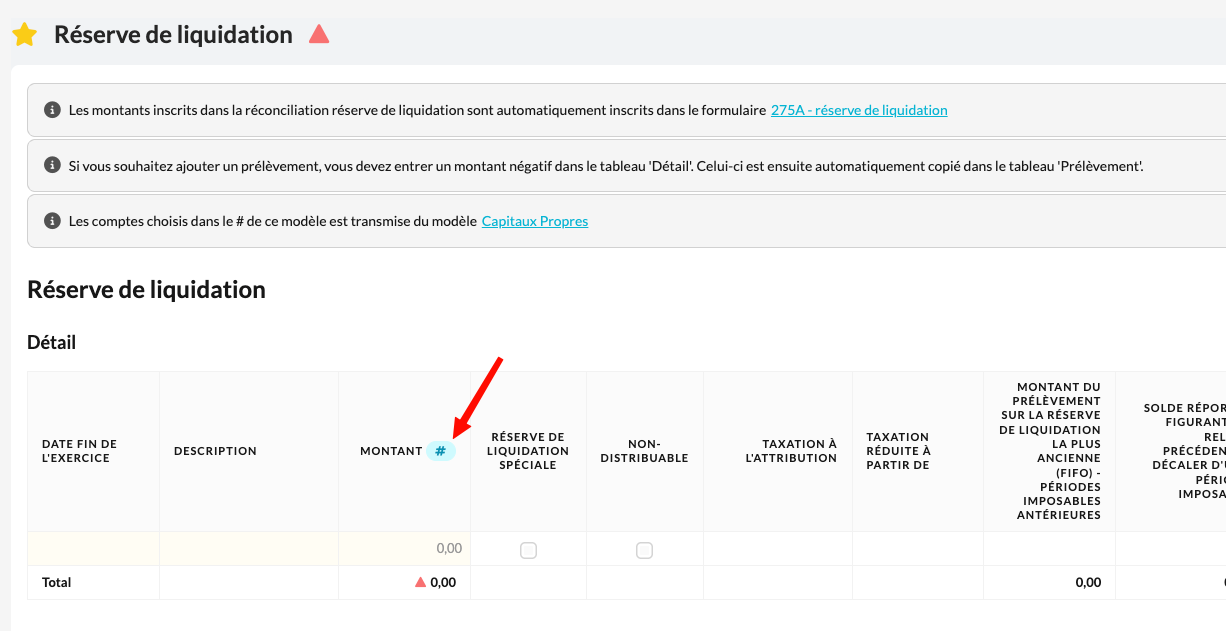
Remarque : dans la colonne 'Date fin de l'exercice', indiquez toujours la date de fin de l'exercice au cours duquel la distribution a eu lieu, et non la date à laquelle la réserve de liquidation a été constituée initialement.
Guide pratique sur la réserve de liquidation supplémentaire
Suivez les étapes ci-dessous si vous décidez de constituer une réserve de liquidation supplémentaire avec le bénéfice de l'exercice en cours lors du calcul des impôts estimés et de l'exécution du traitement des résultats :
- Enregistrez les impôts estimés avant l'affectation du résultat (c'est-à-dire avant la constitution d'une réserve de liquidation supplémentaire) dans le logiciel de comptabilité, puis synchronisez avec Silverfin.
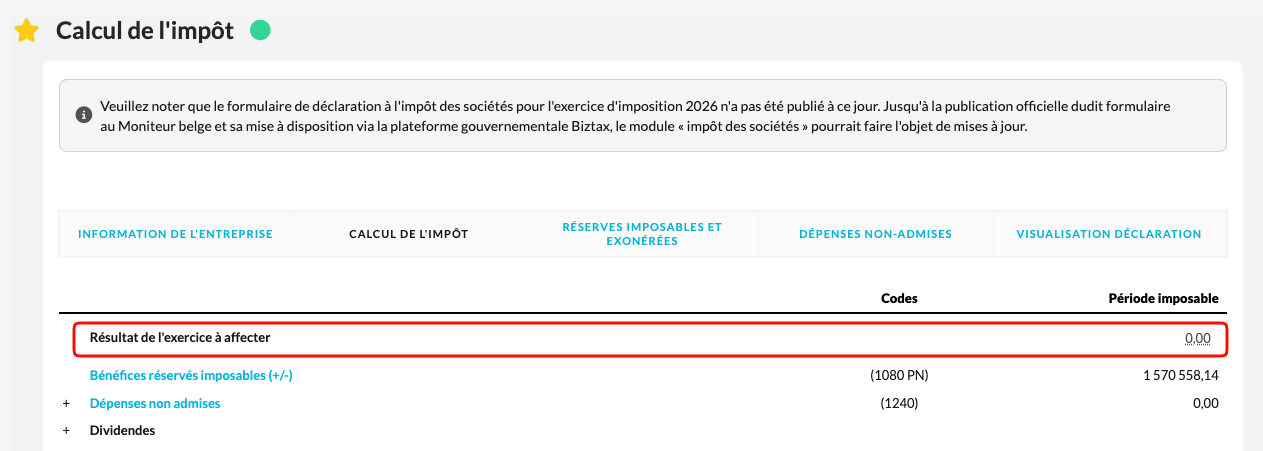
- Vérifiez le champ 'Résultat de l'exercice à affecter' dans le modèle Calcul de l'impôt : cela indique le bénéfice ou la perte après impôts.
 Si vous décidez (en cas de bénéfice) d'attribuer la totalité du montant à la réserve de liquidation, divisez le montant par 1,1 pour déterminer le montant à enregistrer en réserves. Ensuite, effectuez cet enregistrement dans le logiciel de comptabilité et synchronisez à nouveau avec Silverfin. Pour les dossiers avec un téléchargement manuel, vous pouvez toujours traiter l'enregistrement via une modification dans Silverfin.
 - Après l'enregistrement supplémentaire de la réserve de liquidation et la synchronisation avec Silverfin, un triangle rouge apparaît à côté du modèle 'Réserve de liquidation' dans le dossier de travail. Il est important que le workflow du dossier de travail soit entièrement terminé (100%) avant d'effectuer le calcul fiscal. Par conséquent, il est nécessaire de s'assurer qu'un point vert apparaisse à nouveau à côté du modèle de réserve de liquidation.
En continuant à compléter le modèle 'Réserve de liquidation' à l'étape 3 et grâce au flux automatique de ces informations vers le formulaire 275A - Réserve de liquidation, cette annexe de l'impôt sur les sociétés est correctement remplie après l'étape 3.