
| Rôles des utilisateurs |  Administrateur Administrateur |  Collaborateur Collaborateur | ✗Collaborateur externe | ✗Utilisateur Pulse |
Cet article explique comment contrôler quelles périodes sont visibles par vos clients dans Pulse. Il couvre la façon de rendre les périodes publiques ou privées, le fonctionnement de la logique de visibilité dans un dossier client, et ce qui se passe avec la visibilité Pulse lorsque vous changez la connexion de synchronisation d'un dossier client.
Table des matières
- Comment fonctionne le statut public/privé ?
- Comment publier une période ?
- Comment rendre une période privée ?
- Que se passe-t-il lorsque je change la synchronisation ?
Comment fonctionne le statut public/privé ?
- Pulse ne stocke pas le statut public/privé pour chaque période individuellement. À la place, le système suit la dernière date qui doit être accessible aux utilisateurs Pulse.
- Publier ou rendre une période privée affecte donc toutes les périodes jusqu'à ou après cette date.
Comment publier une période ?
- Accédez à la période souhaitée dans le dossier client.
- Cliquez sur le bouton "Actions".
- Cliquez sur "Publier".
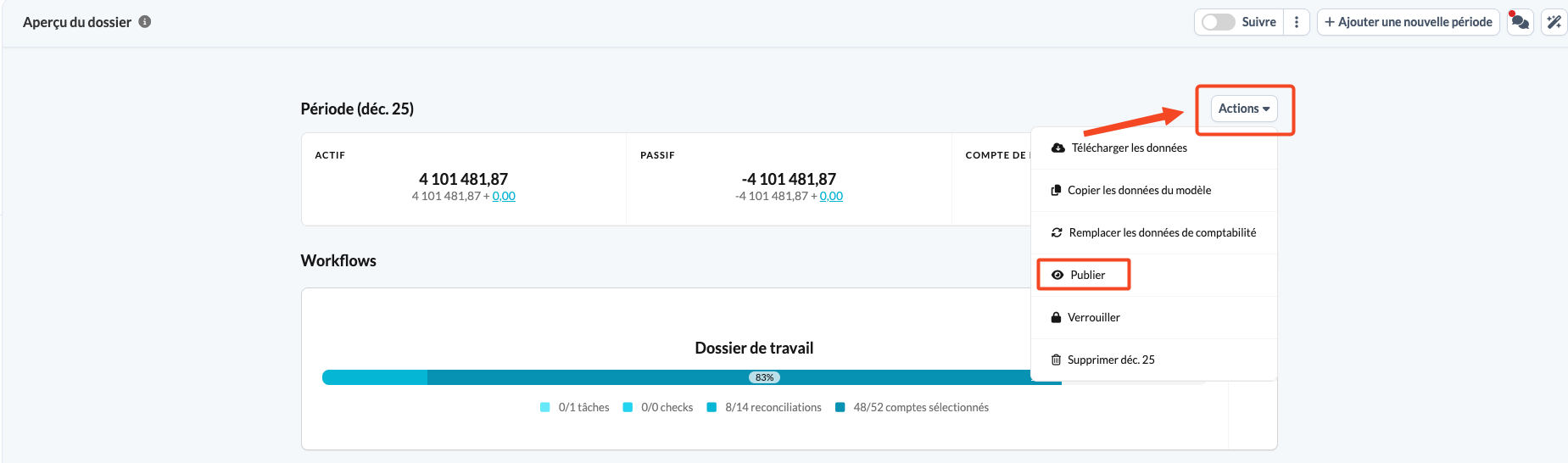
Toutes les périodes jusqu'à et y compris la période sélectionnée seront visibles par le client dans Pulse.
Exemple :
Supposons que les périodes suivantes existent : 2021, 2022, 2023, 2024 (toutes privées).
- Si vous accédez à 2023 et cliquez sur "Publier", toutes les périodes jusqu'à et y compris 2023 (2021, 2022 et 2023) seront publiées.
- 2024 reste privée.
Cela signifie que la personne qui travaille dans le dossier client considère que toutes les périodes jusqu'à 2023 sont prêtes pour l'accès client.
Comment rendre une période privée ?
- Accédez à la période souhaitée dans le dossier client.
- Cliquez sur le bouton "Actions".
- Cliquez sur "Privé".
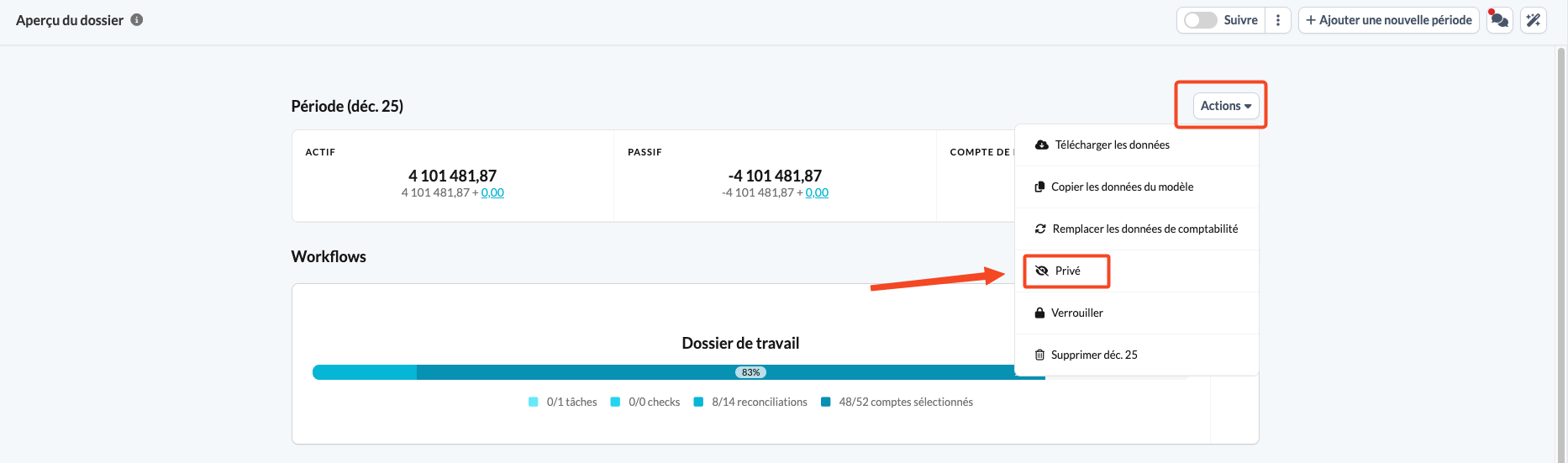
La période sélectionnée et toutes les périodes suivantes seront masquées pour le client dans Pulse.
Exemple :
Supposons que les périodes suivantes existent : 2021, 2022, 2023, 2024 (toutes publiées).
- Si vous accédez à 2022 et cliquez sur "Privé", 2022 et toutes les périodes suivantes (2023 et 2024) deviennent privées.
- Seule 2021 reste publiée.
En suivant ces étapes, vous pouvez gérer quelles périodes sont accessibles à vos clients, en garantissant que seules les informations finalisées et approuvées sont partagées.
Que se passe-t-il lorsque je change la synchronisation ?
Si vous changez la synchronisation d'un dossier client d'un logiciel comptable à un autre, toute la visibilité des périodes Pulse sera automatiquement réinitialisée à privée pour l'ensemble du dossier client.
Cela signifie que votre client perdra immédiatement l'accès à toutes les périodes dans Pulse, quelles que soient celles qui avaient été précédemment rendues publiques.
Après avoir changé une connexion de synchronisation, pensez à vérifier et à réappliquer vos paramètres de visibilité des périodes Pulse. Accédez à chaque période concernée et utilisez l'action "Publier" pour rétablir l'accès client.
Si vous avez d'autres questions, veuillez contacter le support Silverfin.