
| Rôles des utilisateurs |  Administrateur | ✗Collaborateur | ✗Collaborateur externe | ✗Utilisateur Pulse |
En tant qu'utilisateur administrateur dans Silverfin, vous pouvez personnaliser les statuts de workflow afin de les adapter aux besoins de votre cabinet. Les statuts de workflow permettent de centraliser la communication, de fluidifier la préparation et la révision, et d'améliorer la collaboration entre les équipes. Cet article vous explique comment gérer les statuts de workflow au niveau du cabinet.
Table des matières
- Pourquoi utiliser les statuts de workflow ?
- Comment gérer les statuts de workflow au niveau du cabinet ?
- Comment activer ou désactiver les statuts de workflow ?
- Comment suivre les statuts de workflow dans les dossiers clients ?
Pourquoi utiliser les statuts de workflow ?
Communication centralisée
- Permet de conserver toutes les discussions liées aux workflows au sein de Silverfin, en réduisant les échanges par e-mail ou via des outils externes.
Meilleure visibilité et rationalisation des processus
- Aide les utilisateurs à identifier rapidement si un workflow est encore en cours de préparation ou prêt pour la révision.
- Améliore le suivi et la responsabilisation grâce à des mises à jour de statut claires.
Comment gérer les statuts de workflow au niveau du cabinet ?
Ajouter ou modifier des statuts de workflow
En tant qu'administrateur, vous pouvez ajouter des statuts de workflow personnalisés au niveau du cabinet.
Pour gérer les statuts de workflow :
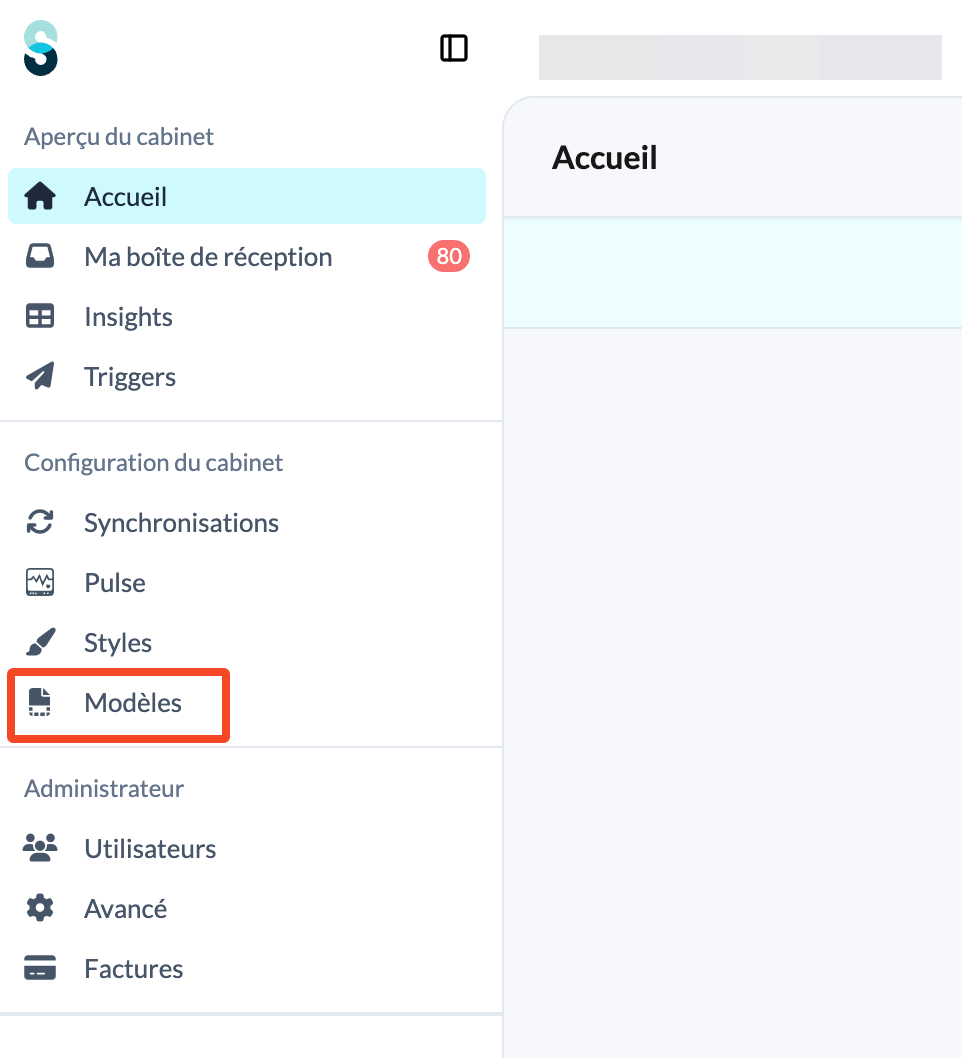
- Cliquez sur Modèles dans le panneau de gauche, sous Configuration du cabinet.
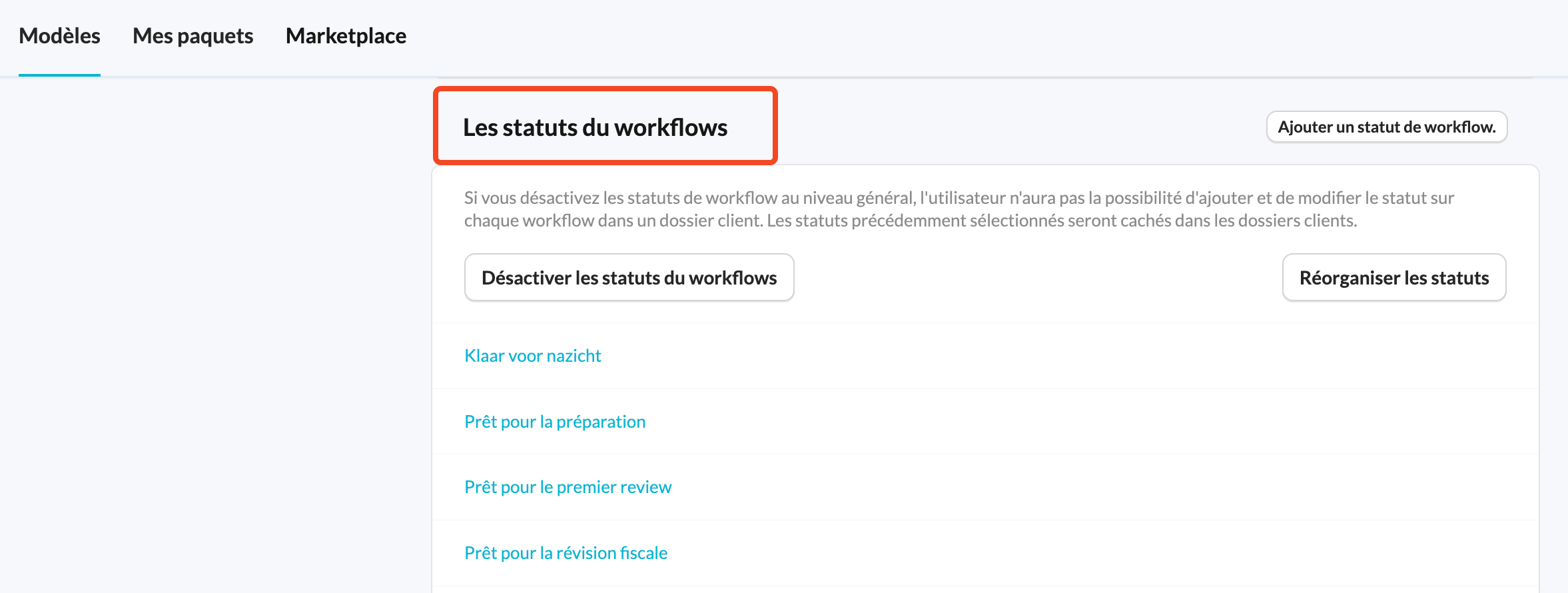
- Faites défiler la page jusqu'à la section Les statuts du workflow pour consulter la liste actuelle.
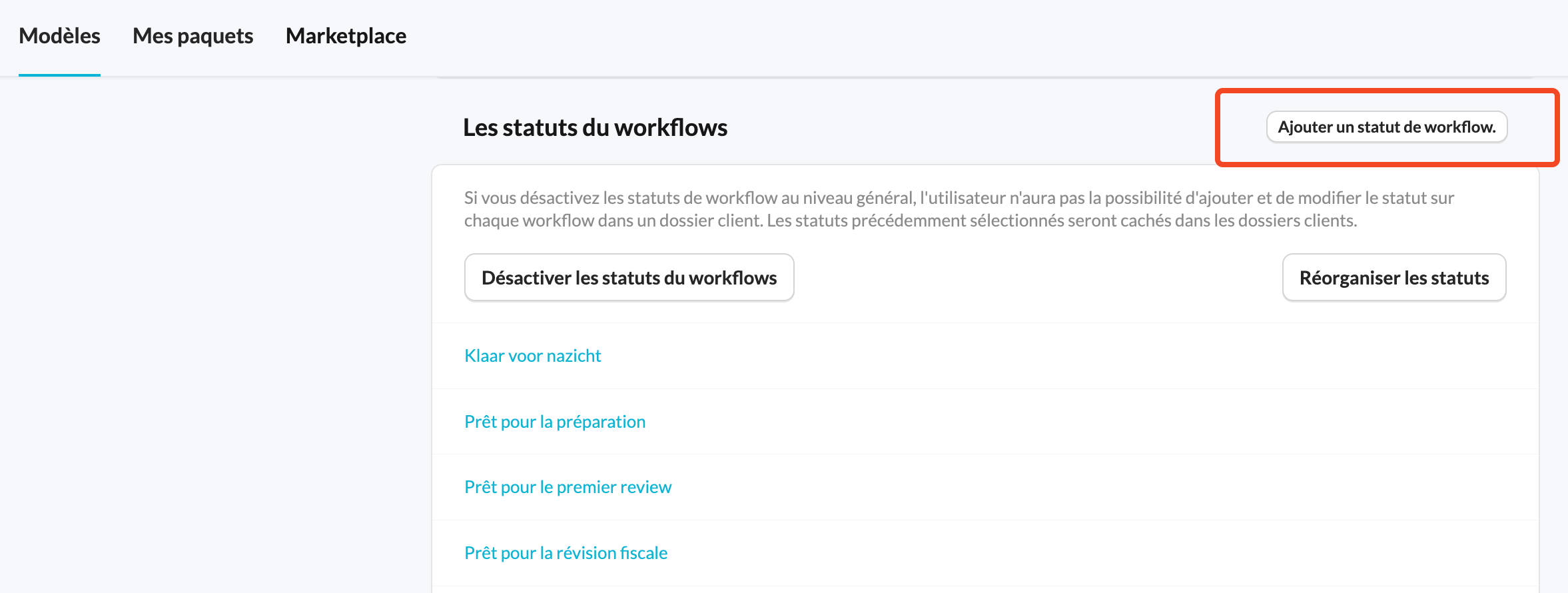
- Cliquez sur Ajouter un statut de workflow pour créer un statut de workflow personnalisé.
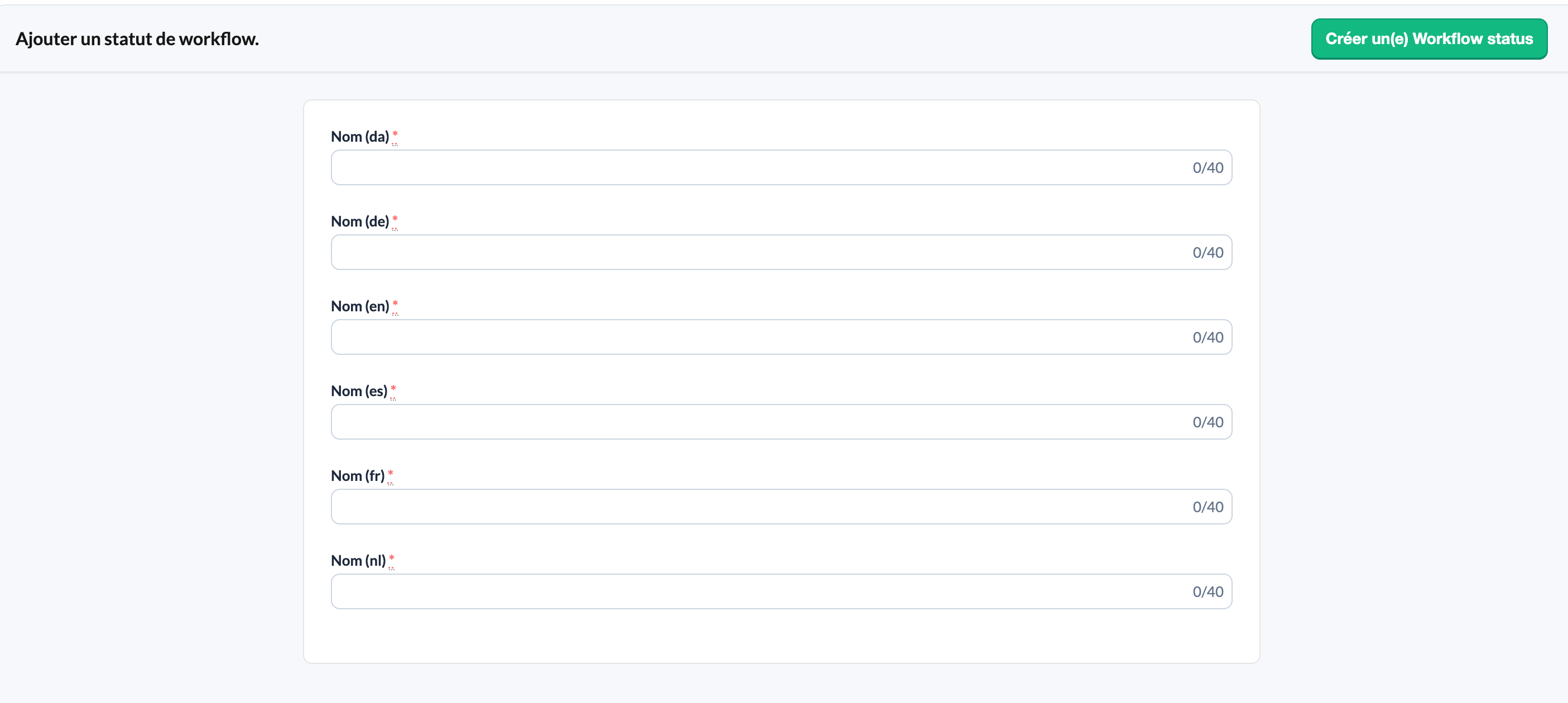
 Saisissez un nom pour chaque langue (Nom (en), Nom (fr) et Nom (nl), 40 caractères maximum par langue) et cliquez sur Créer un statut de workflow. Utilisez des intitulés clairs et descriptifs afin de garantir la cohérence entre les équipes.
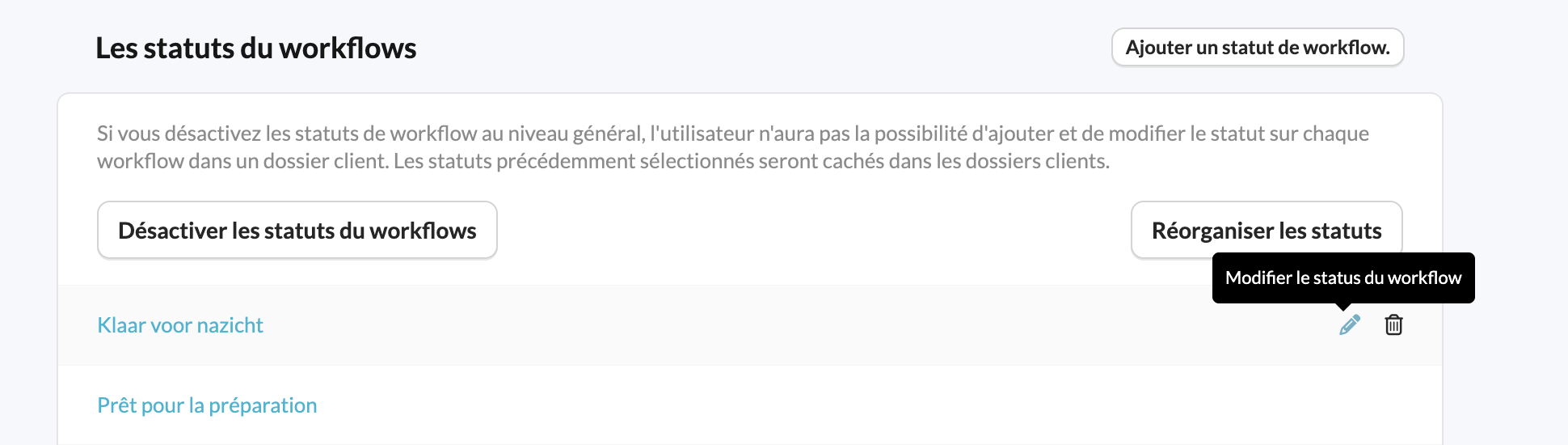
- Pour modifier un statut existant, cliquez sur son nom ou sur l'icône en forme de crayon (Modifier le statut du workflow), ajustez les noms et cliquez sur Sauvegarder ce(tte) workflow status.
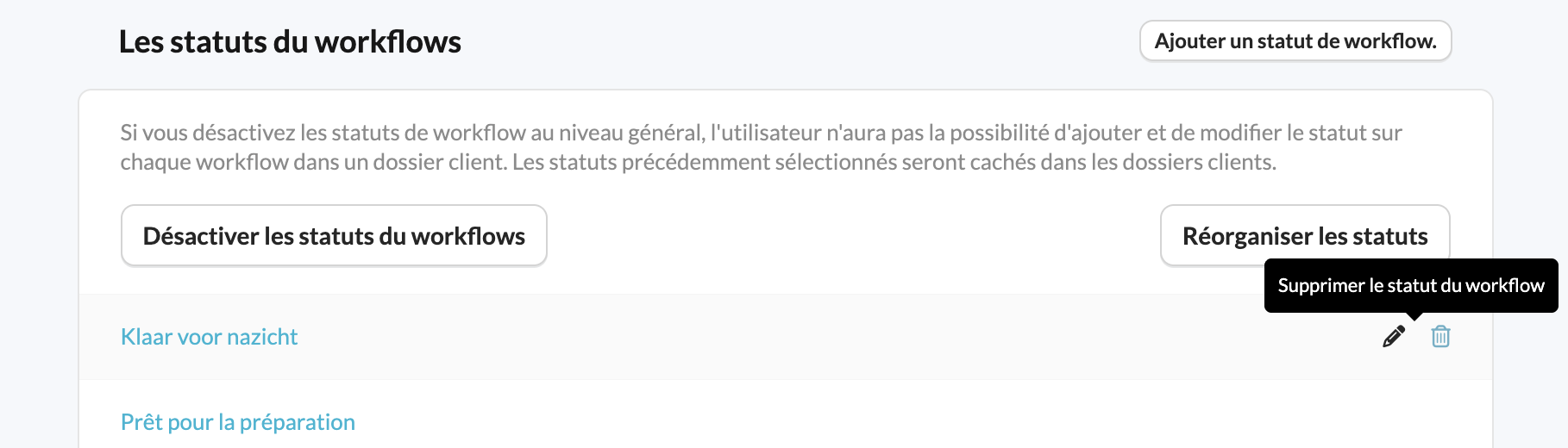
- Pour qu'un statut ne soit plus utilisé, cliquez sur l'icône située à côté de celui-ci. Vous verrez Supprimer le statut du workflow si le statut n'a jamais été utilisé dans un dossier client, ou Archiver le statut du workflow s'il est déjà défini dans un workflow de dossier client.
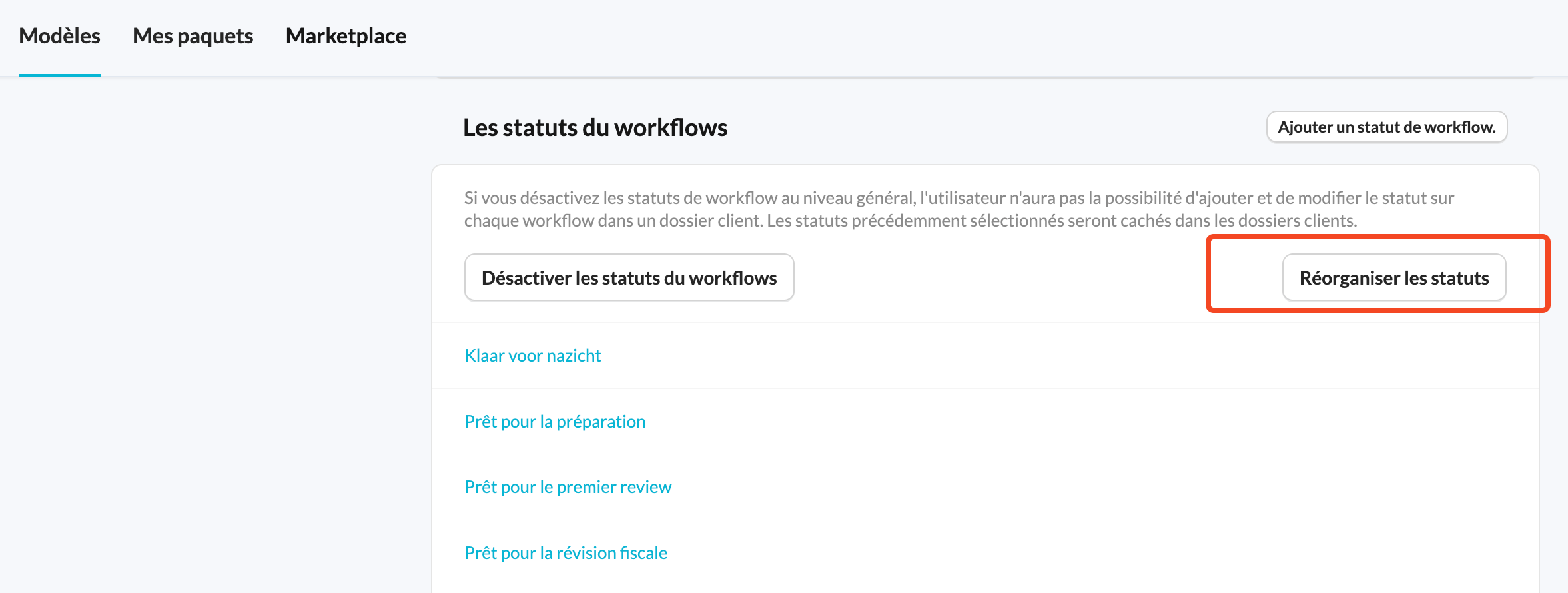
- Pour modifier l'ordre d'affichage des statuts, cliquez sur Réorganiser les statuts, faites glisser les statuts dans l'ordre souhaité et cliquez sur Enregistrer.
Vous ne pouvez archiver qu'un statut qui a déjà été défini dans un workflow de dossier client. Une fois archivé, le statut ne peut plus être sélectionné dans les workflows d'un dossier client, mais les workflows qui l'utilisent déjà conservent leur statut. Vous pouvez réactiver un statut archivé si vous en avez de nouveau besoin.
Comment activer ou désactiver les statuts de workflow ?
- Les statuts de workflow apparaissent à plusieurs endroits dans Silverfin, tels que la page d'aperçu du dossier client et à côté du titre du workflow.
- Vous pouvez les activer ou les désactiver au niveau du cabinet. Lorsqu'ils sont désactivés, les utilisateurs ne peuvent plus ajouter ni modifier le statut de workflow sur chaque workflow dans un dossier client, et les statuts précédemment sélectionnés sont masqués dans les dossiers clients.
Pour modifier ce paramètre :
- Cliquez sur Modèles dans le panneau de gauche, sous Configuration du cabinet.
- Faites défiler la page jusqu'à la section Les statuts du workflow.
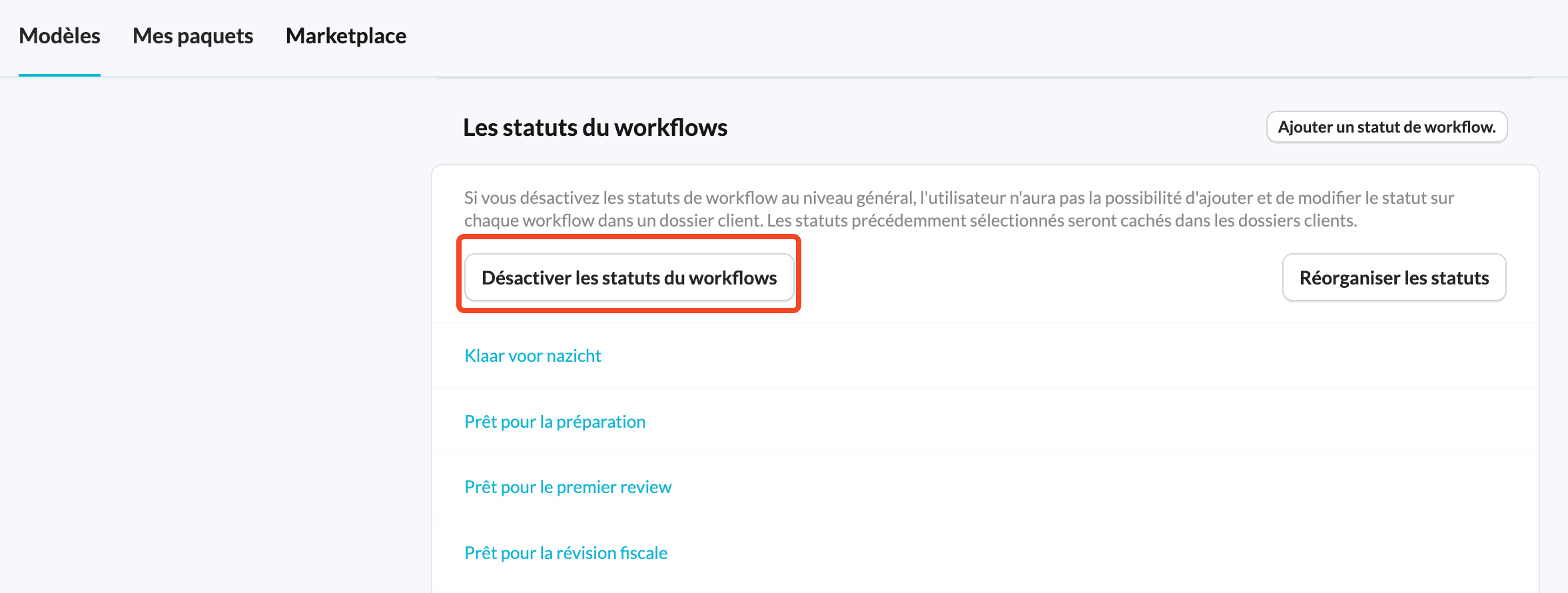
- Cliquez sur Désactiver les statuts du workflow pour désactiver la fonctionnalité, ou sur Activer les statuts du workflow pour la réactiver.
Comment suivre les statuts de workflow dans les dossiers clients ?
Utilisation du module Insights
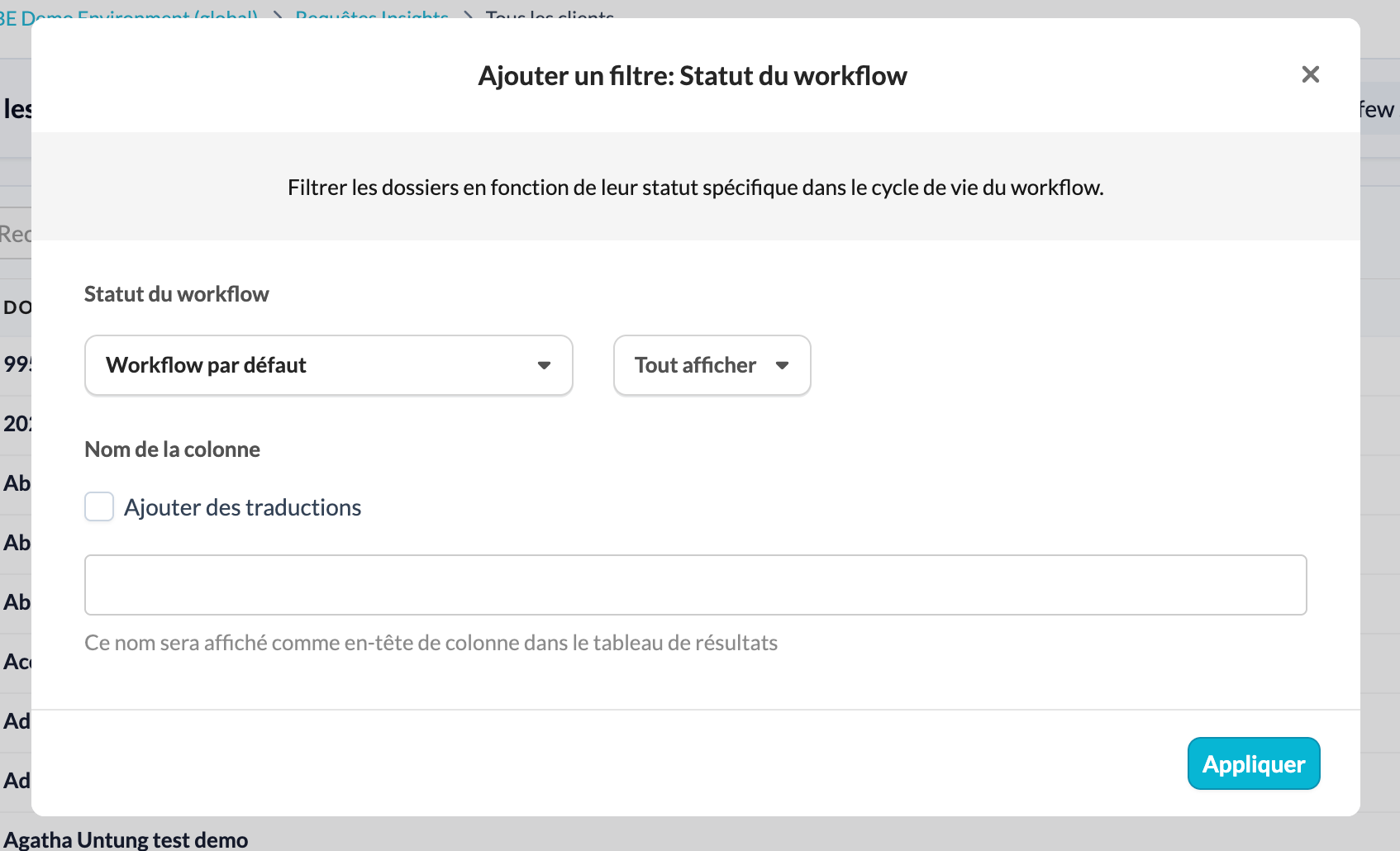
Vous pouvez utiliser le module Insights pour suivre les statuts de workflow dans plusieurs dossiers clients. Cliquez sur Insights dans le panneau de gauche, sous Aperçu du cabinet.
- Utilisez le filtre Statut de workflow.
- Recherchez des statuts de workflow spécifiques dans plusieurs dossiers clients.
Exemple d'utilisation
Un manager souhaite vérifier si les échéances des comptes annuels seront respectées. Grâce à Insights, il peut suivre tous les dossiers clients actuellement en révision et identifier d'éventuels retards.
Besoin d'accès à Insights ?
Contactez votre Customer Success Manager pour plus de détails.
Intégration API : synchroniser les statuts de workflow entre les outils
De nombreux cabinets utilisent des outils distincts pour suivre les livrables tels que l'impôt sur les sociétés, la TVA et les comptes annuels, ce qui nécessite souvent des mises à jour manuelles des statuts dans plusieurs systèmes. Pour simplifier ce processus, Silverfin permet de récupérer les statuts de workflow via l'API, afin qu'ils se synchronisent automatiquement avec des outils externes.
Pour plus de détails sur la configuration, consultez la documentation API de Silverfin ou contactez votre Customer Success Manager.