
| Gebruikersrollen |  Admin | ✗Medewerker | ✗Externe medewerker | ✗Pulse gebruiker |
Als admingebruiker binnen Silverfin kan je workflowstatussen aanpassen, zodat ze aansluiten bij de noden van jouw kantoor. Workflowstatussen helpen de communicatie te centraliseren, voorbereiding en review te stroomlijnen en de samenwerking tussen teams te verbeteren. Dit artikel legt uit hoe je workflowstatussen beheert op kantoorniveau.
Inhoudstafel
- Waarom workflowstatussen gebruiken?
- Hoe beheer je workflowstatussen op kantoorniveau?
- Hoe schakel je workflowstatussen in of uit?
- Hoe volg je workflowstatussen op over dossiers heen?
Waarom workflowstatussen gebruiken?
Gecentraliseerde communicatie
- Alle communicatie rond workflows blijft binnen Silverfin, waardoor externe e-mails en berichten overbodig worden.
Betere zichtbaarheid en stroomlijning
- Gebruikers zien snel of een workflow nog in voorbereiding is of klaar voor review.
- Het verbetert de opvolging en de verantwoordelijkheid, door duidelijke statusupdates te geven.
Hoe beheer je workflowstatussen op kantoorniveau?
Workflowstatus toevoegen of bewerken
Als admingebruiker kan je op kantoorniveau eigen workflowstatussen aanmaken.
Om workflowstatussen te beheren:
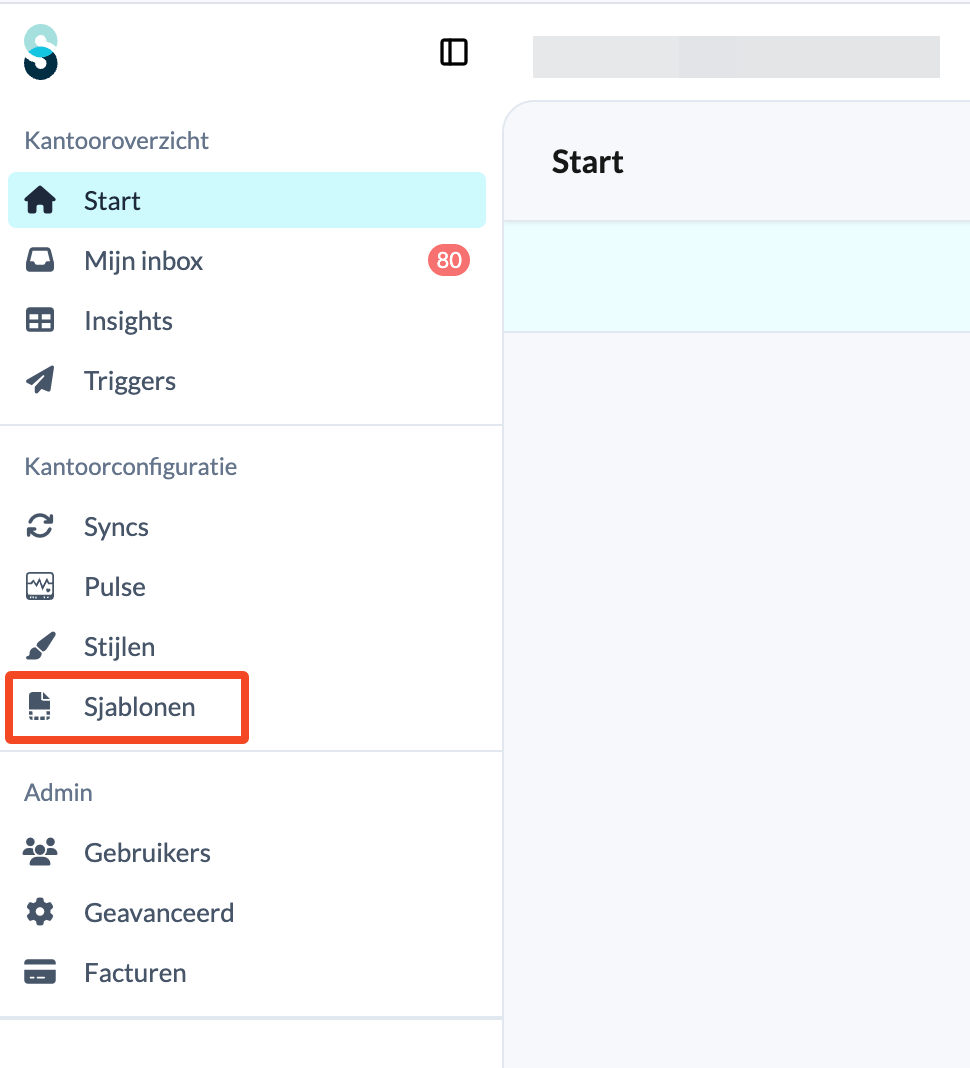
- Klik op Sjablonen in het linkerpaneel, onder Kantoorconfiguratie.
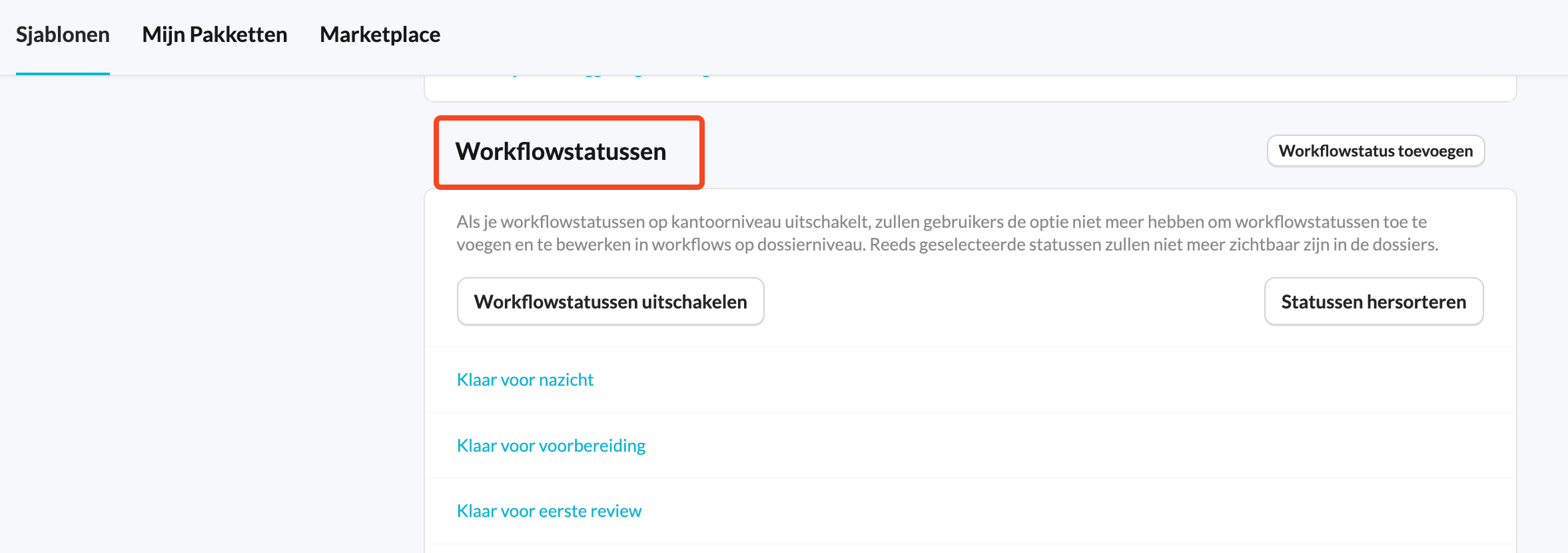
- Scroll naar het onderdeel Workflowstatussen om de huidige lijst te zien.
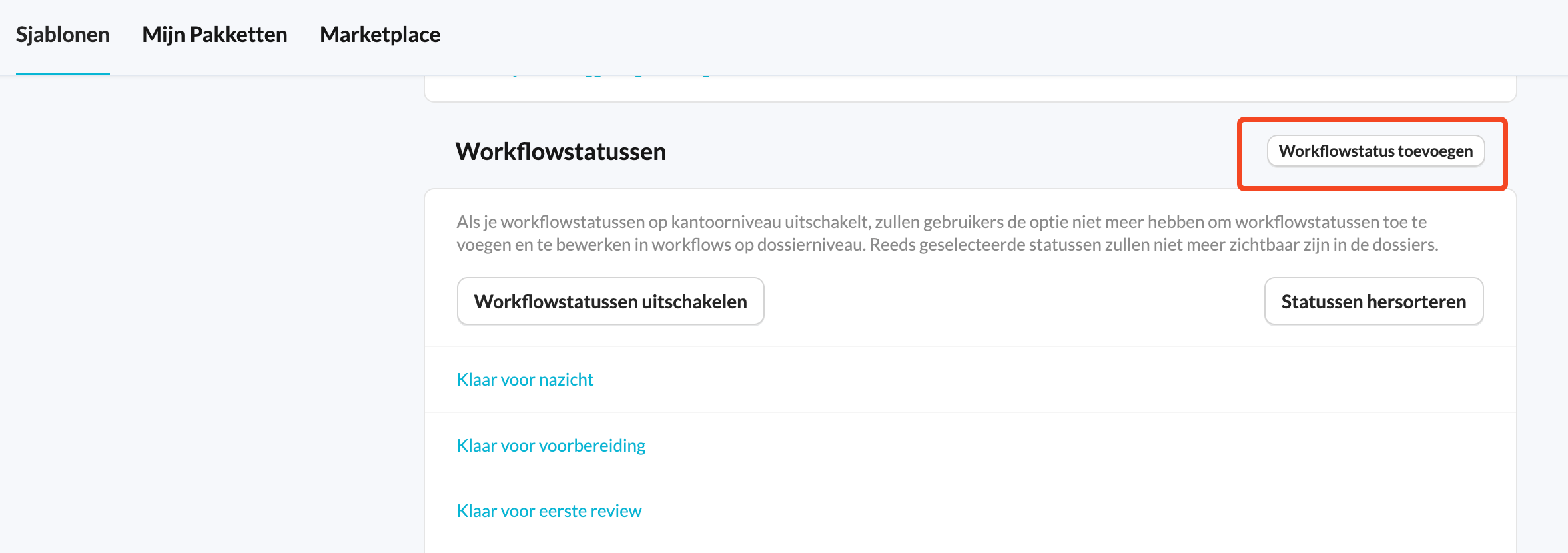
- Klik op Workflowstatus toevoegen om een nieuwe status aan te maken.
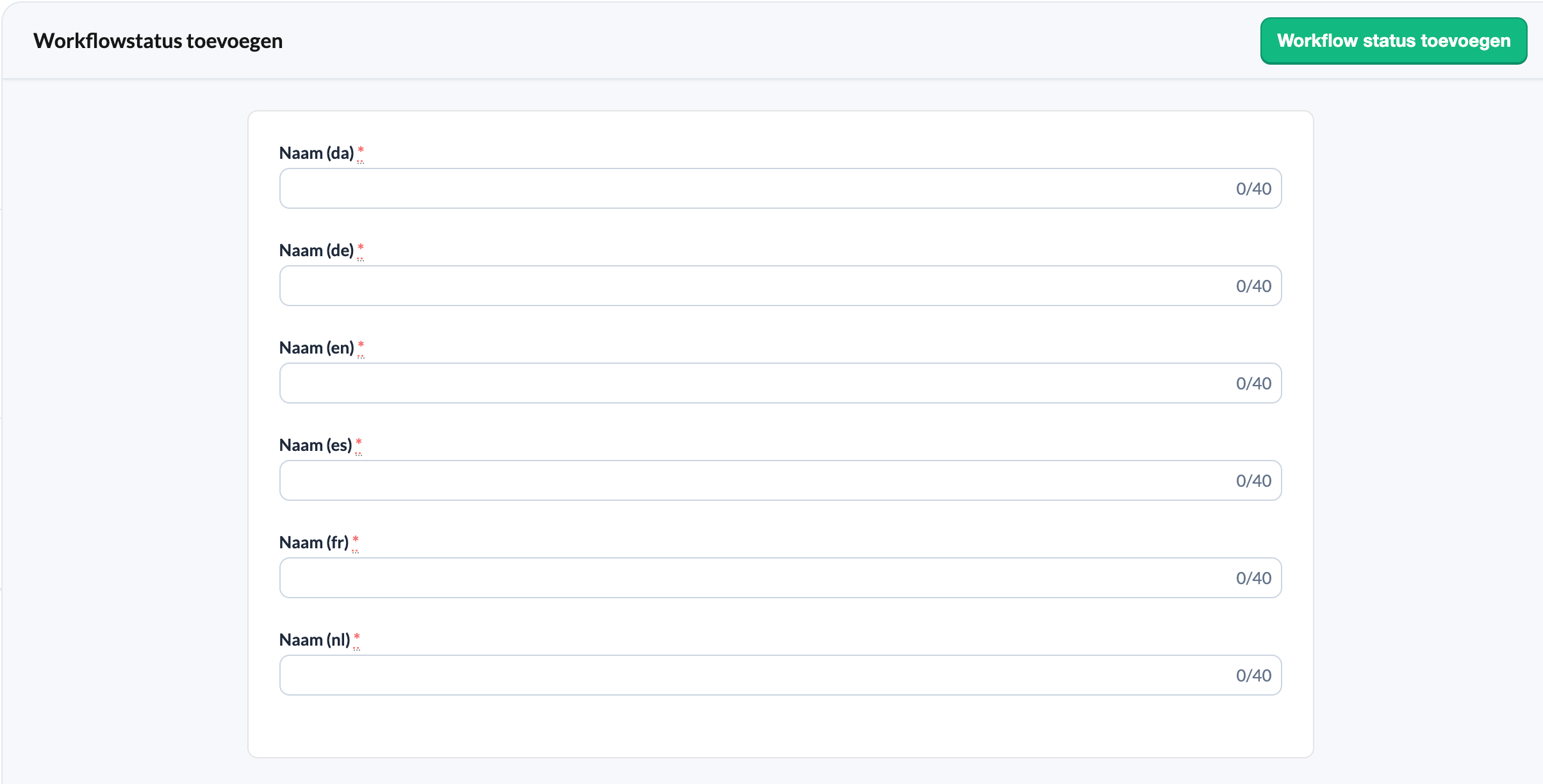
 Vul een naam in voor elke taal (Naam (en), Naam (fr) en Naam (nl), telkens maximaal 40 tekens) en klik op Workflowstatus aanmaken. Gebruik duidelijke en beschrijvende namen, zodat de workflowstatussen voor elk team begrijpelijk blijven.
- Om een bestaande status aan te passen, klik je op de naam of op het potloodicoon (Workflowstatus bewerken), pas je de namen aan en klik je op Workflowstatus bijwerken.
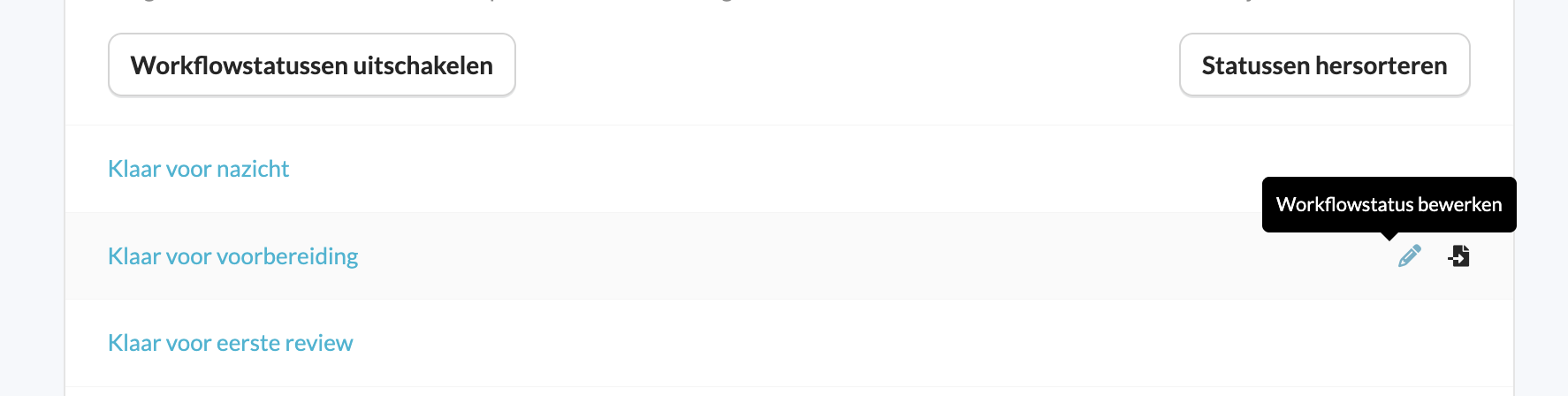
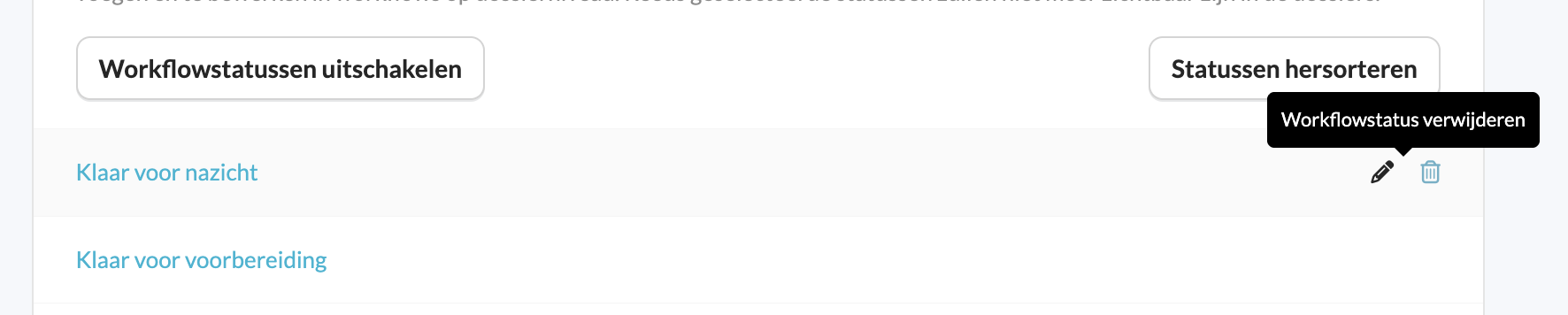
- Om een status niet langer te gebruiken, klik je op het icoon ernaast. Je ziet Workflowstatus verwijderen als de status nog nooit in een dossier gebruikt werd, of Workflowstatus archiveren als de status al ingesteld werd in een workflow van een dossier.
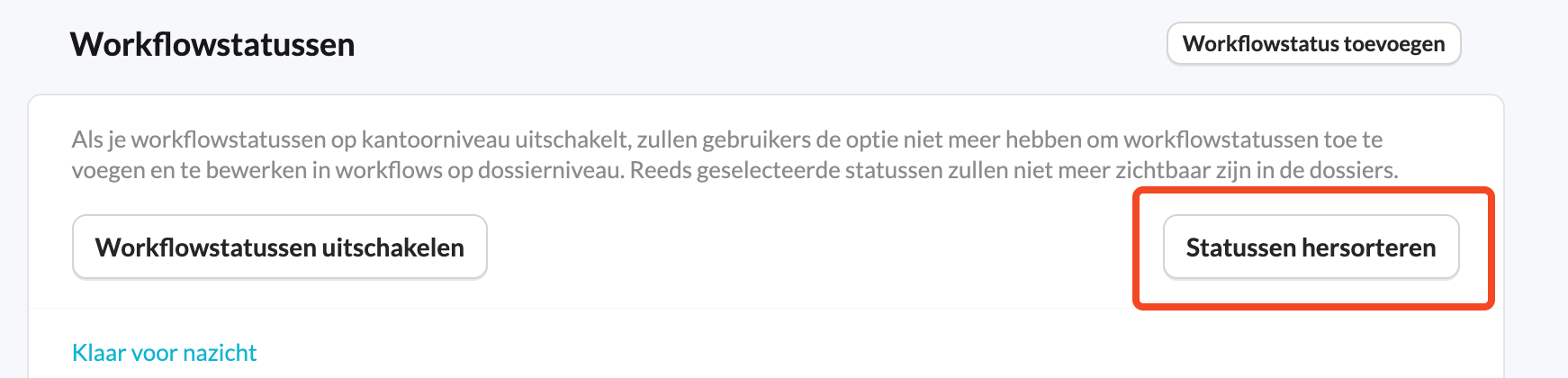
- Om de volgorde van de statussen aan te passen, klik je op Statussen hersorteren, sleep je de statussen in de gewenste volgorde en klik je op Opslaan.
Je kan een status enkel archiveren als die al ingesteld werd in een workflow van een dossier. Eenmaal gearchiveerd kan de status niet meer geselecteerd worden in workflows in een dossier, maar workflows die de status al gebruiken behouden ze. Je kan een gearchiveerde status later opnieuw activeren als je ze nog nodig hebt.
Hoe schakel je workflowstatussen in of uit?
- Workflowstatussen verschijnen op meerdere plaatsen binnen Silverfin, zoals op de overzichtspagina van het dossier en naast de workflowtitel.
- Je kan ze op kantoorniveau in- of uitschakelen. Als ze uitgeschakeld zijn, kunnen gebruikers de workflowstatus niet toevoegen of bewerken op een workflow in een dossier, en eerder gekozen statussen worden verborgen in dossiers.
Om deze instelling aan te passen:
- Klik op Sjablonen in het linkerpaneel, onder Kantoorconfiguratie.
- Scroll naar het onderdeel Workflowstatussen.
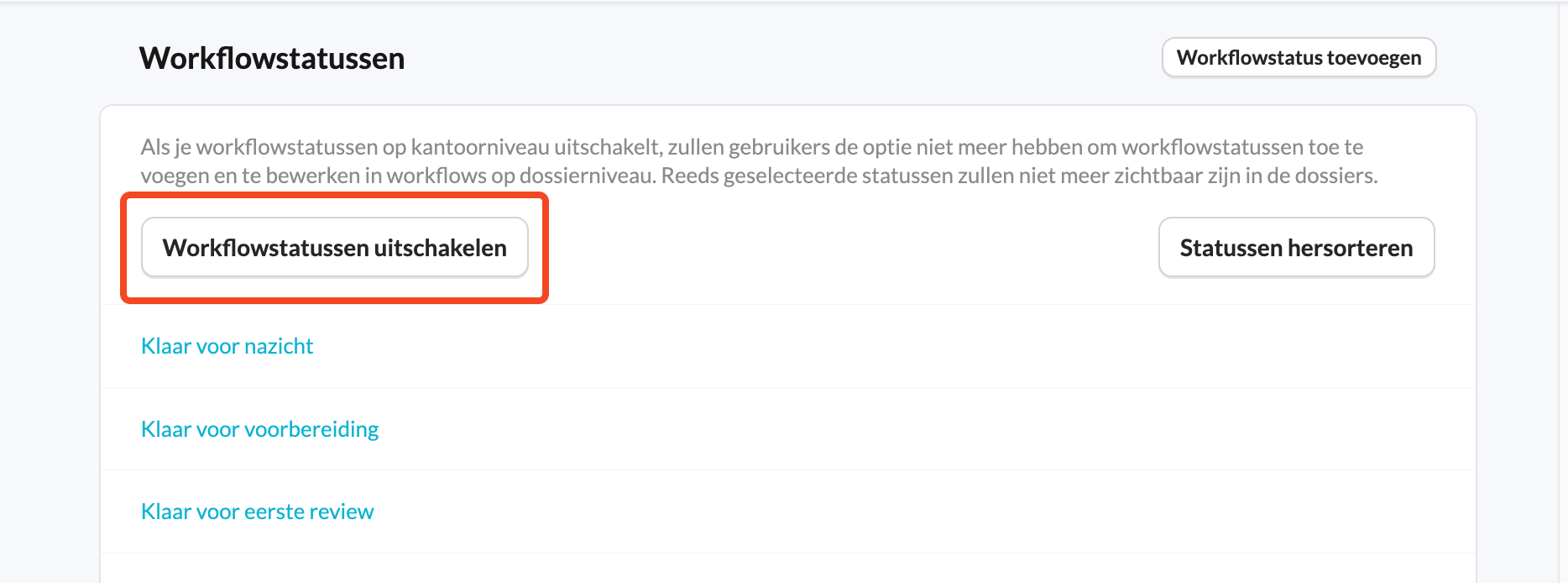
- Klik op Workflowstatussen uitschakelen om de functie uit te zetten, of op Workflowstatussen inschakelen om ze weer aan te zetten.
Hoe volg je workflowstatussen op over dossiers heen?
Met de module Insights
Je kan de module Insights gebruiken om workflowstatussen op te volgen over meerdere dossiers heen. Klik op Insights in het linkerpaneel, onder Kantooroverzicht.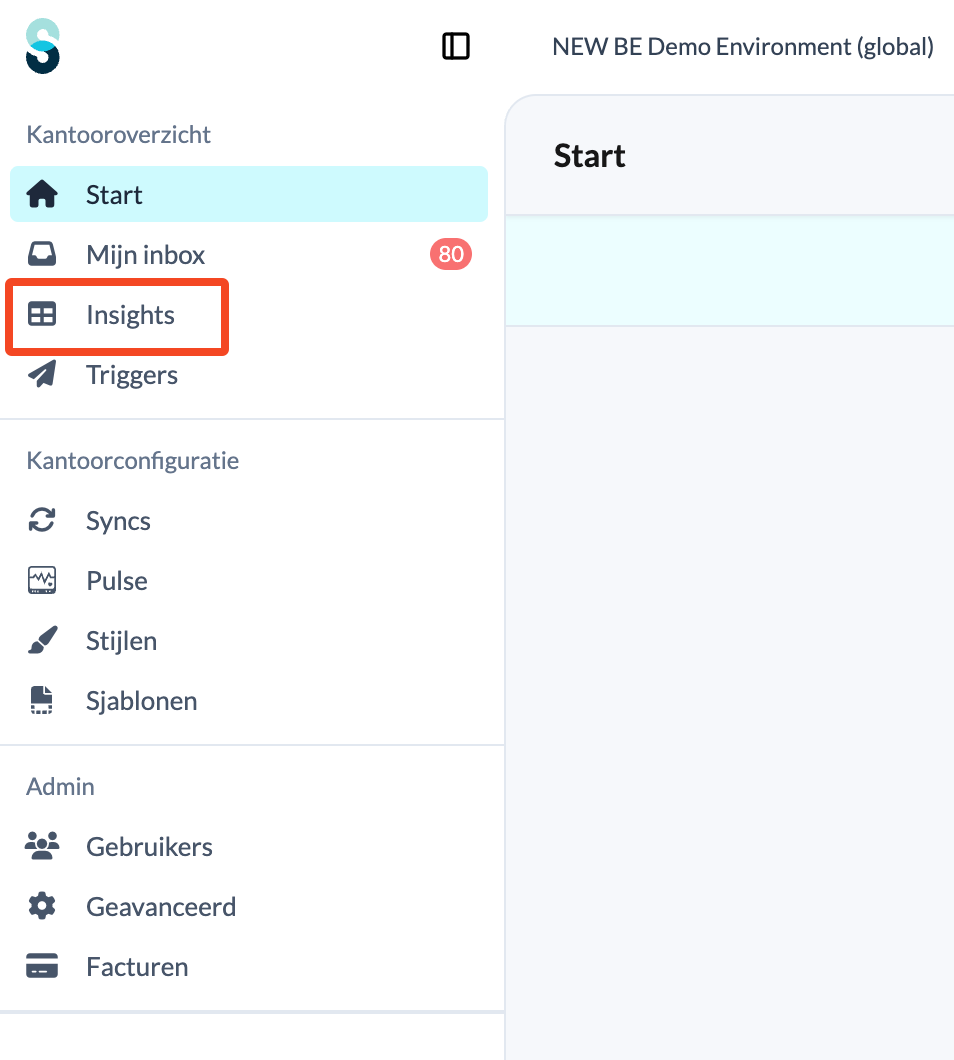
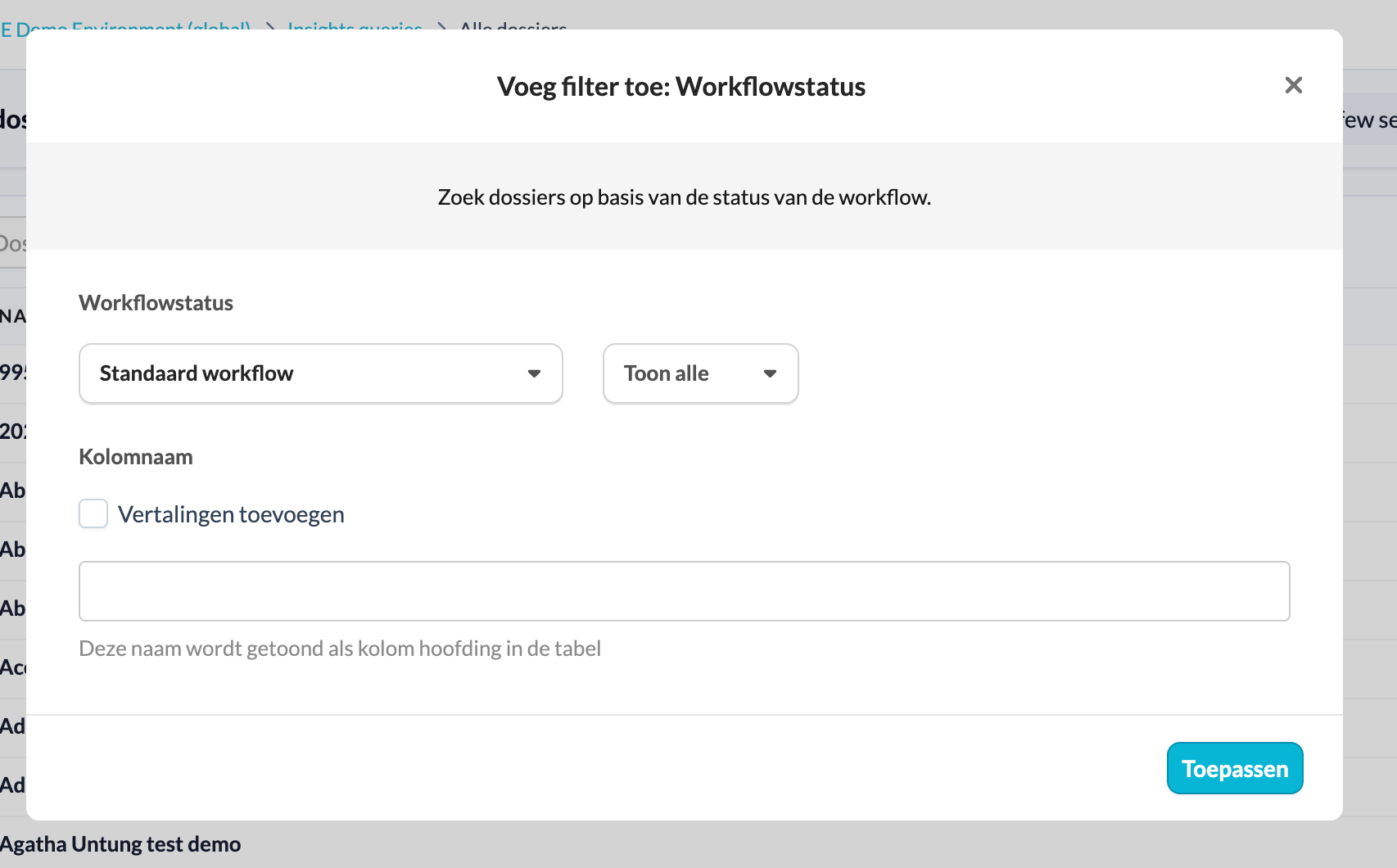
- Gebruik de filter Workflowstatus.
- Zoek naar specifieke workflowstatussen over meerdere dossiers heen.
Voorbeeld
Een manager wil nagaan of de deadlines voor de jaarrekeningen gehaald worden. Via Insights kan die alle dossiers in review opvolgen en mogelijke vertragingen opmerken.
Wil je toegang tot Insights?
Neem contact op met jouw Customer Success Manager voor meer informatie.
API-integratie: workflowstatussen synchroniseren met andere tools
Veel kantoren gebruiken aparte tools om zaken zoals vennootschapsbelasting, btw en jaarrekeningen op te volgen, wat vaak betekent dat statussen in meerdere systemen manueel bijgewerkt moeten worden. Om dit te stroomlijnen kan je workflowstatussen via de API ophalen, zodat ze automatisch synchroniseren met externe tools.
Raadpleeg de Silverfin API-documentatie voor meer informatie over de installatie, of neem contact op met jouw Customer Success Manager.