
| Rôles des utilisateurs |  Administrateur Administrateur | ✗Collaborateur | ✗Collaborateur externe | ✗Utilisateur Pulse |
Vous pouvez ajouter un collègue comme collaborateur dans Silverfin, soit au niveau du bureau via l'onglet 'Utilisateurs', soit directement dans un dossier client. Cet article décrit les deux méthodes, y compris les informations utilisateur à saisir, l'e-mail de confirmation et les options d'accès disponibles.
Table des matières
- Comment ajouter un collaborateur au niveau du bureau ?
- Comment ajouter un collaborateur au niveau du dossier client ?
- Informations clés
Comment ajouter un collaborateur au niveau du bureau ?
Au niveau du bureau, seuls les utilisateurs disposant de droits d'administrateur peuvent ajouter un utilisateur. Si vous êtes administrateur, suivez les étapes ci-dessous :
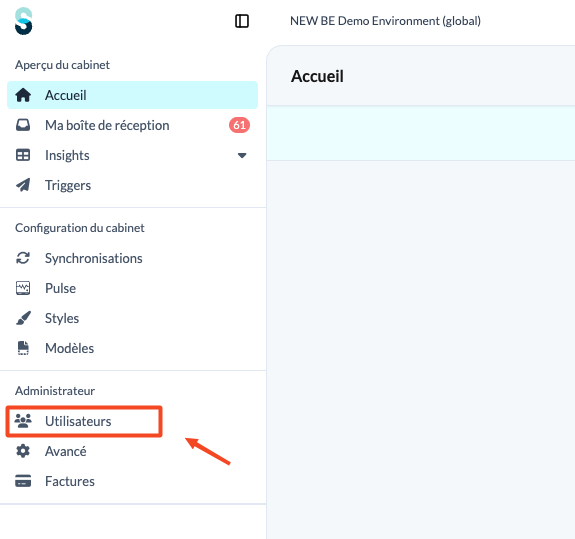
- Cliquez sur l'onglet 'Utilisateurs' sur la page d'accueil du bureau.
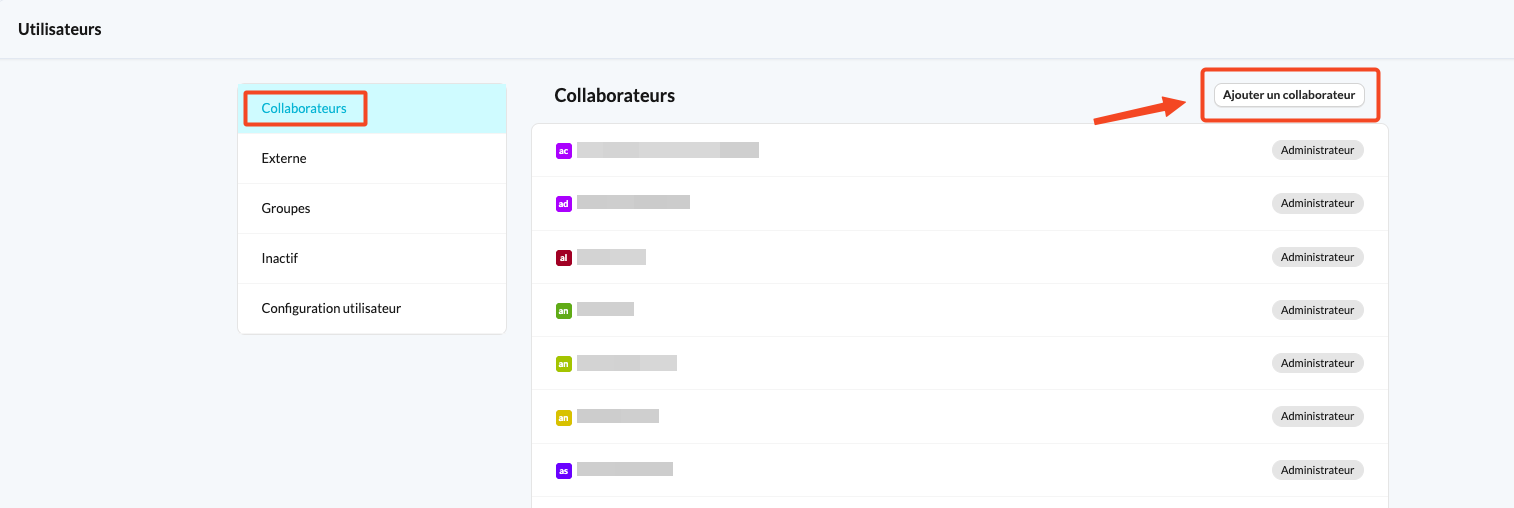
- Allez dans 'Collaborateurs' et cliquez sur 'Ajouter un collaborateur'.
Section Détails de l'utilisateur
Dans la section 'Détails de l'utilisateur', remplissez les champs suivants :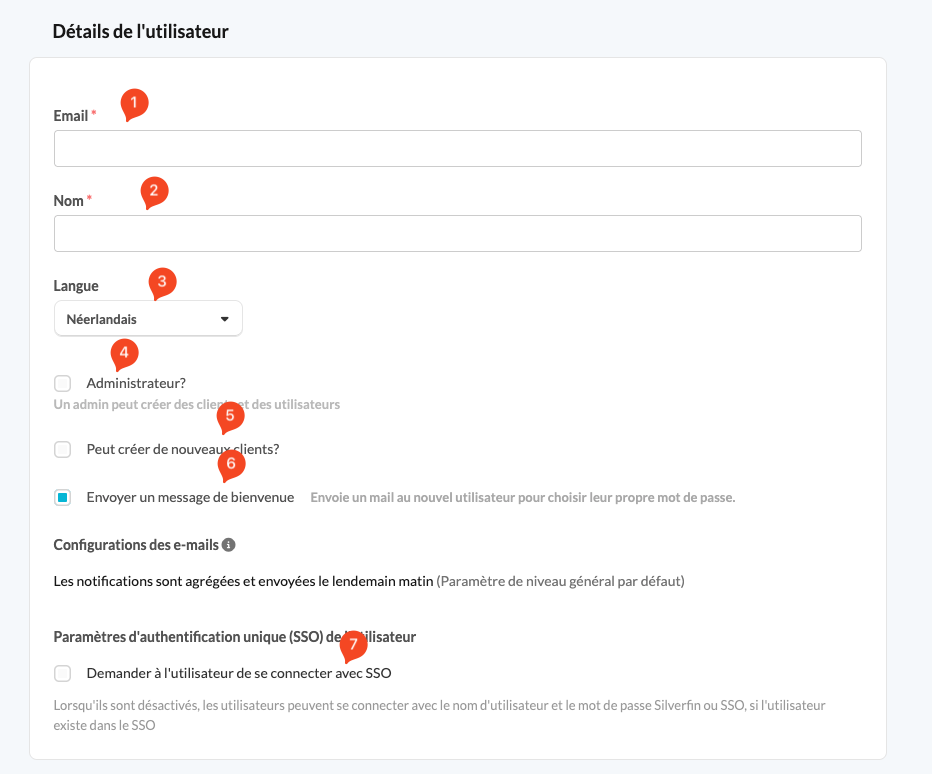
Adresse e-mail : Ce champ est obligatoire. Chaque adresse e-mail doit être unique, ce qui signifie que vous ne pouvez pas avoir deux comptes avec la même adresse e-mail au sein du même bureau.
Nom : Ce champ n'a pas besoin d'être unique. Plusieurs comptes au sein du même bureau peuvent partager le même nom.
Langue : La langue choisie détermine la langue par défaut de la page d'accueil du bureau et des dossiers auxquels l'utilisateur a accès.
Administrateur : Indiquez si l'utilisateur doit disposer des droits d'administrateur.
Peut créer de nouveaux clients : Si vous cochez cette option, l'utilisateur peut créer de nouveaux dossiers, même sans droits d'administrateur.
Envoyer un message de bienvenue : Si vous cochez cette option, Silverfin envoie à l'utilisateur un e-mail lui permettant de définir son mot de passe. Si vous ne la cochez pas, vous pouvez envoyer l'e-mail de confirmation après la création du compte.
Demander à l'utilisateur de se connecter avec SSO : Si vous cochez cette option, l'utilisateur doit se connecter avec SSO. Si vous ne la cochez pas, l'utilisateur se connecte à Silverfin avec un mot de passe, ou avec ses détails SSO s'il appartient à un autre SSO.
Section Accès interne
Vous pouvez configurer un utilisateur avec un accès :
- à tous les dossiers clients pour lesquels l'accès à plusieurs clients est activé
- uniquement à des dossiers spécifiques
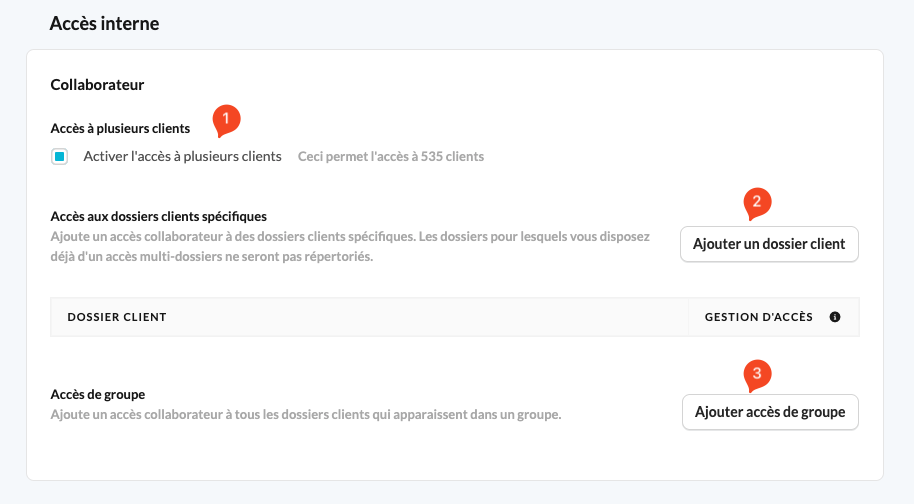
Accès à plusieurs clients : donne à l'utilisateur l'accès à tous les dossiers clients pour lesquels l'accès à plusieurs clients est activé.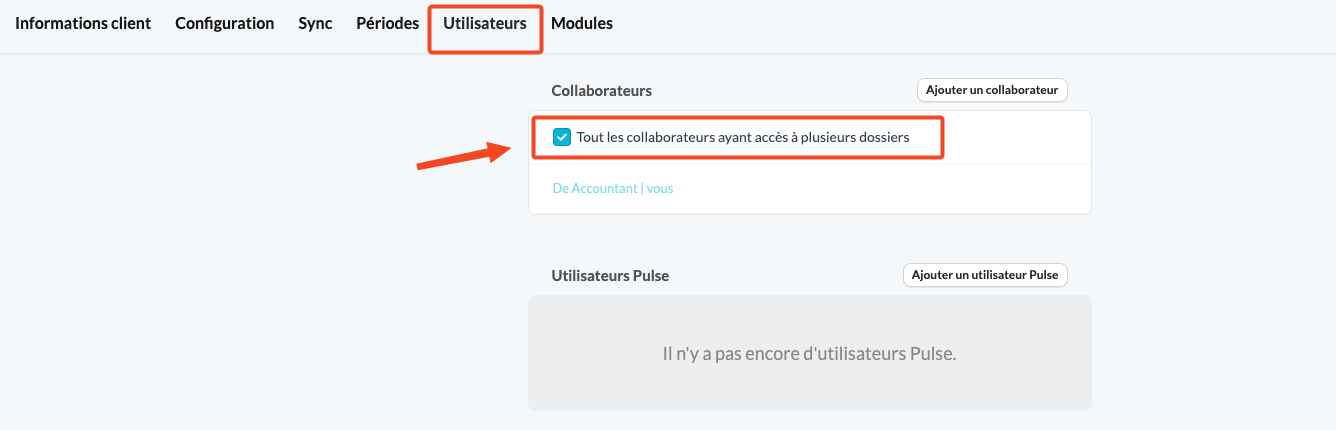
Accès aux dossiers clients spécifiques : donne à l'utilisateur l'accès uniquement à certains dossiers clients sélectionnés.
Groupes : donne à l'utilisateur l'accès à un groupe configuré dans le bureau. Cela ajoute l'utilisateur à tous les dossiers clients appartenant à ce groupe.
Section Accès externe
Vous pouvez également ajouter un utilisateur interne en tant qu'utilisateur Pulse pour un dossier client spécifique.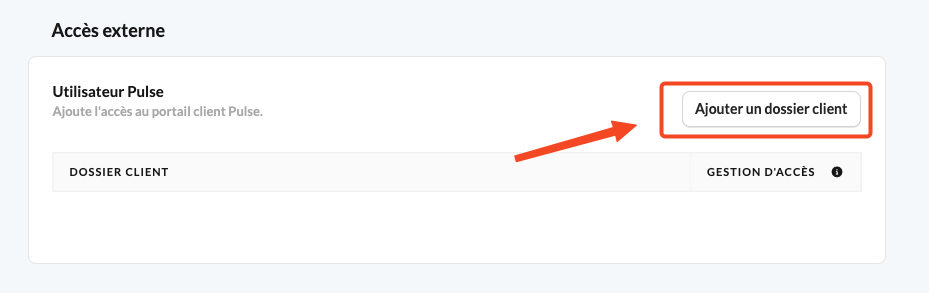
Comment ajouter un collaborateur au niveau du dossier client ?
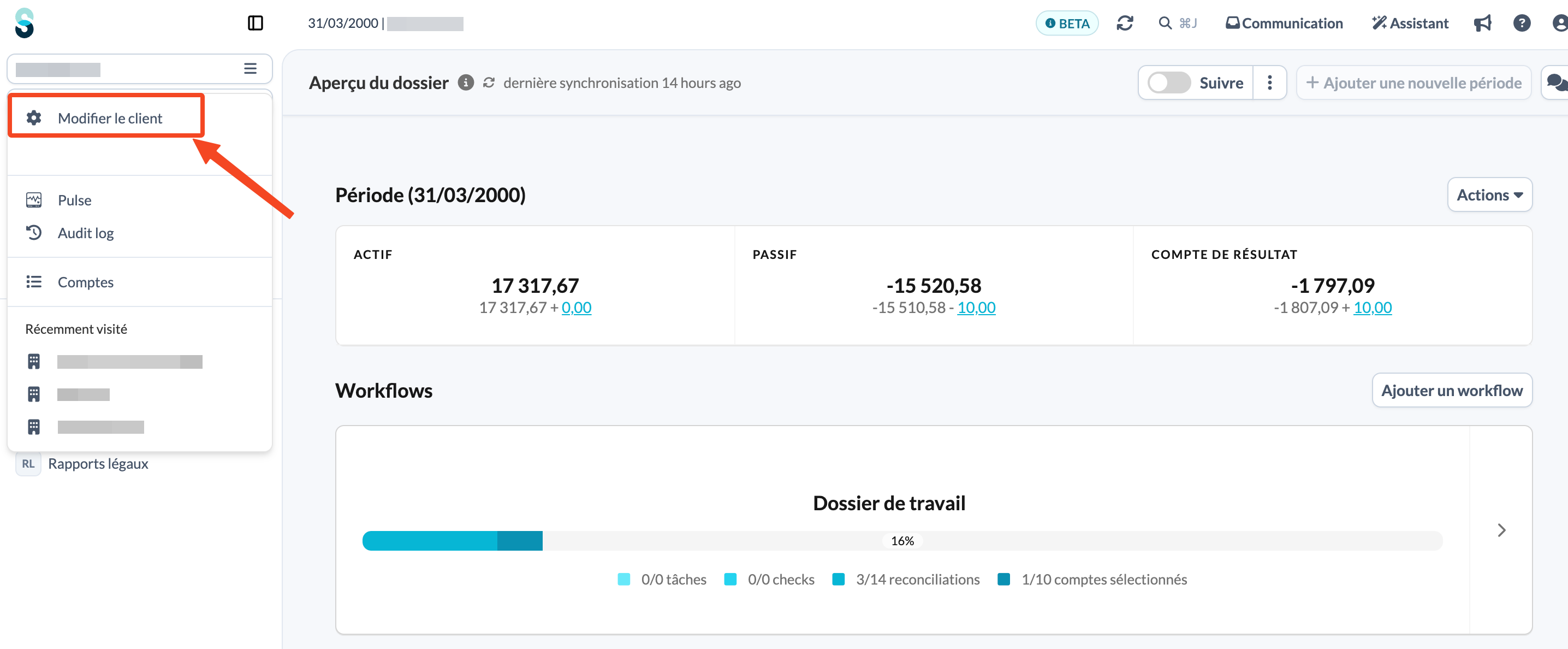
- Sur la page d'aperçu du client, ouvrez le panneau de navigation de gauche et cliquez sur 'Modifier le client'.
- Allez dans l'onglet 'Utilisateurs' et cliquez sur 'Ajouter un collaborateur'.
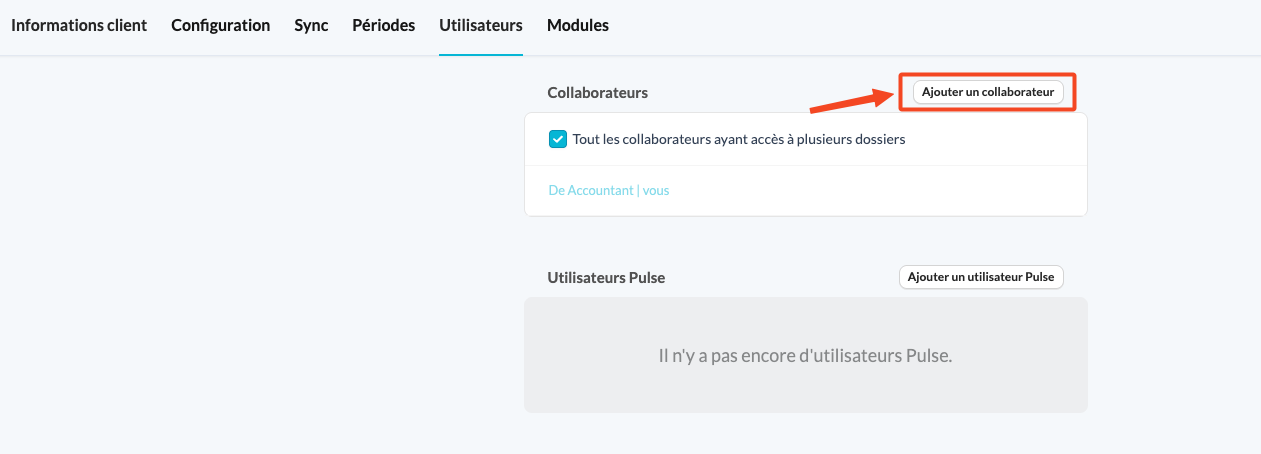
- Renseignez les informations nécessaires.
Si l'option 'Gestion d'accès' est cochée, un collaborateur peut ajouter d'autres utilisateurs à un dossier. Cette fonctionnalité est activée dans les paramètres du bureau. Veuillez contacter votre Customer Success Manager pour plus d'informations.
Informations clés
- Date limite de connexion : le nouvel utilisateur dispose de sept jours pour se connecter via le lien dans l'e-mail de bienvenue. Passé ce délai, vous pouvez renvoyer l'e-mail de bienvenue en cliquant sur 'Envoyer l'e-mail de bienvenue' sur son profil.
- Droits d'administrateur nécessaires : seuls les utilisateurs administrateurs peuvent ajouter de nouveaux utilisateurs au niveau du bureau. Si vous n'avez pas les droits d'administrateur, demandez de l'aide à un administrateur de votre bureau.