
| Rôles des utilisateurs |  Administrateur Administrateur | ✗Collaborateur | ✗Collaborateur externe | ✗Utilisateur Pulse |
Cet article explique comment connecter Silverfin à Business Central (BoCount Dynamics requis) pour synchroniser les données comptables au niveau du bureau. Une fois la connexion établie, toute modification effectuée dans Business Central sera synchronisée avec Silverfin.
Table des matières
- Que faut-il savoir avant de configurer la synchronisation avec Business Central ?
- Comment configurer la synchronisation avec Business Central au niveau du bureau ?
Que faut-il savoir avant de configurer la synchronisation avec Business Central ?
- Seuls les utilisateurs disposant de droits administrateur peuvent configurer la synchronisation au niveau du bureau.
- BoCount Dynamics est requis pour configurer la synchronisation.
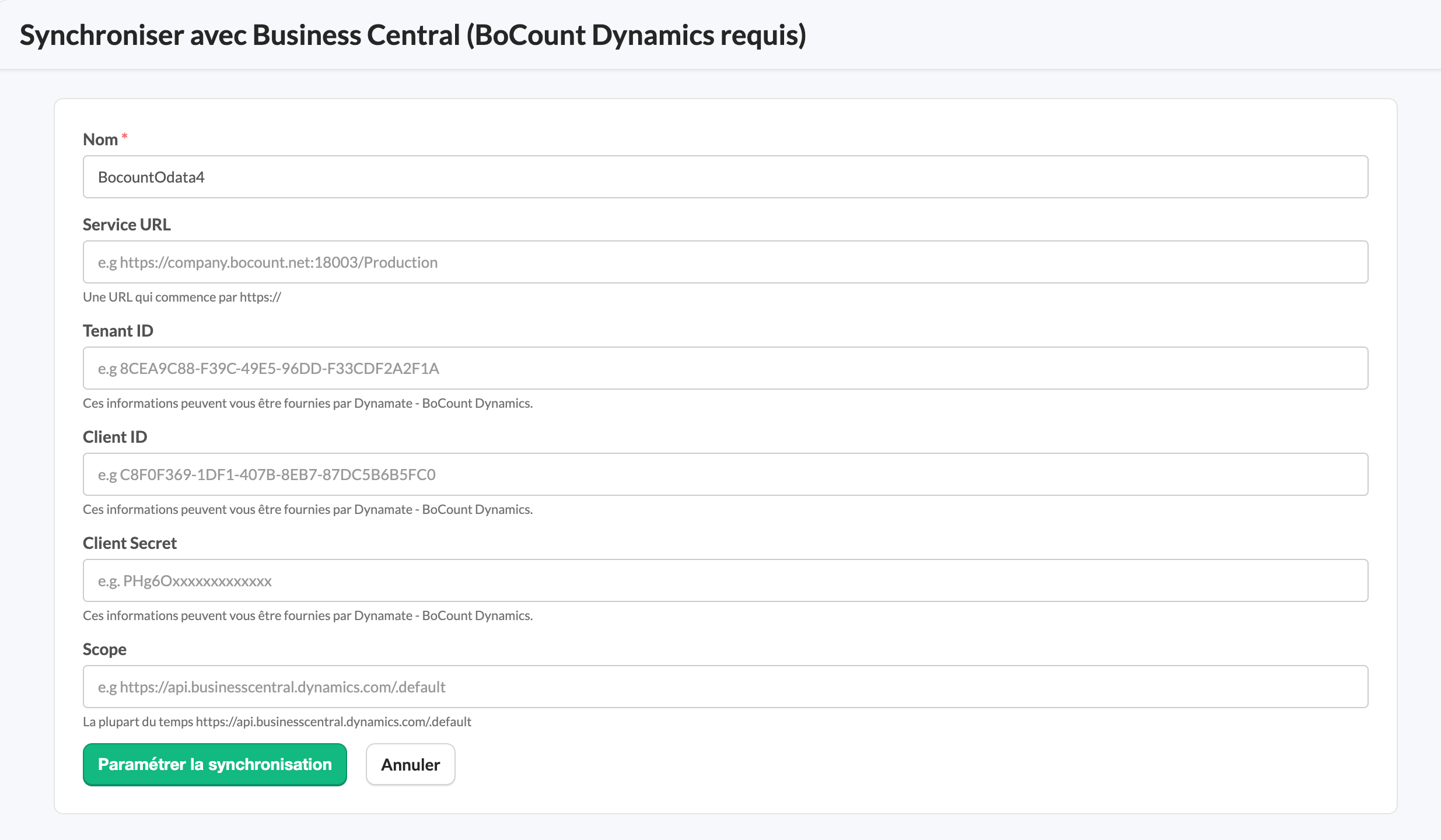
- Le Tenant ID, le Client ID et le Client Secret peuvent vous être fournis par BoCount Dynamics.
- Une connexion directe à Business Central ne fonctionnera pas si l’URL client est au format https://businesscentral.dynamics.com/:UUID/:DATABASE_NAME.
Utilisez plutôt https://api.businesscentral.dynamics.com/v2.0/:UUID/:DATABASE_NAME, où v2.0 correspond à la version actuelle de l’API (susceptible de changer).
Comment configurer la synchronisation avec Business Central au niveau du bureau ?
Pour établir la connexion avec Business Central au niveau du bureau, veuillez suivre ces étapes :
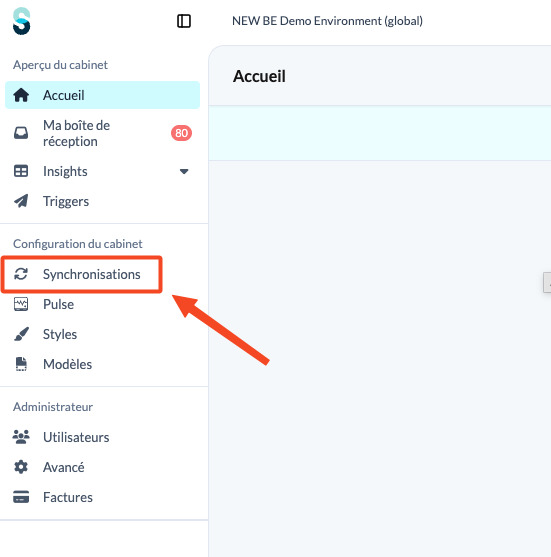
- Sur la page d’aperçu du bureau, cliquez sur l’onglet Synchronisations.
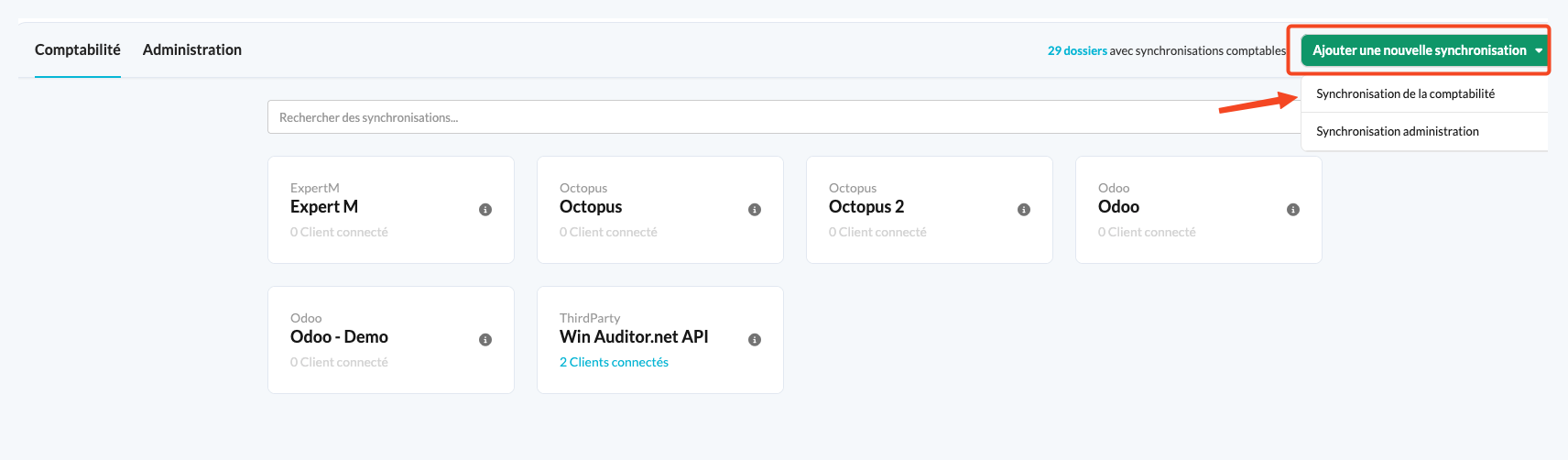
- Cliquez sur le bouton Ajouter une nouvelle synchronisation et choisissez Synchronisation de la comptabilité.
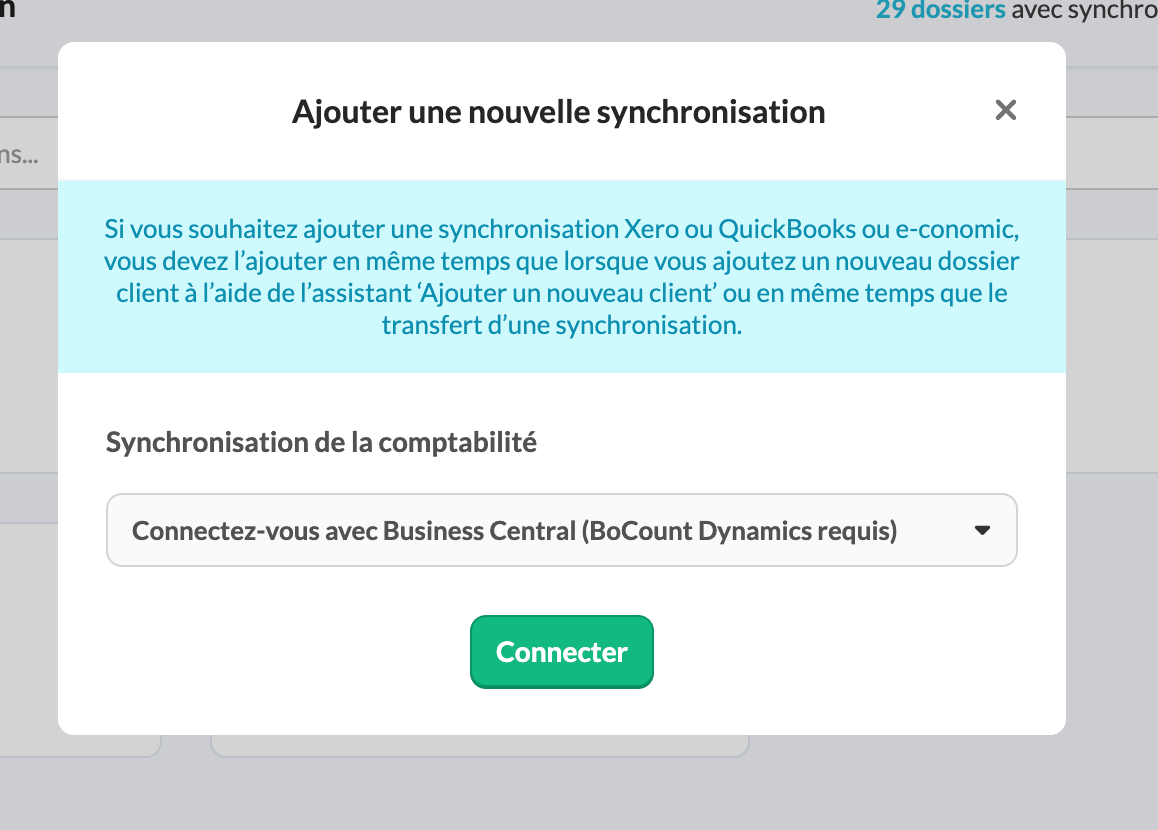
- Choisissez Business Central (BoCount Dynamics requis) dans le menu déroulant et cliquez sur Connecter.
- Remplissez les champs pertinents.
Une fois la synchronisation établie au niveau du bureau, vous pouvez la lier à un dossier client. Cette liaison ne nécessite pas de droits administrateur : les utilisateurs Administrateur et Collaborateur peuvent tous deux le faire. Voir Comment lier la synchronisation avec Business Central au niveau du dossier client ?