
| Rôles des utilisateurs |  Administrateur Administrateur |  Collaborateur Collaborateur | ✗ Collaborateur externe | ✗ Utilisateur Pulse |
Les ensembles de périodes contrôlent la façon dont les données apparaissent dans vos rapports : quelles valeurs s'affichent et pour quelles périodes. Cet article couvre les options dont vous disposez dans les paramètres de période et ce qu'elles signifient.
Table des matières
- Informations clés
- Ensembles de périodes
- Comment créer des colonnes de périodes ?
- Quelles sont les différentes options dans la sélection de la période ?
- Comment utiliser la différence entre les périodes ?
Informations clés
- Les périodes peuvent être ajustées dans les modèles de rapports personnalisés.
- Les périodes configurées dans les modèles de rapports sont toujours relatives à la période que vous consultez actuellement dans un dossier.
- Par exemple, si vous consultez un rapport en octobre 2022, il affiche les valeurs relatives à cette date. Si vous consultez le même rapport en octobre 2023, il affichera plutôt les valeurs relatives à cette date.
Ensembles de périodes
- La liste déroulante Périodes en haut à gauche de votre rapport affiche vos ensembles de périodes disponibles.
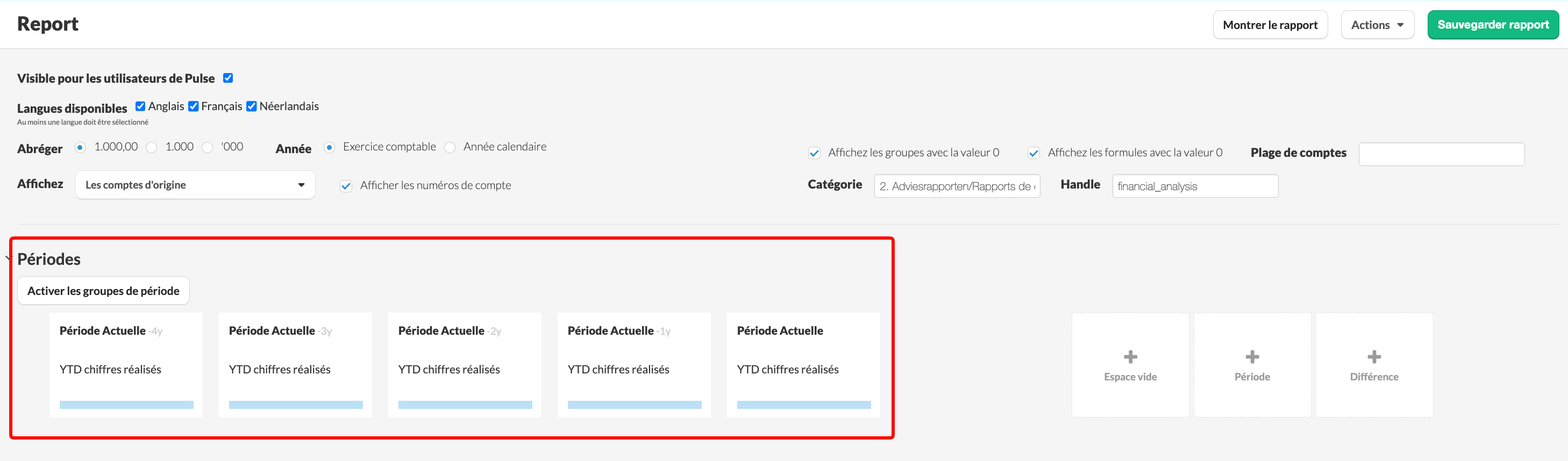
- Les ensembles de périodes définissent les périodes affichées sous forme de colonnes dans un rapport au sein d'un dossier.
- Les ensembles de périodes vous permettent d'utiliser le même rapport avec différentes configurations de périodes : vous n'avez donc pas besoin de créer un rapport distinct pour modifier les colonnes de périodes.
Comment créer des colonnes de périodes ?
Pour créer vos colonnes de périodes, faites glisser les blocs disponibles du panneau de droite vers la gauche.

- Les blocs d'espace vide améliorent la lisibilité du rapport.
- Les blocs de différence calculent la différence entre deux périodes dans une seule colonne.
Voir la section Comment utiliser la différence entre les périodes ? ci-dessous pour plus de détails.
Quelles sont les différentes options dans la sélection de la période ?
Liste déroulante 1
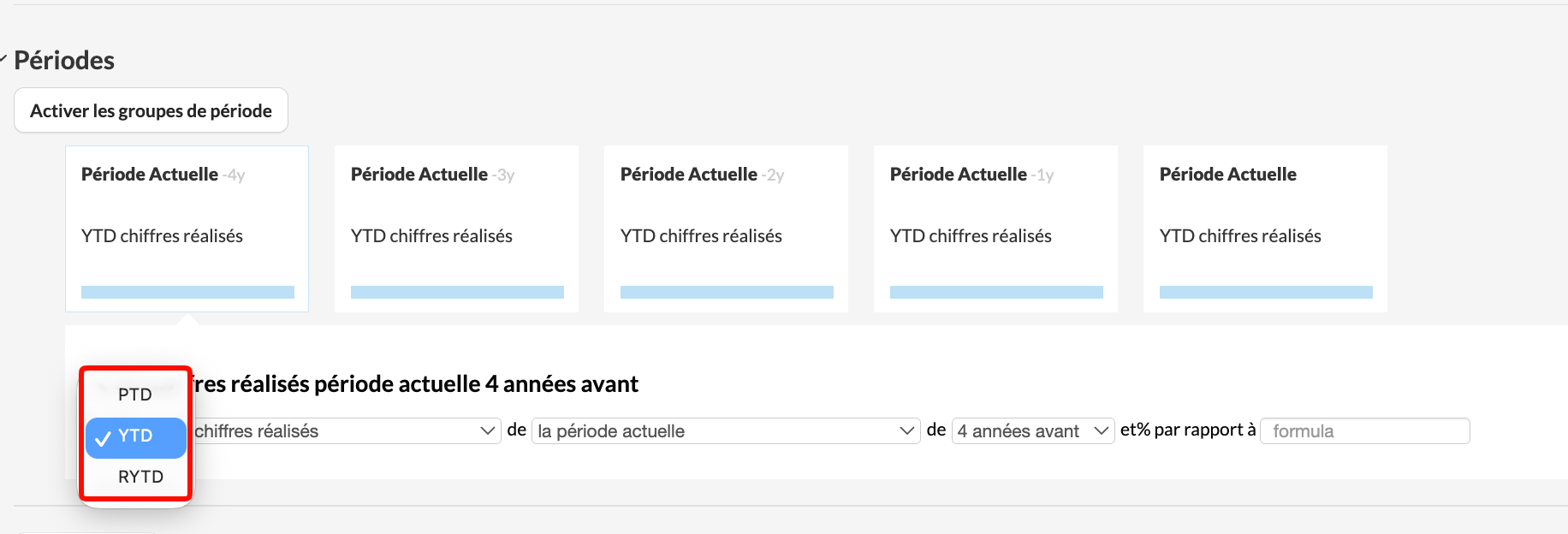
La liste déroulante détermine la façon dont Silverfin calcule les valeurs dans votre colonne de période. Il y a trois options : YTD, PTD et RYTD.
YTD (Year to Date)
YTD affiche un total cumulé continu du début de l'exercice financier jusqu'à la période en cours.
Exemple : Si vous consultez un rapport au 31 août, il affiche toutes les valeurs accumulées du 1er janvier au 31 août de cette année.
PTD (Period to Date)
PTD affiche la valeur pour une seule période. Silverfin la calcule en soustrayant le total cumulé de la période précédente du total cumulé de la période en cours.
Exemple : Si le YTD pour le T3 est de 180 et le YTD pour le T2 est de 150, le PTD pour le T3 est de 30.
RYTD (Relative Year to Date)
RYTD est similaire à PTD, mais il prend en compte les données de l'année entière jusqu'à la date actuelle et il continue de rouler. C'est un moyen de voir une image continue des données sur une année.
Exemple : Si vous consultez un rapport en septembre 2023, il affiche les données de septembre 2022 à septembre 2023. Le mois suivant, il se décale pour couvrir d'octobre 2022 à octobre 2023, et ainsi de suite.
Pour une explication détaillée de la façon dont YTD, PTD et RYTD sont calculés, voir Comment utiliser PTD, YTD et RYTD dans un rapport ?
Liste déroulante 2
La deuxième liste déroulante détermine quelles données remplissent la colonne de la période.
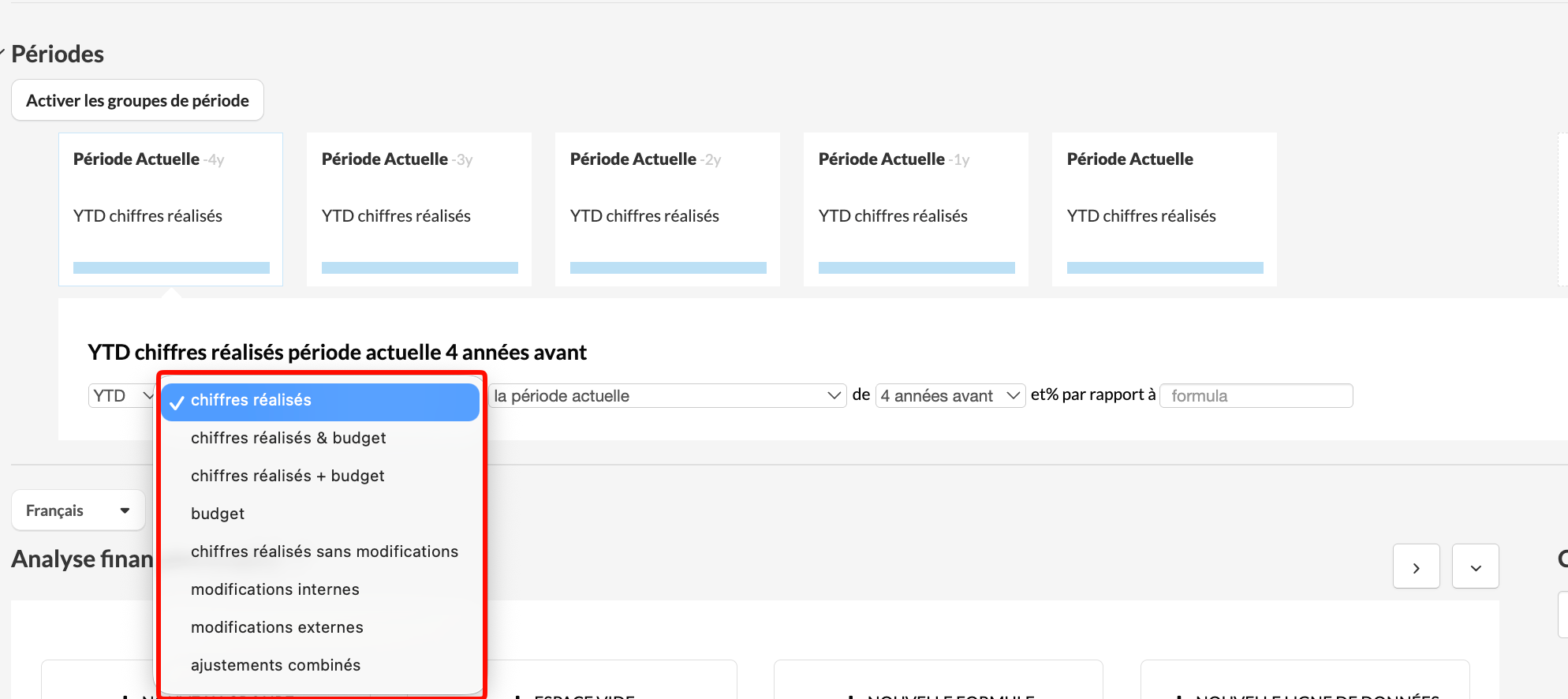
Chiffres réels
Utilise les données réelles présentes dans votre dossier, téléchargées manuellement ou synchronisées à partir d'une intégration.
Budget
Utilise les valeurs budgétaires que vous avez créées dans Silverfin pour afficher des chiffres prévisionnels dans votre rapport.
Chiffres réels & budget
Crée deux colonnes : l'une affichant les chiffres réels et l'autre affichant les valeurs budgétaires. Utilisez cette option pour comparer les performances réelles avec vos prévisions côte à côte.
Chiffres réels + budget
Affiche les chiffres réels pour les périodes qui existent dans votre dossier et passe aux valeurs budgétaires pour les périodes qui n'existent pas encore. Cette option est conçue pour les dossiers avec une fréquence de rapports plus élevée, comme les rapports mensuels.
Exemple : Si votre dossier 2026 contient des données jusqu'en juin, cette option affiche les chiffres réels jusqu'en juin et les valeurs budgétaires à partir de juillet.
Si une période existe mais que sa valeur réelle est nulle, Silverfin affiche zéro - et non la valeur du budget. Les valeurs du budget n'apparaissent que pour les périodes qui n'existent pas encore dans le dossier.
Modifications
Affiche les ajustements que vous avez effectués dans Silverfin. Vous pouvez les filtrer par leur balise interne ou externe.
Options d'affichage de la période
- Liste déroulante 3 — quelle(s) période(s) afficher
- Liste déroulante 4 — pour quelle année les afficher
Une fois que vous avez sélectionné votre méthode de calcul et votre source de données, utilisez les listes déroulantes 3 et 4 pour spécifier quelles périodes afficher, par rapport à la période que vous consultez actuellement dans le rapport.
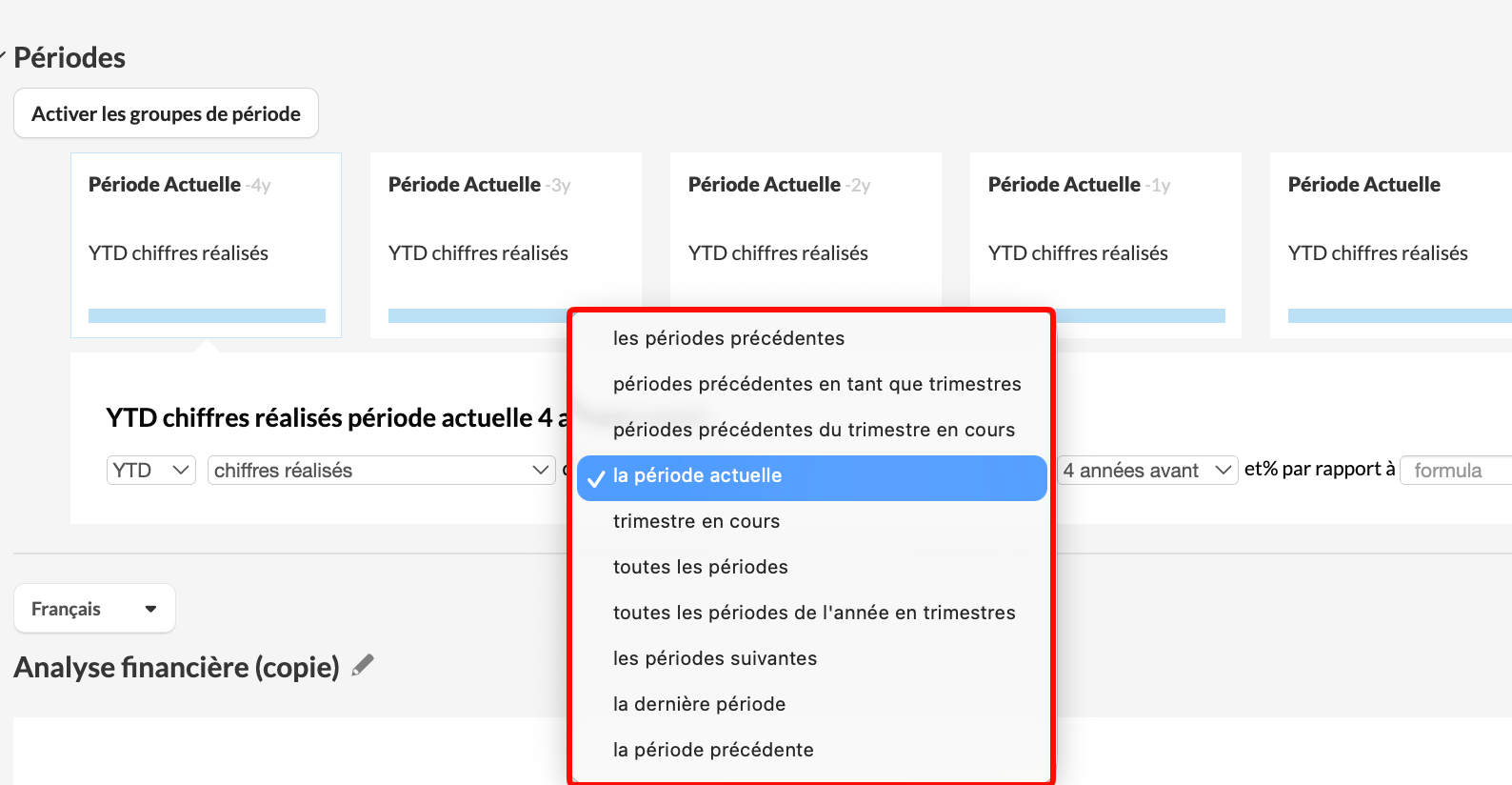
Les options suivantes sont disponibles :
- Les périodes précédentes : affiche toutes les périodes antérieures à celle dans laquelle vous travaillez actuellement.
- Périodes précédentes en tant que trimestres : pour les dossiers mensuels, cela regroupe toutes les périodes précédentes dans des colonnes trimestrielles plutôt que d'afficher une colonne par mois. Par exemple, janvier, février et mars apparaissent ensemble comme une seule colonne T1.
- Périodes précédentes du trimestre en cours : pour les dossiers mensuels, cela affiche tous les mois précédents du même trimestre que la période dans laquelle vous travaillez actuellement.
- La période actuelle: affiche la période dans laquelle vous travaillez actuellement.
- Trimestre en cours : pour les dossiers mensuels, cela n'affiche pas seulement le mois en cours, mais les trois mois qui composent le trimestre ensemble.
- Toutes les périodes : affiche toutes les périodes individuelles au sein de l'année. Les périodes affichées dépendent de la fréquence de rapports du dossier : mensuelle, trimestrielle ou annuelle.
- Toutes les périodes de l'année en trimestres : pour les dossiers mensuels, affiche toutes les périodes individuelles de l'année regroupées en colonnes trimestrielles plutôt qu'une colonne par mois.
- es périodes suivantes : affiche toutes les périodes postérieures à celle dans laquelle vous travaillez actuellement.
- La dernière période : affiche la période finale de l'exercice financier sélectionné. Par exemple, pour un dossier trimestriel allant du 01/01/2024 au 31/12/2024, cela afficherait T4 2024.
- La période précédente : affiche la période précédant immédiatement celle dans laquelle vous travaillez actuellement.
La sélection de l'année spécifie l'exercice financier à utiliser lors de l'affichage de la période sélectionnée. Par exemple, vous pouvez choisir d'afficher la période de l'année précédente, de l'année en cours ou de l'année suivante.
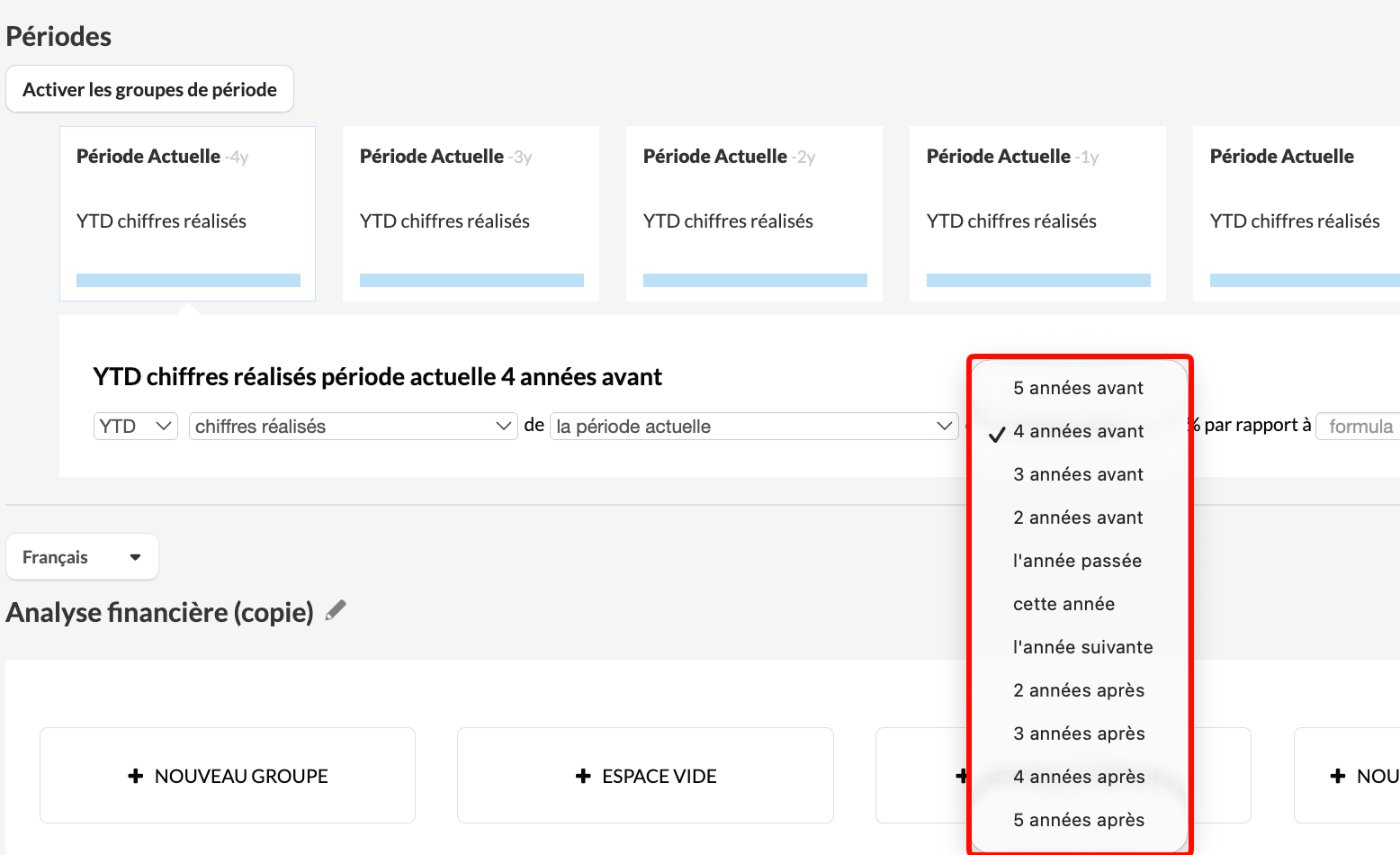
La fréquence de rapports de votre dossier détermine quelles options de période vous sont proposées. Si votre dossier est configuré sur des rapports annuels, vous ne pouvez pas créer d'ensembles de périodes pour des trimestres ou des mois. Seuls les dossiers configurés sur des rapports mensuels vous donnent accès aux trois options : annuelle, trimestrielle et mensuelle.
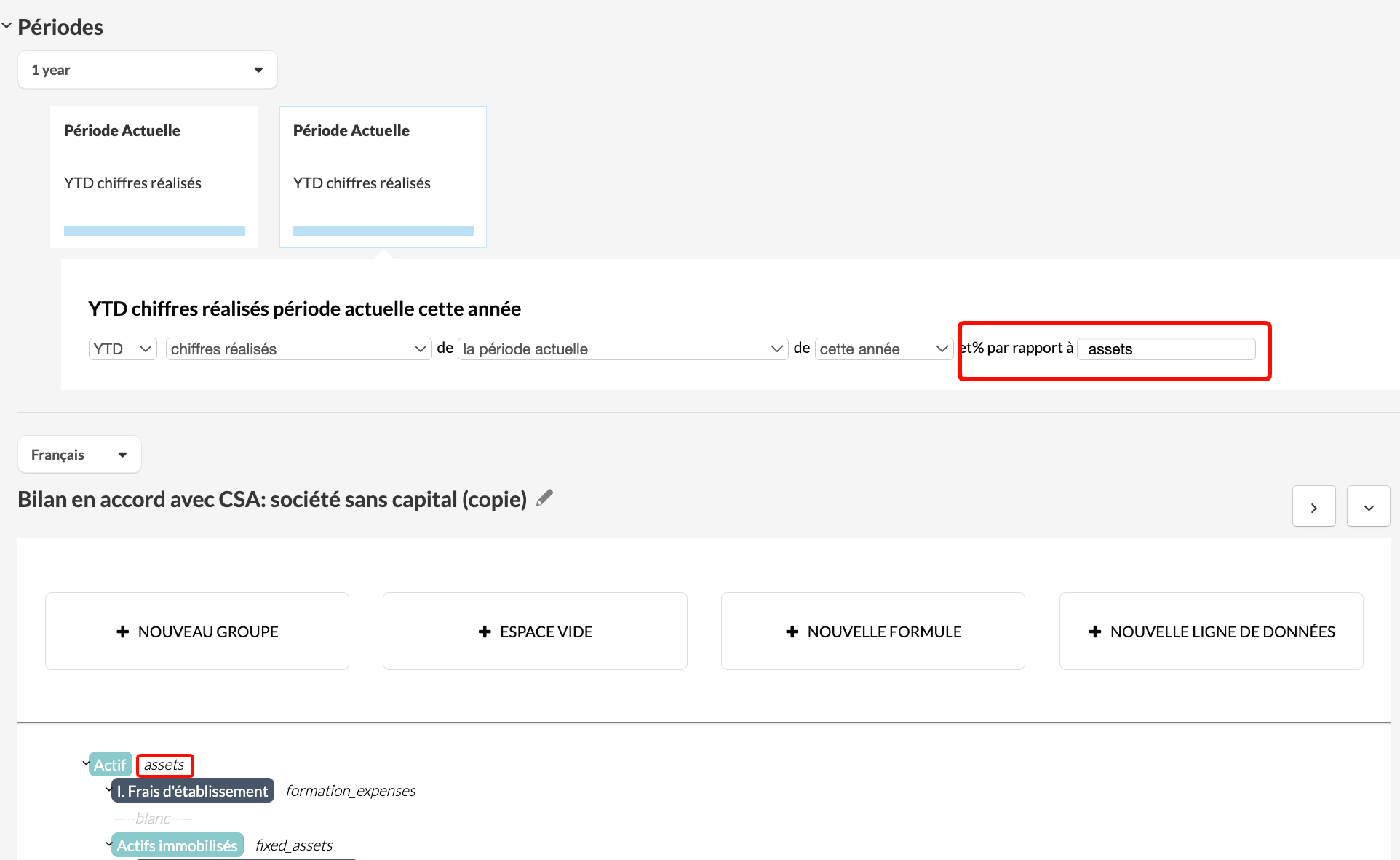
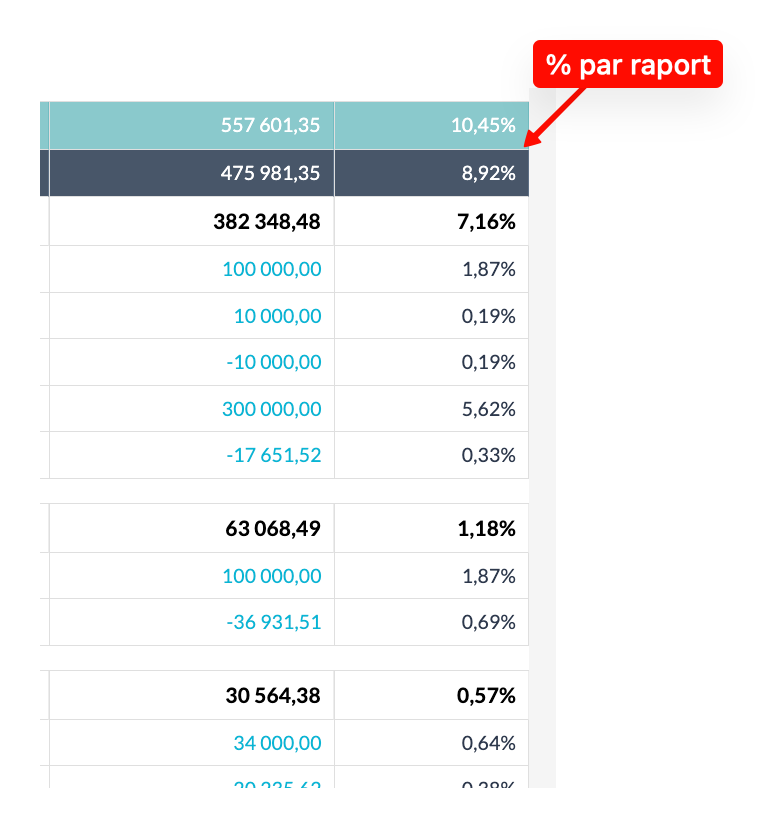
L'option % par rapport à affiche toutes les valeurs d'une colonne de période en pourcentage d'une valeur de référence choisie - le plus souvent une formule ou une balise, comme le total de l'actif.
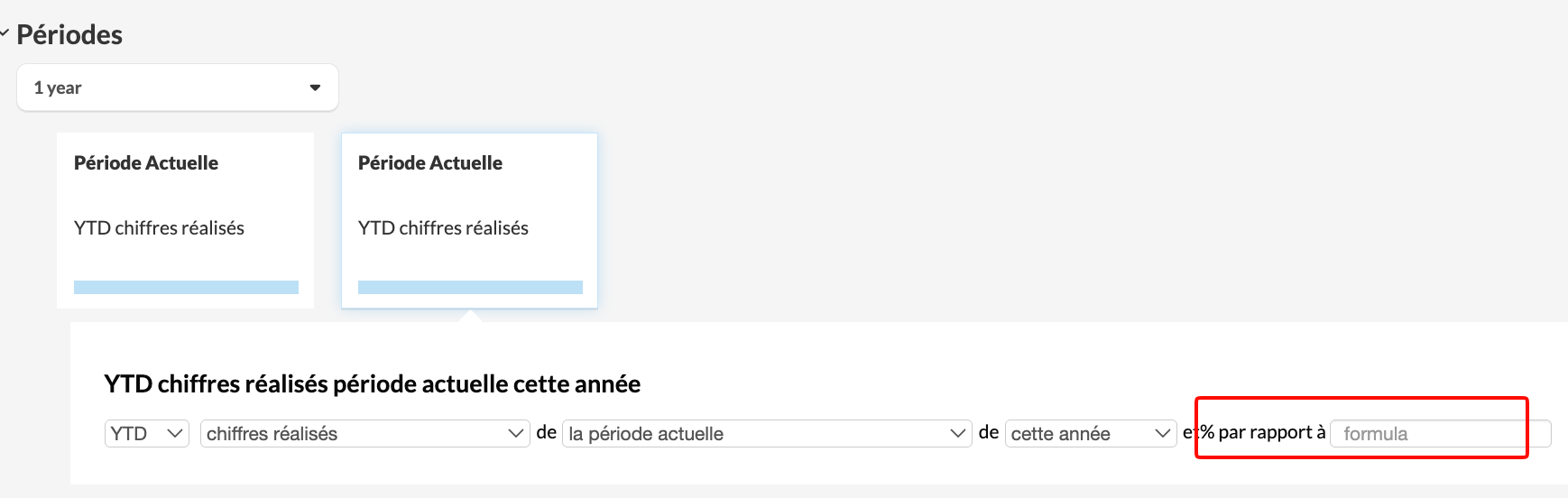
Exemple :
Chaque élément de ligne de la colonne s'affiche en pourcentage de la valeur totale de l'actif.
Comment utiliser la différence entre les périodes ?
Les périodes de différence calculent l'écart entre deux colonnes de période. Vous pouvez choisir parmi trois types de calculs :
- Différence absolue - la différence numérique entre deux périodes.
- Différence en pourcentage - la différence exprimée en pourcentage.
- Ratio - la relation proportionnelle entre deux périodes.
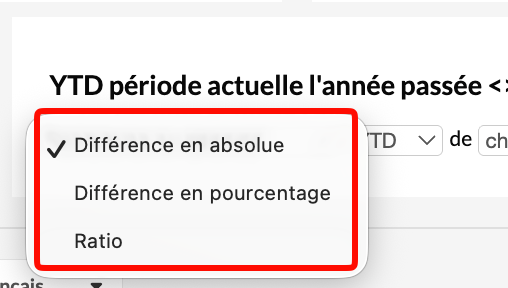
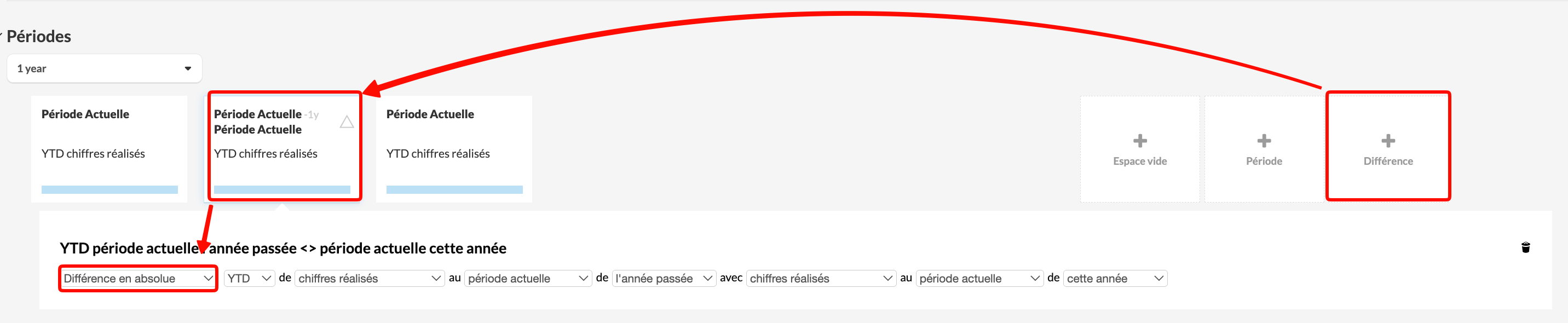
Toutes les autres options de liste déroulante dans une période de différence suivent la même logique que les colonnes de périodes standards.
Exemple :
Pour afficher la différence absolue entre l'année dernière et l'année en cours, configurez un bloc de différence utilisant les deux périodes et sélectionnez Différence absolue.
Si vous avez des questions sur la configuration des ensembles de périodes, contactez l'équipe d'assistance Silverfin ou votre Customer Success Manager.