
| Rôles des utilisateurs |  Administrateur Administrateur |  Collaborateur Collaborateur | ✗Collaborateur externe | ✗Utilisateur Pulse |
Cet article explique comment générer l'export sXBRL des Comptes annuels belges dans Silverfin, prêt à être déposé auprès de la Banque Nationale de Belgique (BNB). Il couvre les prérequis, les deux méthodes disponibles pour produire le fichier, la manière de déposer une correction et les messages d'erreur les plus fréquents de la BNB.
Table des matières
- Que dois-je faire avant d'exporter le fichier sXBRL ?
- Méthode 1 : Comment exporter le fichier sXBRL depuis le workflow des Comptes annuels ?
- Méthode 2 : Comment exporter le fichier sXBRL depuis le dossier client ?
- Comment créer un fichier sXBRL pour corriger des comptes annuels déjà déposés ?
- Quels messages d'erreur puis-je recevoir lors du dépôt sur la plateforme de la BNB ?
Que dois-je faire avant d'exporter le fichier sXBRL ?
Avant de générer l'export sXBRL, assurez-vous que le workflow Comptes annuels est entièrement complété. Le statut de workflow doit atteindre 100%, ce qui signifie que chaque modèle marqué d'une étoile (indiqué par un point vert) a reçu les explications requises.
Si le workflow n'est pas entièrement complété, des données obligatoires peuvent être absentes de l'export et le fichier risque d'être rejeté lors de la validation par la BNB.
Une fois le workflow à 100%, vous pouvez générer le fichier sXBRL de l'une des deux façons suivantes.
Méthode 1 : Comment exporter le fichier sXBRL depuis le workflow des Comptes annuels ?
La méthode la plus directe consiste à utiliser le bouton Actions dans le workflow des Comptes annuels.
- Ouvrez le dossier client et accédez au workflow Comptes annuels.
- En haut à droite, cliquez sur Actions.
- Dans le menu déroulant, sélectionnez Exporter sXBRL - Belgian Annual Accounts (modal micro, abbreviated & full).
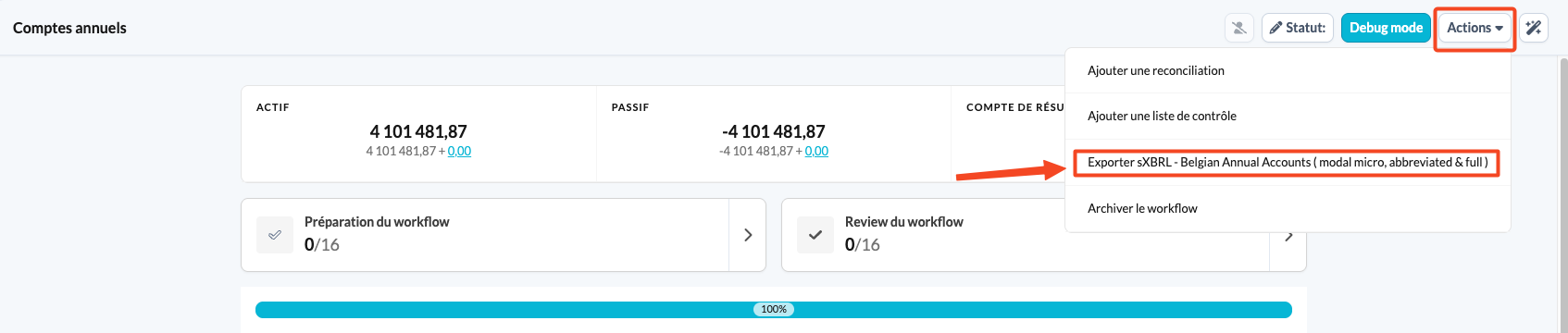
Silverfin génère ensuite le fichier sXBRL sur la base des données du workflow Comptes annuels.
Méthode 2 : Comment exporter le fichier sXBRL depuis le dossier client ?
Vous pouvez également générer le même fichier depuis l'aperçu du dossier client, ce qui est utile si vous souhaitez télécharger plusieurs exports pour la même période au même endroit.
- Ouvrez le dossier client.
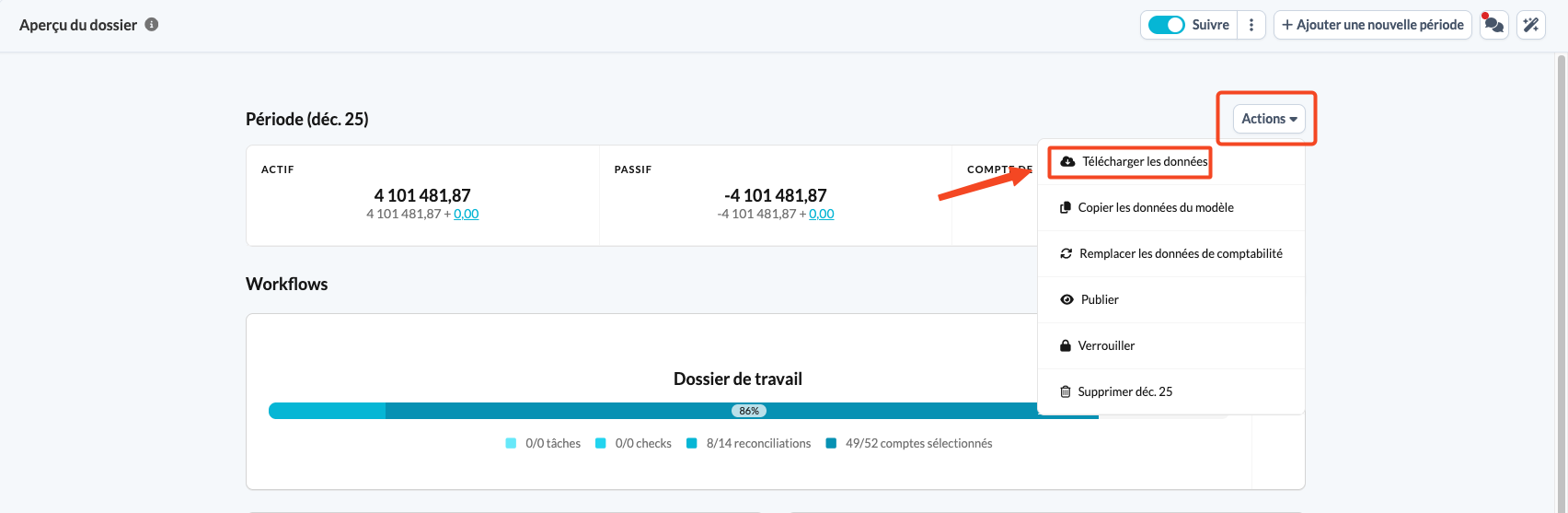
- Sur le bloc de période concerné, cliquez sur le bouton Actions en haut à droite.
- Sélectionnez Télécharger les données.
- Choisissez sXBRL - Belgian Annual Accounts (modal micro, abbreviated & full).
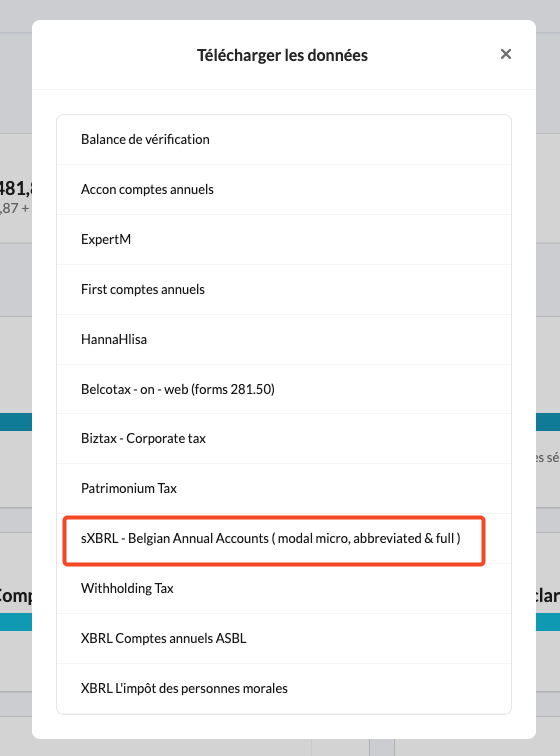
Vous pouvez téléverser le fichier généré directement sur la plateforme de dépôt de la BNB.
Les deux méthodes produisent le même fichier sXBRL. Choisissez celle qui correspond le mieux à votre flux de travail - depuis le workflow lorsque vous venez de le compléter, ou depuis l'aperçu du dossier client lorsque vous gérez plusieurs exports à la fois.
Comment créer un fichier sXBRL pour corriger des comptes annuels déjà déposés ?
Vous devez corriger des comptes annuels que vous avez déjà déposés auprès de la BNB ? Vous pouvez créer un fichier sXBRL dans Silverfin et le soumettre comme correction du dépôt précédent.
- Déverrouillez la période concernée afin de pouvoir apporter des modifications.
- Allez dans Données d'identification.
- Cochez la case prévue à cet effet. Silverfin affiche alors automatiquement les champs supplémentaires nécessaires pour soumettre les données de correction de vos comptes annuels.
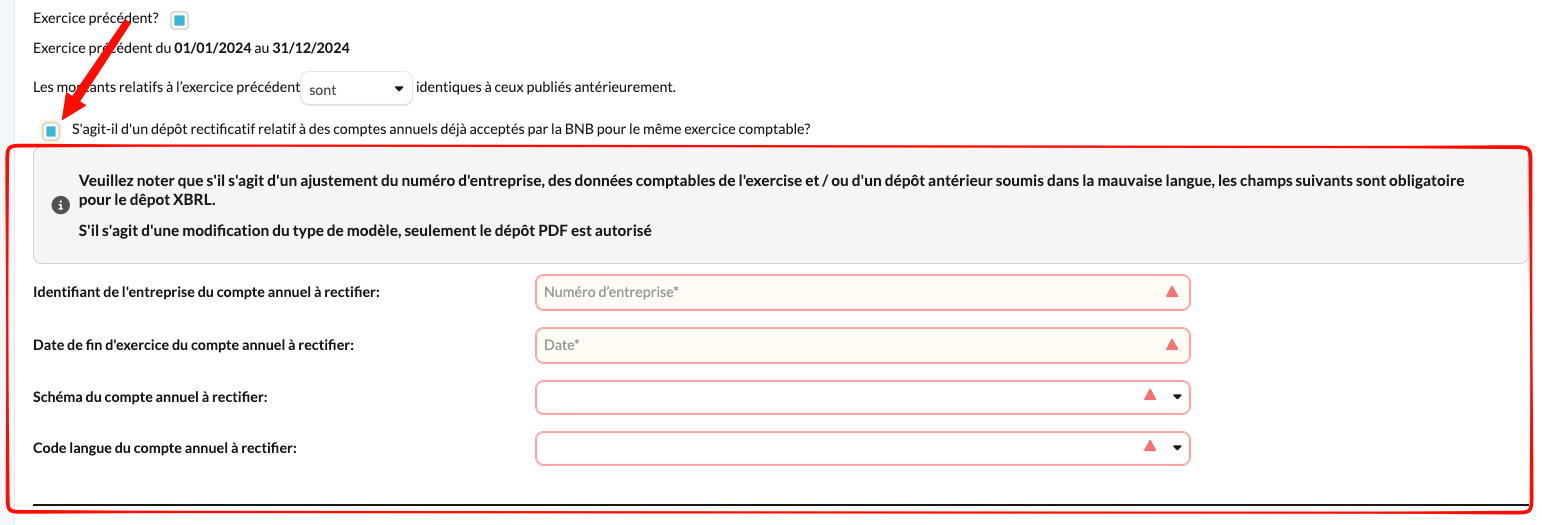
- Complétez les champs supplémentaires.
- Générez à nouveau le fichier sXBRL via la Méthode 1 ou la Méthode 2.
Quels messages d'erreur puis-je recevoir lors du dépôt sur la plateforme de la BNB ?
Vous recevez un message d'erreur lorsque vous téléversez le fichier sXBRL sur la plateforme de dépôt de la BNB ? Vous trouverez ci-dessous les messages d'erreur les plus fréquents, leur cause et la manière de les résoudre. Adaptez le modèle concerné dans Silverfin, puis générez à nouveau le fichier sXBRL.
Pourquoi est-ce que je reçois le message d'erreur Duplicate fact between ?
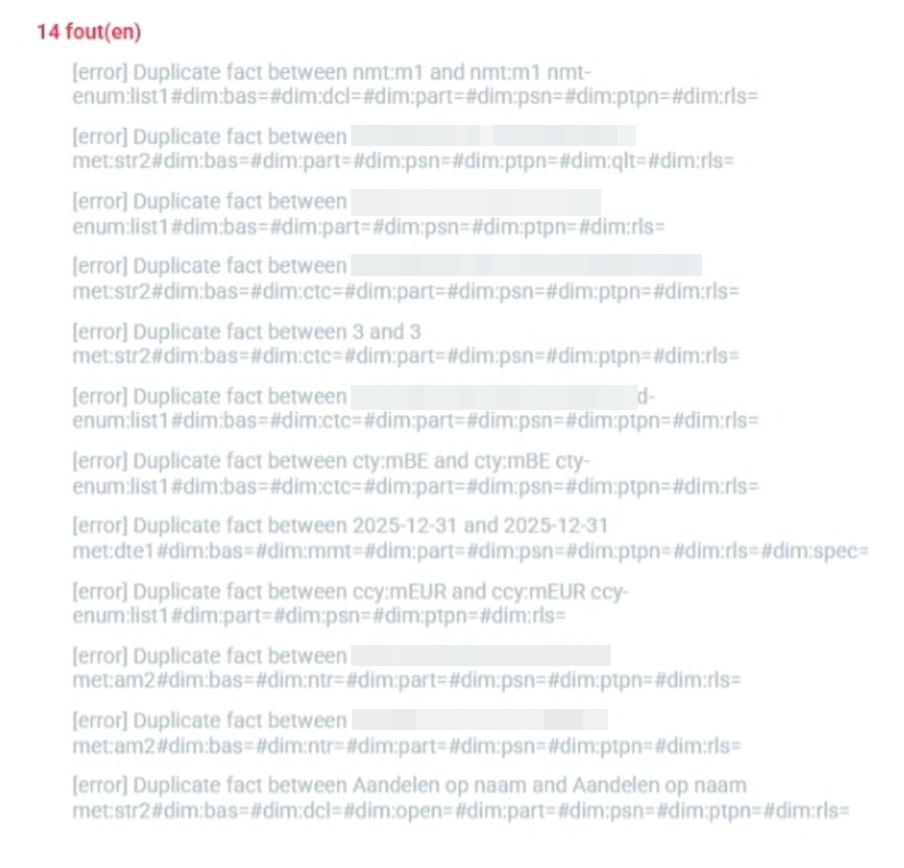
Silverfin crée les tags XBRL sur la base des noms que vous saisissez dans le modèle Information relative aux participations. Si vous utilisez le même nom deux fois ou plus dans l'un des champs de ce modèle, le contrôle de la plateforme de la BNB considère que vous fournissez plusieurs fois des informations sur une seule et même entité.
Solution : donnez un nom unique à chaque entité. Cela devrait résoudre le problème. Une petite modification suffit généralement, par exemple :
- Écrire l'un des noms avec une majuscule et l'autre sans.
- Ajouter des informations supplémentaires au nom, comme la localisation.
Pourquoi est-ce que je reçois le message d'erreur The following open dimension is not initialized: dim:aprf ?

Un champ vide supplémentaire dans le modèle Liste des administrateurs, gérants et commissaires ou dans le modèle Déclaration concernant une mission de vérification ou de redressement complémentaire peut provoquer ce message d'erreur. Ce champ contenait probablement des données qui ont été vidées au lieu d'être supprimées.
Solution : supprimez complètement les champs vides du modèle. Cela devrait résoudre le message d'erreur.