
| Rôles des utilisateurs |  Administrateur Administrateur |  Collaborateur Collaborateur | ✗Collaborateur externe | ✗ Utilisateur Pulse |
Cet article explique comment exporter les comptes annuels dans Silverfin pour le marché luxembourgeois, en couvrant à la fois les modèles eCDF (eCDF Bilan & eCDF Compte de profits et pertes) et les Notes aux comptes. L'exportation nécessite deux bundles de style distincts et un processus en deux étapes.
Table des matières
- Configuration des styles requis
- Style 1 — Style d'exportation eCDF
- Style 2 — Style d'exportation des comptes annuels (Notes aux comptes)
- Comment exporter les eCDF + Notes aux comptes
- Étape 1 — Exporter le contenu eCDF
- Étape 2 — Exporter l'ensemble du contenu des comptes annuels
Configuration des styles requis
Pour exporter à la fois les modèles eCDF et les Notes aux comptes, vous devez configurer deux bundles de style distincts dans votre environnement Silverfin. Chaque style remplit une fonction différente et ne doit pas être utilisé de manière interchangeable.
Pour des conseils généraux sur la création et la modification des bundles de style dans Silverfin, consultez : Comment mettre à jour le bundle de style ?
Style 1 - Style d'exportation eCDF
- Ce style est utilisé exclusivement pour exporter le eCDF Bilan et le eCDF Compte de profits et pertes. Il devrait déjà être disponible dans votre environnement Silverfin. Si vous ne le trouvez pas, veuillez contacter support@silverfin.com.
- Le style est préconfiguré pour répondre aux exigences du PDF eCDF (alignement, pied de page, marges latérales, etc.). Bien qu'il soit possible d'ajuster des paramètres tels que la taille de police ou les marges, cela peut compromettre l'exportation eCDF. Nous recommandons de conserver les paramètres suivants tels quels :
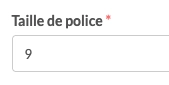
- Taille de police : pas supérieure à 9
- Marges latérales : pas plus larges que 1,5 cm
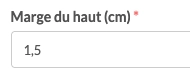
Note : les paramètres de taille de police et de marges s'influencent mutuellement. Modifier l'un peut nécessiter d'ajuster l'autre pour conserver une exportation valide. En cas de doute, laissez les deux paramètres inchangés.
Ce style ne doit être utilisé que pour exporter le contenu eCDF. Ne l'utilisez pas pour exporter les Notes aux comptes ou tout autre contenu.
Style 2 - Style d'exportation des Notes aux comptes
- Ce style est utilisé pour exporter l'ensemble du contenu des comptes annuels : non seulement les modèles eCDF, mais aussi les Notes aux comptes. Il est configuré pour combiner à la fois le PDF eCDF (ajouté en tant que document externe) et les Notes aux comptes en une seule exportation.
Le bundle de style est configuré pour inclure :
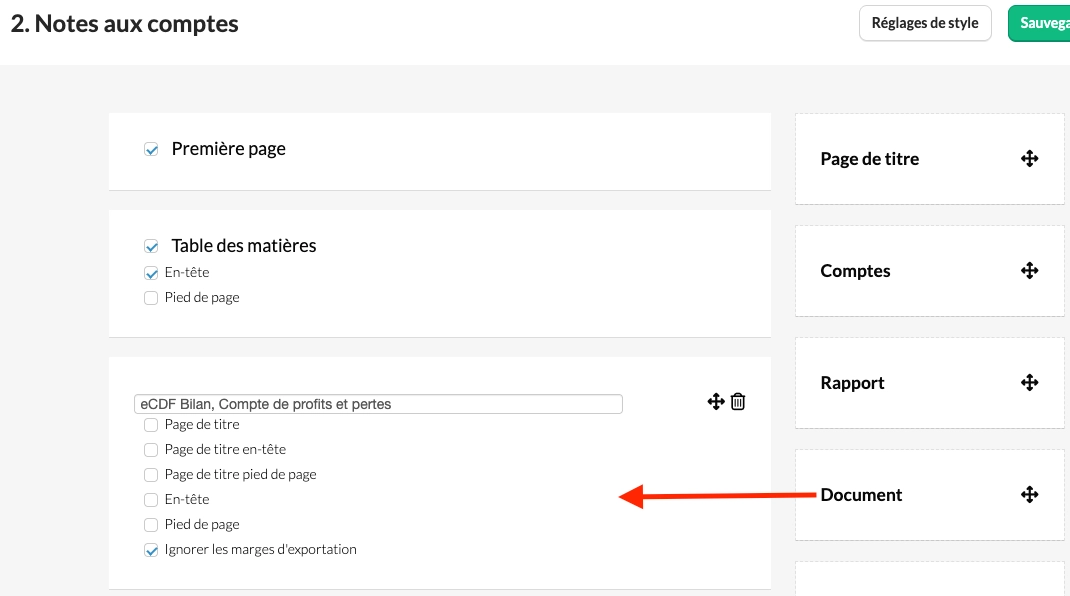
- Un bloc Document externe — où vous ajouterez le PDF eCDF généré à l'étape 1
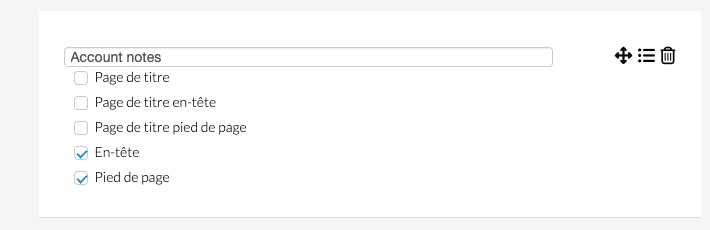
- Les Notes aux comptes - avec toutes les notes aux comptes pertinentes sélectionnées.
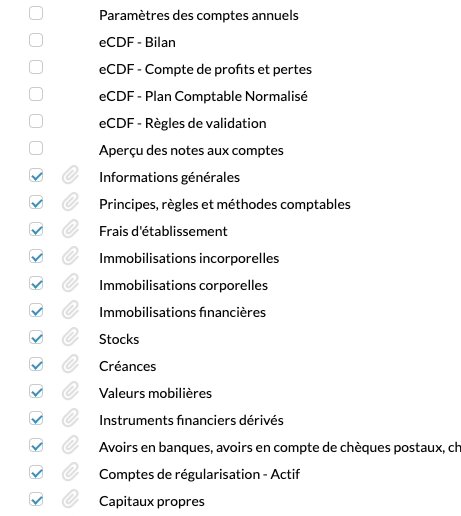
Comment exporter les eCDF + Notes aux comptes
L'exportation se déroule en deux étapes. Vous devez d'abord exporter le contenu eCDF seul (avec les marges correctes et le pied de page eCDF), puis exporter l'ensemble du contenu des comptes annuels - y compris le PDF eCDF de l'étape 1 - à l'aide du second style.
Étape 1. Exporter le contenu eCDF
- Dans le dossier client, ouvrez l'écran d'exportation et sélectionnez le style d'exportation eCDF (Style 1).
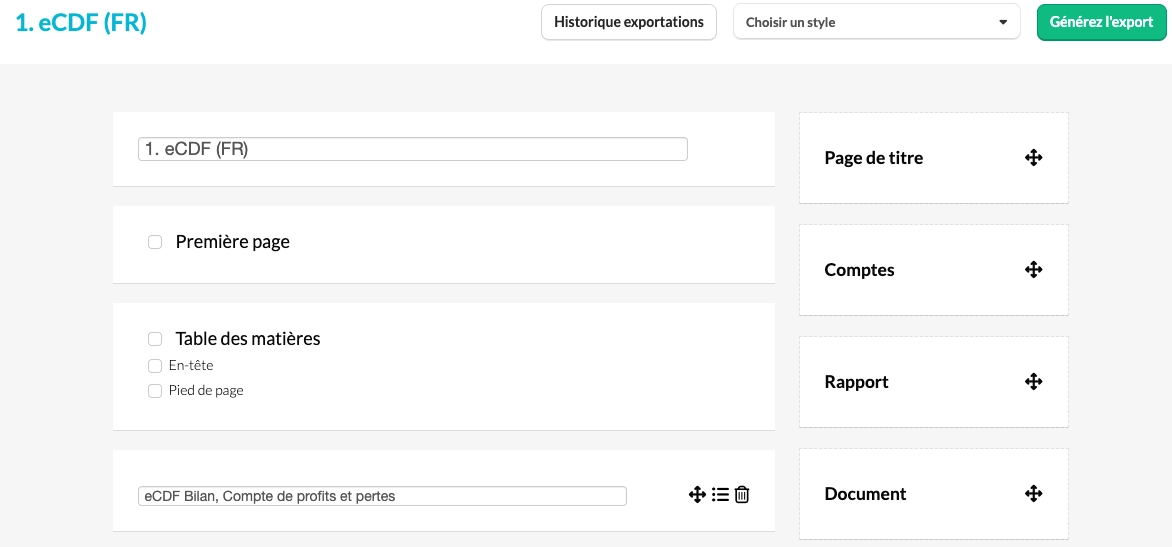
- Lancez l'exportation. Le PDF obtenu aura la mise en forme eCDF correcte (marges, pied de page, etc.).
- Enregistrez le PDF dans le dossier Documents du client dans Silverfin.

- Le stocker à cet endroit facilite sa localisation et son ajout à l'étape 2.
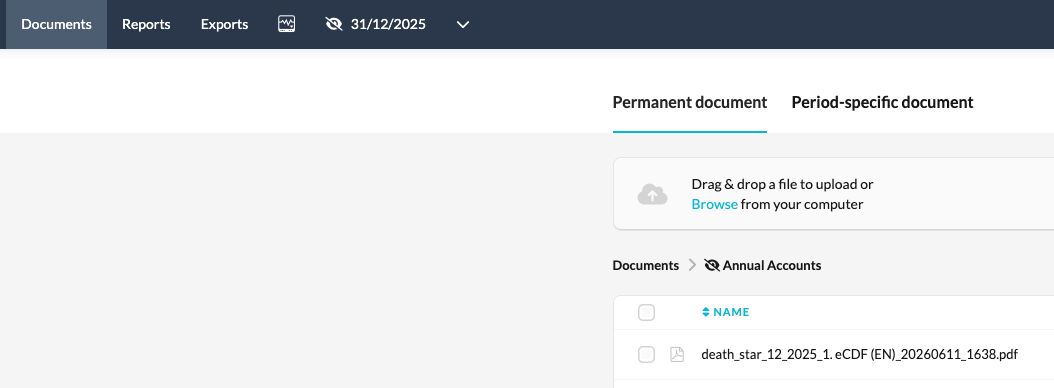
Étape 2. Exporter l'ensemble du contenu des comptes annuels
- Dans l'écran d'exportation, sélectionnez le style Notes aux comptes (Style 2).
- Faites glisser un nouveau bloc Document sur la zone grise de la mise en page du style.
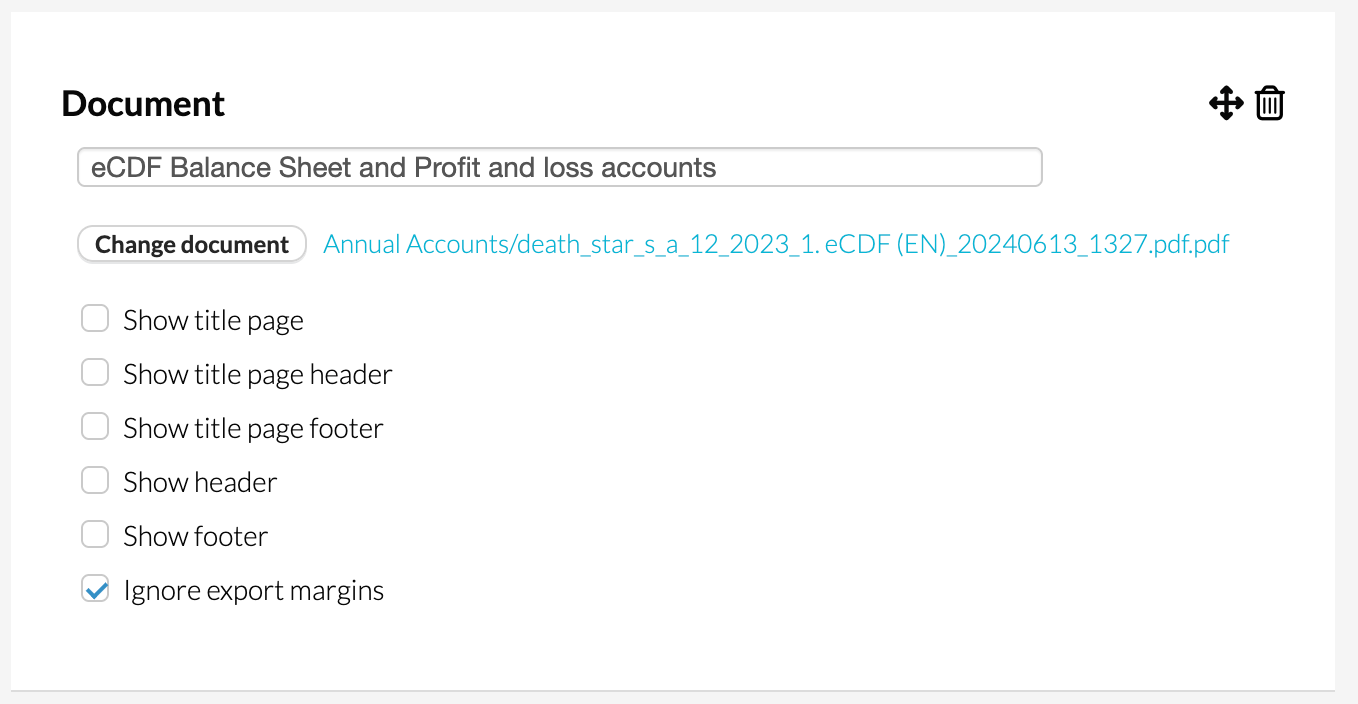
- Sélectionnez le PDF eCDF que vous avez enregistré à l'étape 1 dans le dossier Documents du client.
- Assurez-vous que l'option Ignorer les marges d'exportation est cochée pour le bloc Document. Cela garantit que le PDF eCDF est inclus exactement tel qu'il a été généré à l'étape 1, sans qu'aucune marge supplémentaire ne soit appliquée.
- Lancez l'exportation. Le PDF final contiendra à la fois le contenu eCDF et toutes les Notes aux comptes.