| Gebruikersrollen |  Admin Admin |  Personeel Personeel |  Externe medewerker Externe medewerker | ✗Pulse gebruiker |
Silverfin synchroniseert niet alleen het rekeningnummer, de naam en de waarde, maar ook alle details op grootboeklijnniveau. Dit stelt je in staat om details eenvoudig en automatisch in te vullen op basis van deze gegevens. Als synchronisatie niet beschikbaar is en je een manuele upload hebt, kun je de details via Excel importeren.
Inhoudstafel
- Importeer reconciliatie data uit het grootboek
- Stappen om reconciliatie data uit Excel te importeren
- Vervang data of Voeg data toe
Importeer reconciliatie data uit het grootboek
- Open de relevante rekening.
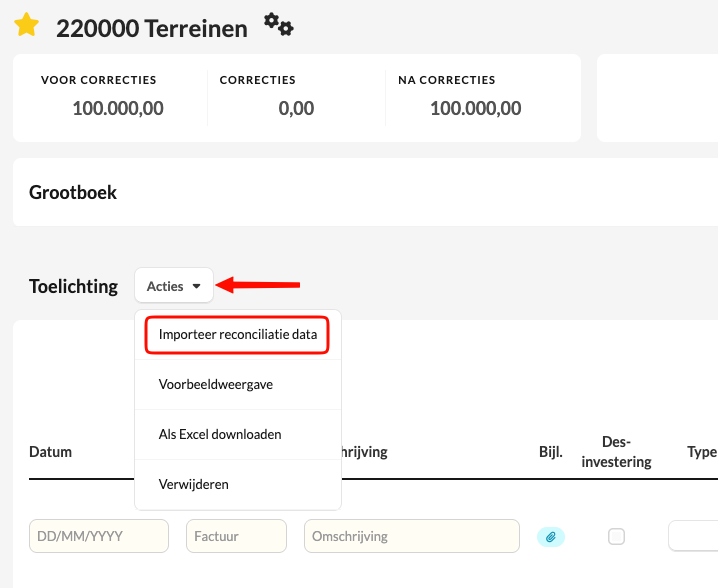
- Scroll naar beneden naar het gedeelte Toelichting en klik op Acties.
- Selecteer Importeer reconciliatie data.
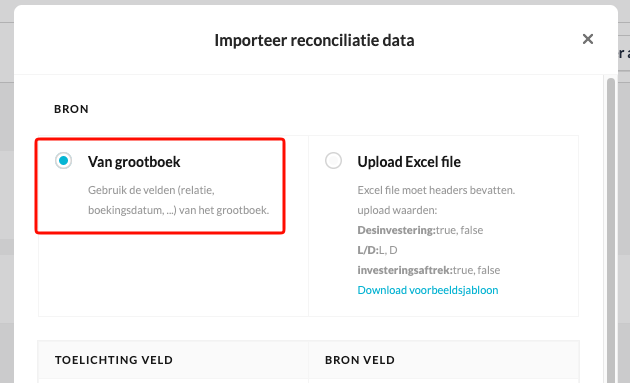
- Kies Van grootboek.
- In de kolom "Toelichting veld" zie je alle velden die je kunt invullen in de toelichting. In de kolom "Bron veld" zie je de beschikbare gegevens vanuit de synchronisatie
- Wijs het toelichtingsveld toe aan de juiste bron.
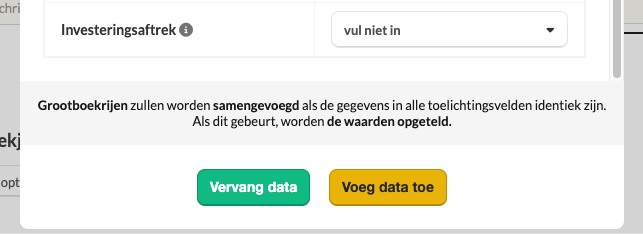
Grootboekrijen zullen worden samengevoegd als de gegevens in alle toelichtingsvelden identiek zijn. Als dit gebeurt, worden de waarden opgeteld.
Stappen om reconciliatie data uit Excel te importeren
- Open de relevante rekening.
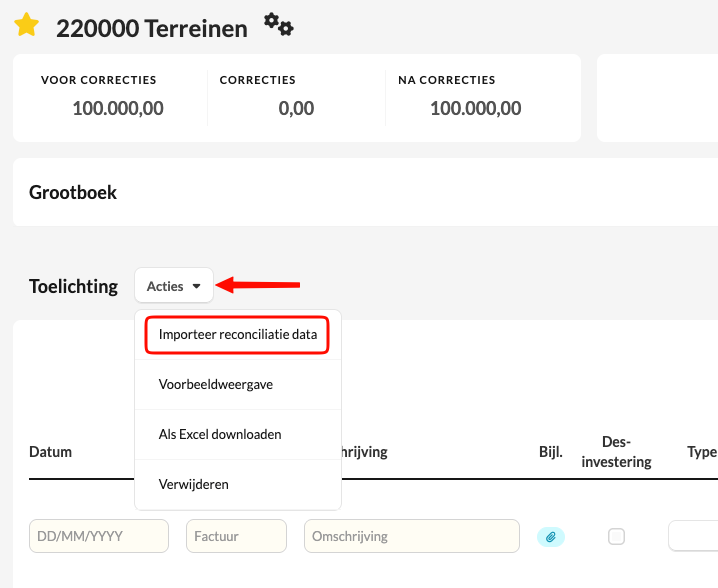
- Scroll naar beneden naar het gedeelte Toelichting en klik op Acties.
- Selecteer Importeer reconciliatie data.
- Download in het gedeelte Upload Excel file het voorbeeldsjabloon. Dit sjabloon toont de vereiste structuur voor een succesvolle import. We raden ten zeerste aan om deze structuur te gebruiken.
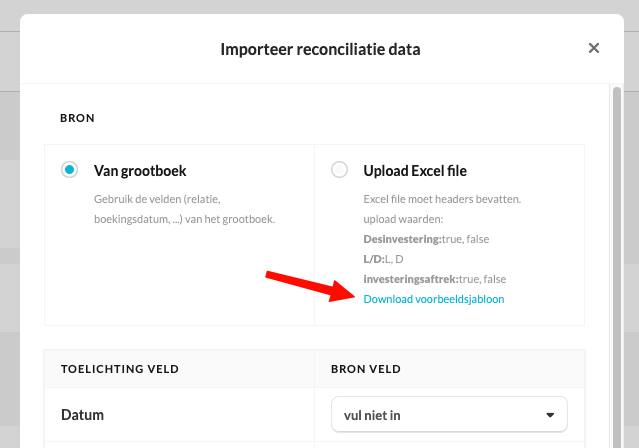
- Voeg data toe aan het Excel bestand.
- Nadat je de gegevens aan het Excel-bestand hebt toegevoegd, klik je op "Upload Excel file" en selecteer je het betreffende bestand. Als het toelichtingsveld dezelfde naam in het Excel-bestand kan vinden (op voorwaarde dat deze de structuur bevat, zoals in het voorbeeldsjabloon), wijst Silverfin automatisch het bronveld toe.
Vervang data of Voeg data toe
Als de rekening al toelichtingsgegevens bevat, kan je kiezen hoe de import wordt afgehandeld:
- Met ‘Vervangdata’ worden alle bestaande gegevens vervangen door de nieuw geïmporteerde gegevens.
- Met ‘Voegdatatoe’ worden de geïmporteerde gegevens toegevoegd aan de bestaande regels zonder deze te verwijderen.
Kies de optie die het beste bij jouw werkwijze past voordat je de import voltooit.