
| Gebruikersrollen |  Admin Admin |  Personeel Personeel |  Externe medewerker Externe medewerker |  Pulse gebruiker Pulse gebruiker |
In dit artikel lees je wat je moet doen als je jouw tweefactorauthenticatie (2FA) niet kunt voltooien wanneer je je aanmeldt bij Silverfin. Of je nu je authenticator-app kwijt bent of gewoon een nieuwe noodcode nodig hebt, dit artikel loodst je door de stappen heen.
Voordat je begint, moet je op het aanmeldscherm al je e-mailadres en wachtwoord hebben ingevoerd.
Inhoudstafel
- Reset-opties
- Hoe kom je bij het reset-scherm
- Deel 1 — Stel je authenticator opnieuw in
- Deel 2 — Vraag een nieuwe noodcode aan
- FAQ
Reset-opties
Er zijn twee reset-opties, allebei bereikbaar via het "Try another way"-scherm tijdens het aanmelden. Kies de optie die bij jouw situatie past:
- Ik ben mijn authenticator-app kwijt — je telefoon is verloren, gestolen of gereset, of je hebt de app verwijderd. Je moet 2FA volledig opnieuw instellen.
- Mijn authenticator werkt nog, maar ik heb een nieuwe noodcode nodig - je app werkt prima, maar je wilt een nieuwe back-upcode genereren.
Hoe kom je bij het reset-scherm
- Begin zoals gewoonlijk met aanmelden. Ga naar de aanmeldpagina van Silverfin, voer je e-mailadres en wachtwoord in en ga verder naar het 2FA-verificatiescherm.
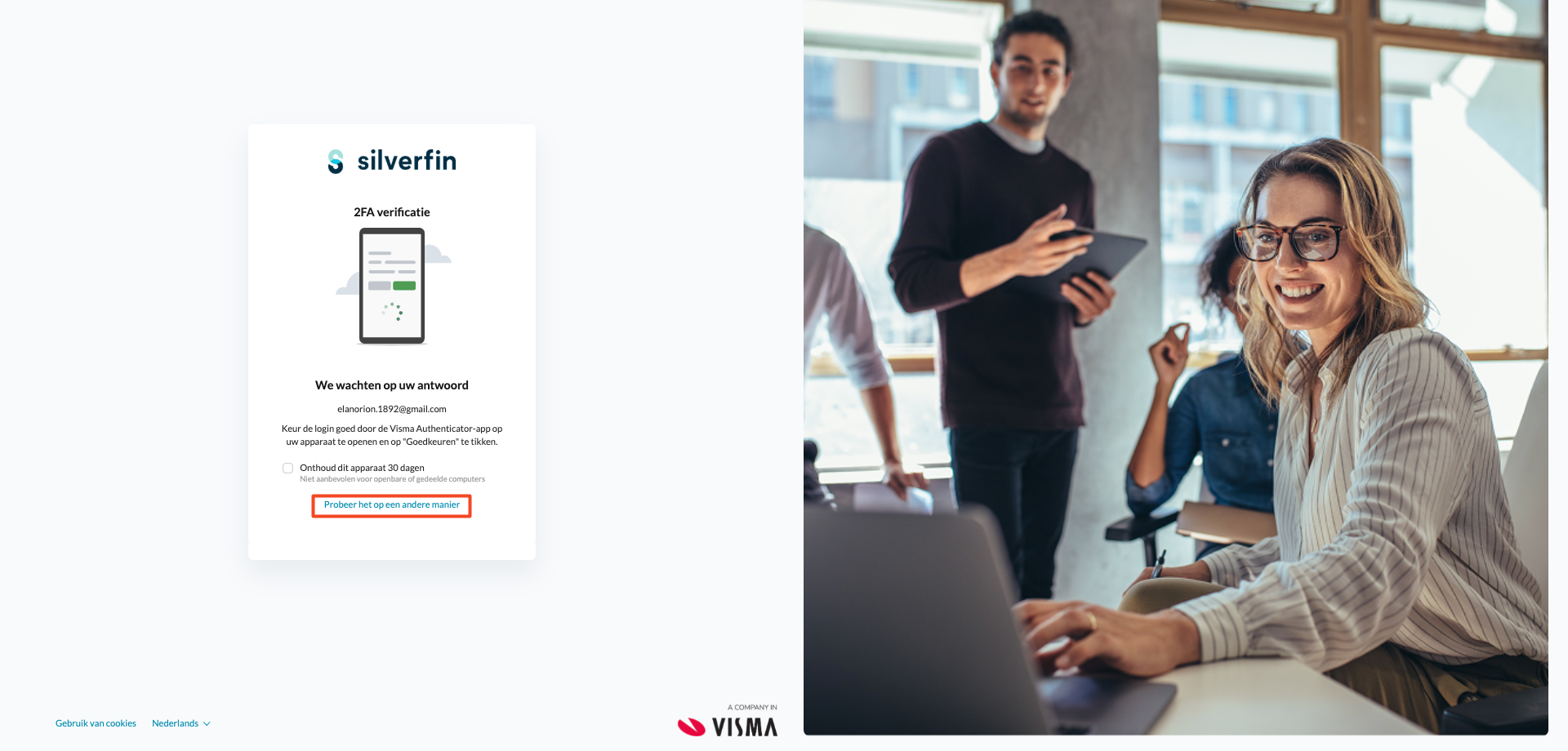
- Klik op 'Probeer het op een andere manier'.
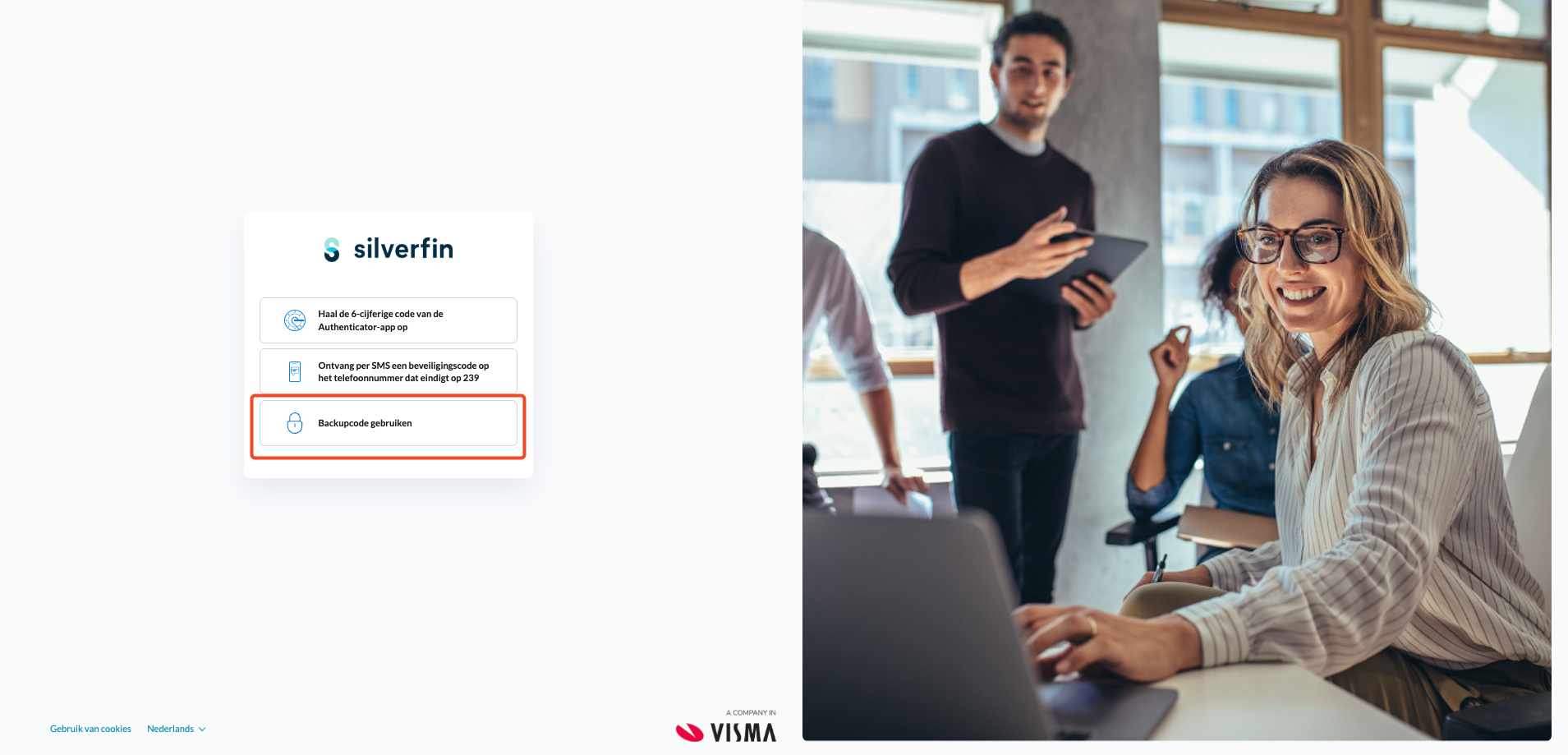
- Klik op Backup code gebruiken Dit is de code die je moest bewaren toen je je 2FA voor het eerst instelde. Lees meer in het volgende artikel: Hoe meld ik me voor de eerste keer aan bij Silverfin na de migratie naar Visma Connect? Als je die niet hebt bewaard, neem dan contact op met Silverfin Support - zij kunnen je identiteit verifiëren en je 2FA voor je resetten.
Deel 1 — Stel je authenticator opnieuw in
Gebruik dit als: Je hebt geen toegang meer tot je authenticator-app (bijv. nieuwe telefoon, app verwijderd, telefoon verloren of gestolen).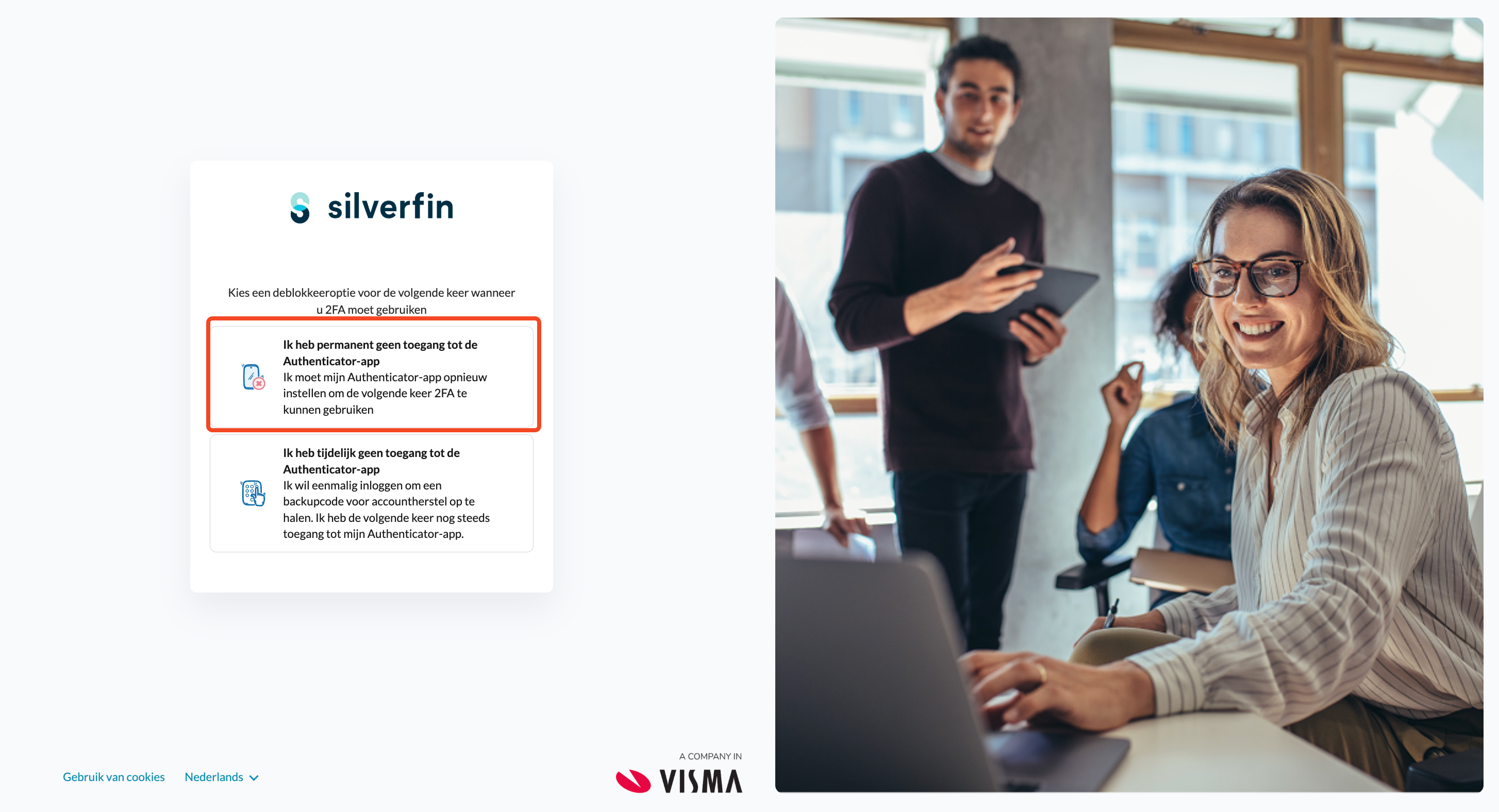
Wat er gebeurt
Als je op Ik heb permanent geen toegang tot de Authenticator-app klikt, doorloop je de volledige 2FA-installatie vanaf nul - dezelfde ervaring als toen je 2FA voor het eerst inschakelde. Op het einde wordt je nieuwe authenticator aan je account gekoppeld en ontvang je een nieuwe noodcode. Je oude authenticatorcodes werken dan niet meer.
Voor de stapsgewijze installatiehandleiding, zie Hoe meld ik me voor de eerste keer aan bij Silverfin na de migratie naar Visma Connect?
Deel 2 — Vraag een nieuwe noodcode aan
Gebruik dit als: Je authenticator-app werkt prima, maar je wilt een nieuwe noodcode genereren (bijvoorbeeld omdat je je vorige al hebt gebruikt, of omdat je een nieuw exemplaar op een veilige plek wilt bewaren).
Deze optie verandert niets aan je authenticator-app. Je bestaande 2FA-installatie blijft precies zoals ze is — je maakt alleen een nieuwe back-upcode aan.
- Selecteer "Ik heb tijdelijk geen toegang tot de Authenticator-app".
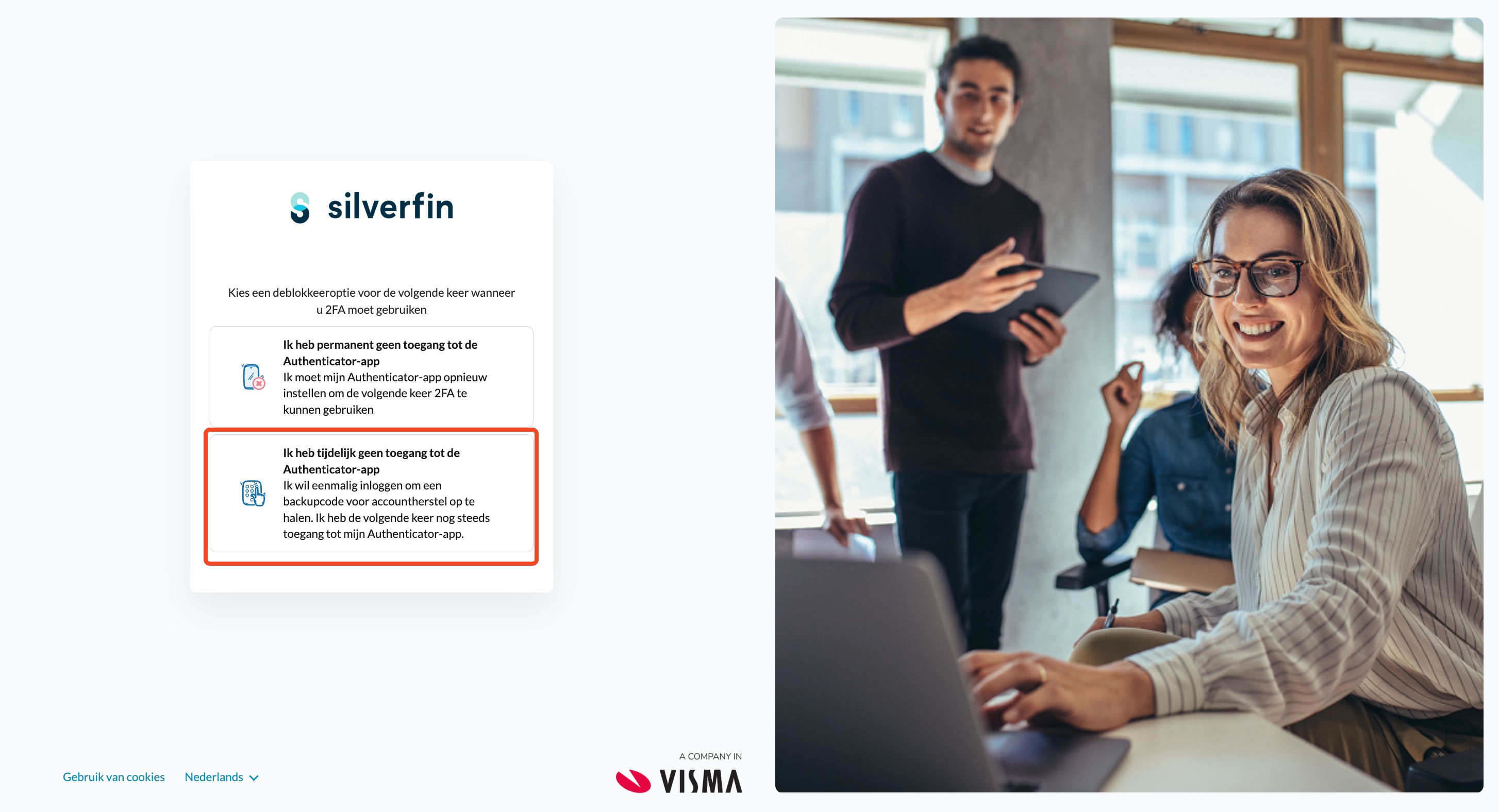
- Bewaar je nieuwe noodcode. Je nieuwe noodcode verschijnt op het scherm — het ziet er ongeveer zo uit:
F6XU-O0KI-N9IJ-1IDE-792D. Vink "Ik heb de code gekopieerd en veilig opgeslagen" aan en klik op Volgende.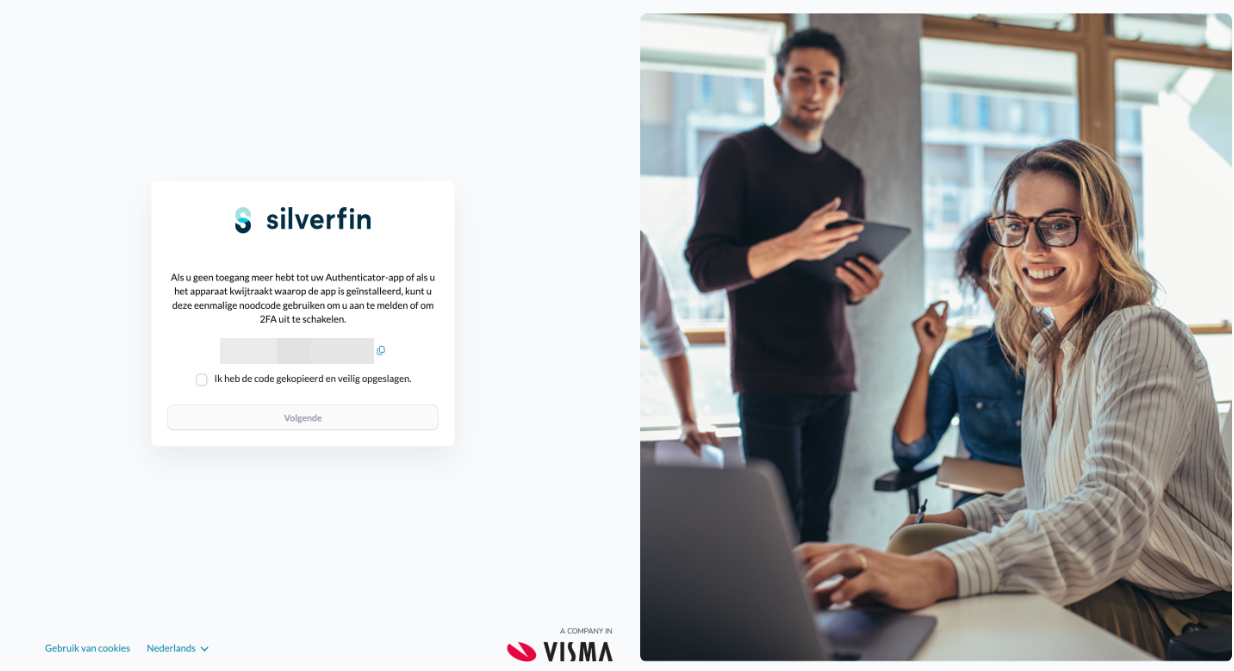
Bewaar deze code op een veilige plek — een wachtwoordmanager, een afgedrukte kopie op een veilige plaats, enz. Zodra je dit scherm verlaat, kun je de code niet meer bekijken. Je vorige noodcode werkt dan niet meer.
FAQ
Ik ben mijn telefoon kwijt en ik heb mijn noodcode niet. Wat moet ik doen?
Als je zowel je authenticator-app als je noodcode kwijt bent, neem dan contact op met Silverfin Support. Ons team verifieert je identiteit en helpt je weer toegang te krijgen.
Heeft het resetten van mijn 2FA meteen invloed op mijn aanmelding?
Voor Deel 1 (authenticator opnieuw instellen): ja — zodra de installatie voltooid is, meld je je aan met je nieuwe authenticator. Voor Deel 2 (nieuwe noodcode): er verandert niets aan de manier waarop je je aanmeldt — je authenticator blijft werken zoals voorheen.
Kan ik meer dan één noodcode tegelijk hebben?
Nee. Telkens wanneer je een nieuwe code genereert, vervangt die de vorige. Alleen de meest recent gegenereerde code is geldig.
Hoe vaak kan ik een noodcode gebruiken?
Noodcodes zijn eenmalig te gebruiken. Zodra je een code invoert, is die verbruikt en kan hij niet opnieuw worden gebruikt.
Verwijdert "Ik ben mijn authenticator-app kwijt" mijn oude authenticator?
Ja — nadat je de nieuwe installatie hebt voltooid, werken je oude authenticatorcodes niet meer. Alleen je nieuw geregistreerde authenticator is geldig.
Mijn authenticator-app werkt prima. Moet ik Deel 1 doorlopen?
Nee. Als je app werkt, gebruik dan Deel 2 om een nieuwe noodcode aan te vragen. Deel 1 is alleen bedoeld voor wanneer je geen toegang meer hebt tot de app zelf.