
| Gebruikersrollen |  Personeel Personeel |  Externe medewerker Externe medewerker |  Pulse gebruiker Pulse gebruiker |
Dit proces is van toepassing op gebruikers met een wachtwoord die al 2FA hadden ingeschakeld voordat hun kantoor naar Visma Connect werd gemigreerd. Bij deze eerste aanmelding verifieer je met je bestaande authenticator app — je hoeft tweefactorauthenticatie niet opnieuw in te stellen.
Inhoudstafel
Aanmeldproces
Stap 1 — Voer je e-mailadres in
Voer op het nieuwe aanmeldscherm van Silverfin / Visma Connect je e-mailadres in en klik op Volgende.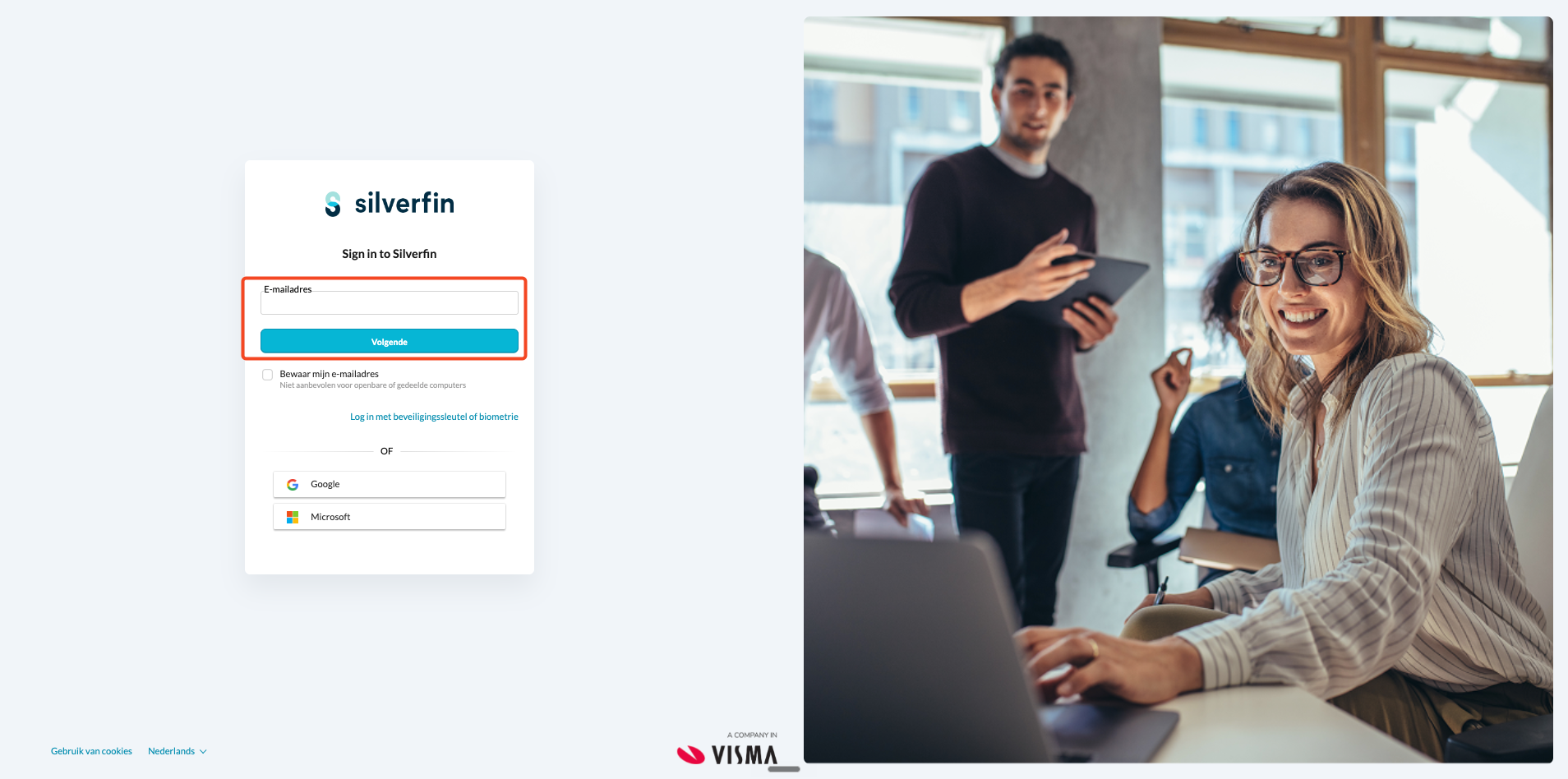
Stap 2 — Voer je wachtwoord in
Voer het wachtwoord in dat je eerder in Silverfin gebruikte en klik op Sign in. Je bestaande wachtwoord werkt dankzij pass-through authenticatie — je hoeft het niet te resetten.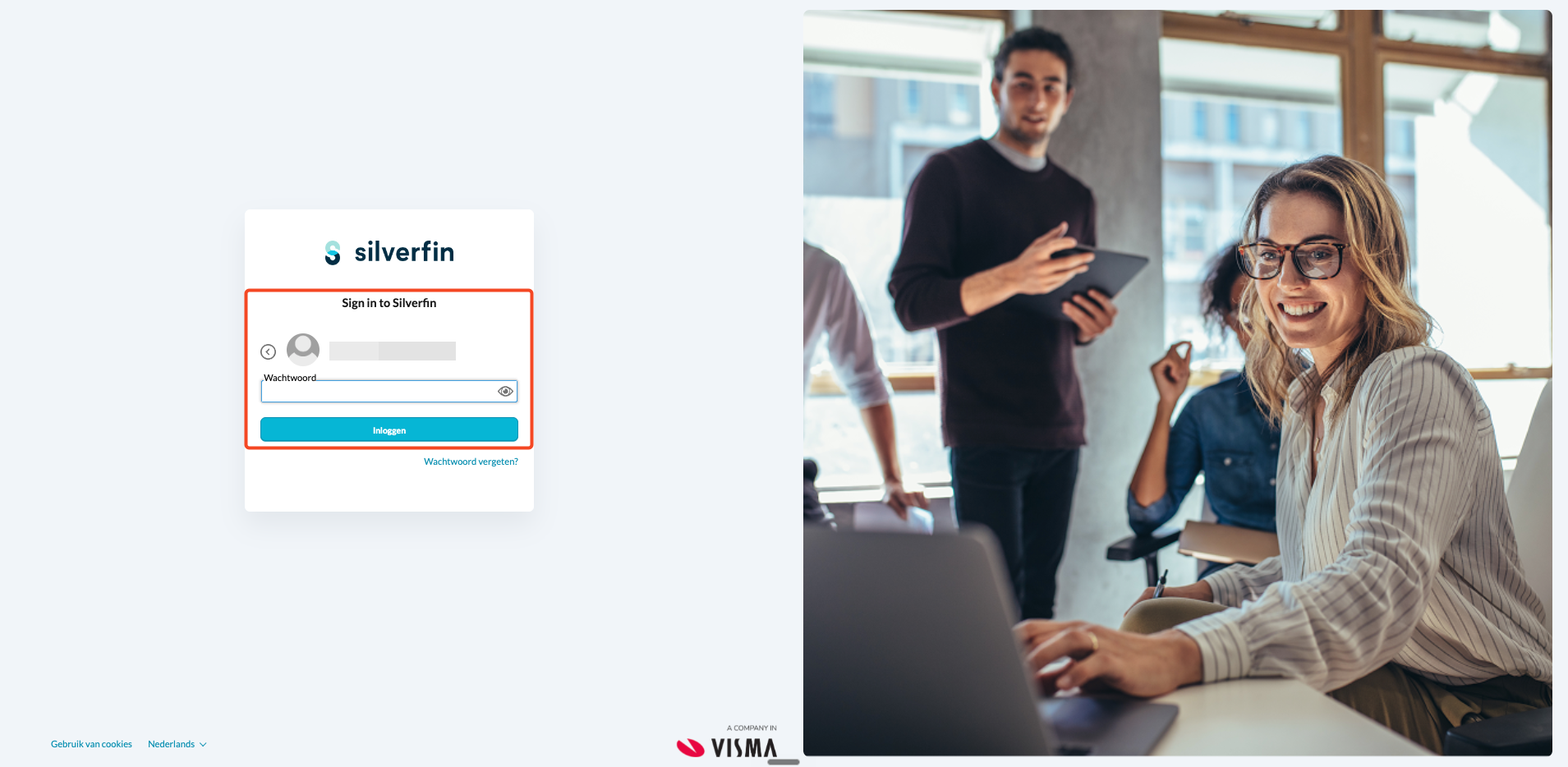
ℹ️ Als je huidige wachtwoord niet voldoet aan het nieuwe wachtwoordbeleid van Visma Connect, word je gevraagd om het te wijzigen voordat je verdergaat.
Wachtwoordbeleid van Visma:
Je wachtwoord moet:
- minstens 15 tekens lang zijn,
- niet voorkomen in een bekend datalek (dit wordt automatisch gecontroleerd), en
- aan geen enkele complexiteitsregel voldoen — hoofdletters, kleine letters, cijfers en symbolen zijn niet verplicht.
Stap 3 — Voer de beveiligingscode uit je authenticator app in
Omdat tweefactorauthenticatie al was ingeschakeld vóór de migratie, word je gevraagd te verifiëren met een beveiligingscode in plaats van tweefactorauthenticatie opnieuw in te stellen. Open je bestaande authenticator app, kopieer de huidige code en voer deze in om verder te gaan.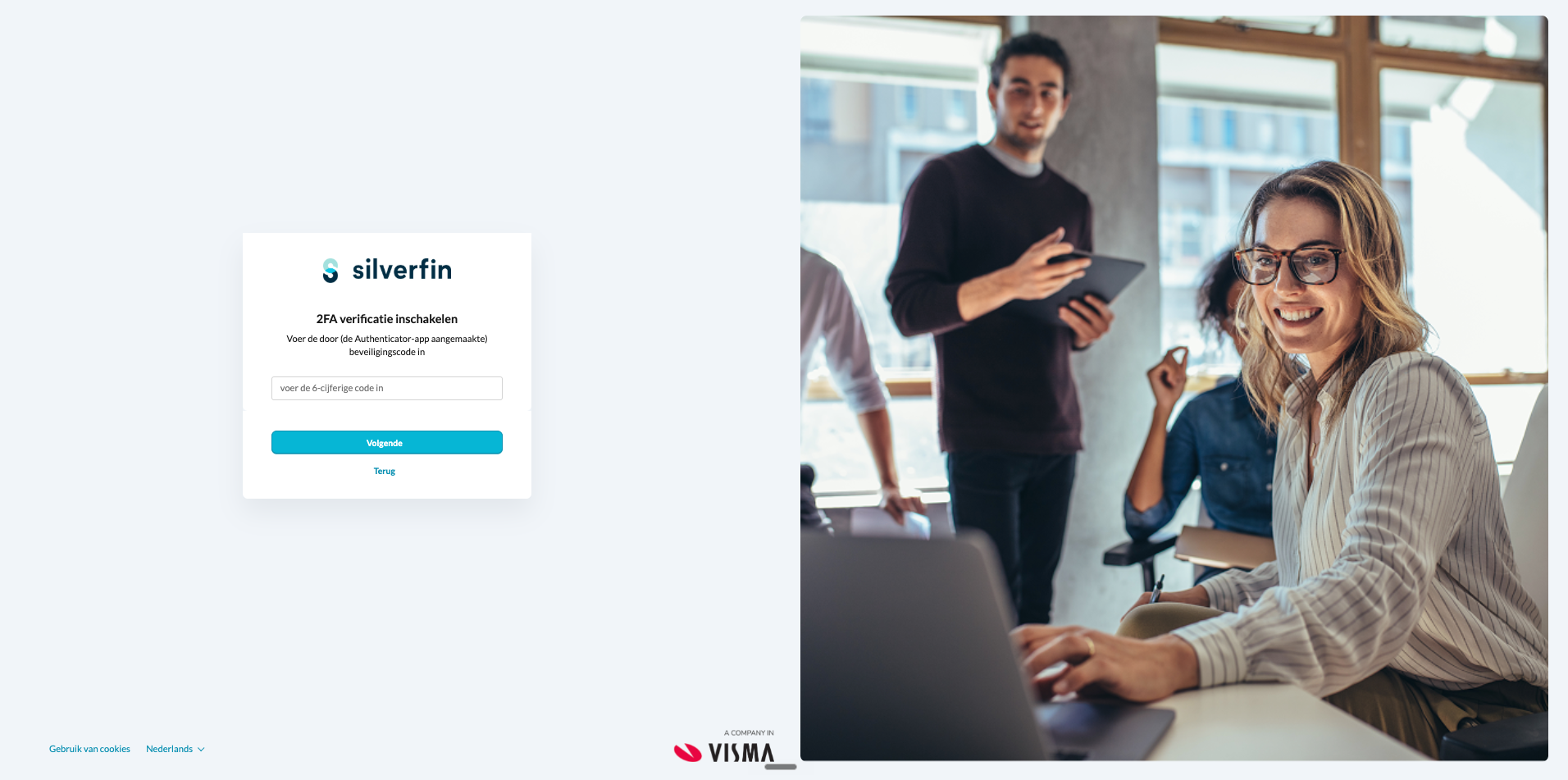
Stap 4 — Bewaar je eenmalige backupcode
Als onderdeel van de migratie krijg je een nieuwe eenmalige noodcode te zien (bijv. F6XU-O0KI-N9IJ-1IDE-792D). Vink Ik heb de code gekopieerd en veilig opgeslagen aan voordat je op Gereed klikt.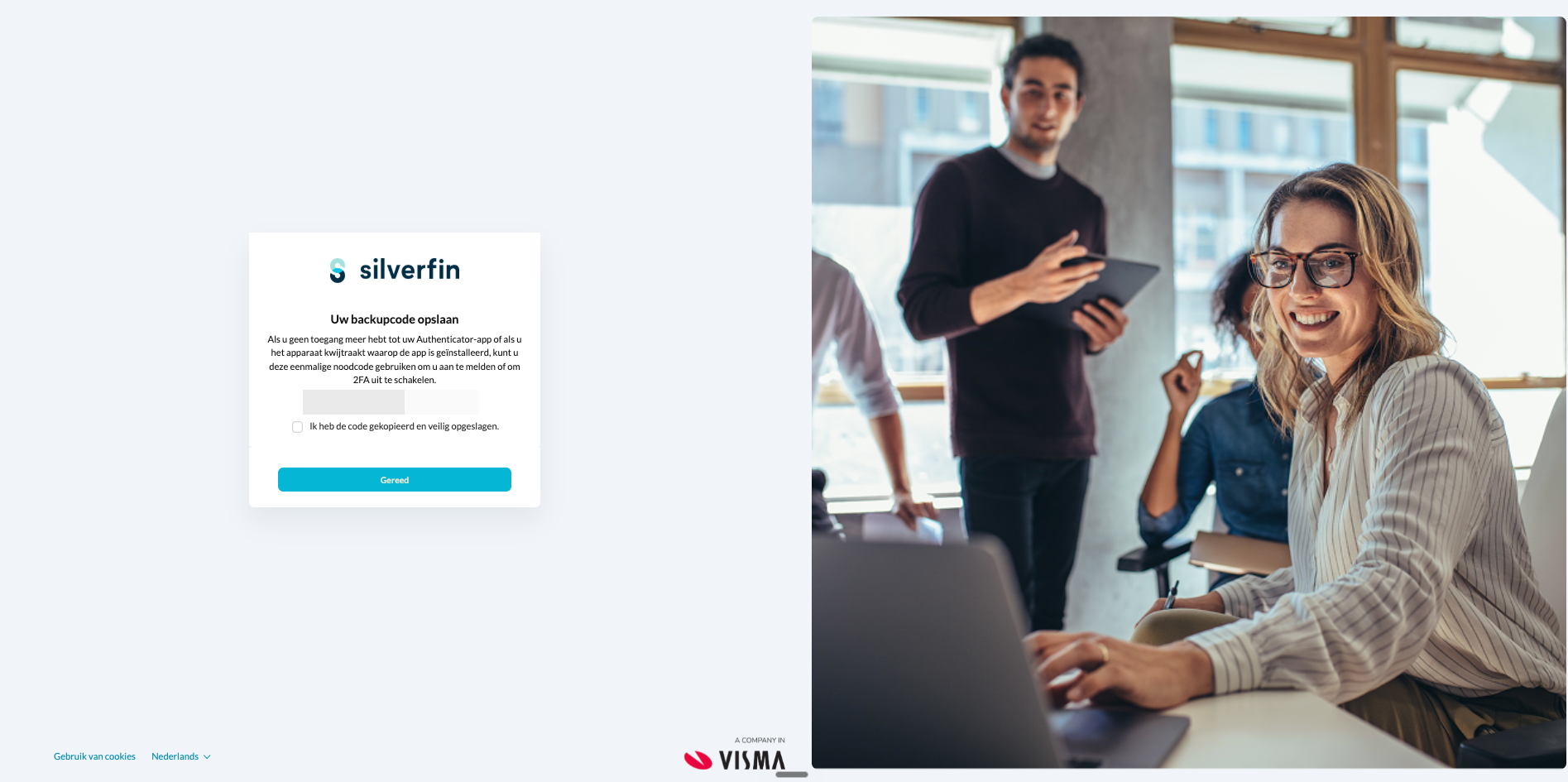
⚠️ Bewaar deze code op een veilige plek — een wachtwoordmanager, een afgedrukte kopie op een veilige plaats, enz. Het is de enige manier om weer binnen te geraken als je ooit de toegang tot je authenticator app verliest.
Hulp nodig?
Als je vastloopt, neem dan contact op met Silverfin Support. Houd je e-mailadres en de naam van je kantoor bij de hand zodat we je sneller kunnen helpen.
FAQ
Moet ik 2FA opnieuw instellen?
Nee. Als je al 2FA had ingeschakeld vóór de migratie, verifieer je met je bestaande authenticator app — er is geen nieuwe installatie nodig.
Moet ik mijn wachtwoord resetten?
Nee, tenzij je huidige wachtwoord niet voldoet aan het nieuwe beleid van Visma Connect. Als dat het geval is, word je tijdens het aanmelden gevraagd om het bij te werken.
Wat als mijn authenticator app niet werkt of ik mijn toestel ben verloren?
Neem contact op met Silverfin Support. Zij helpen je je identiteit te verifiëren en weer toegang te krijgen tot je account.
Waarvoor dient de eenmalige noodcode?
Het is een back-up waarmee je kunt aanmelden als je ooit de toegang tot je authenticator app verliest. Bewaar hem op een veilige plek — je kunt hem na deze stap niet meer bekijken.