
| Rôles des utilisateurs |  Admin Admin |  Collaborateur Collaborateur | ✗Collaborateur externe | ✗Utilisateur Pulse |
La notification indiquant qu’un dossier client est déséquilibré signale une divergence entre vos données comptables et Silverfin. Cela peut paraître préoccupant, mais la cause est généralement un problème précis que vous pouvez identifier et résoudre vous-même. Cet article présente les vérifications clés qui vous aident à localiser et à traiter rapidement la cause première.
Table des matières
- Le mappage et les types de comptes sont-ils corrects ?
- Les exercices et les périodes comptables correspondent-ils ?
- Les soldes d’ouverture peuvent-ils causer le déséquilibre ?
- Le déséquilibre est-il apparu après un import manuel ?
- Les modifications peuvent-elles causer le déséquilibre ?
- Y a-t-il un problème de synchronisation ?
- Que faire si le dossier client est toujours déséquilibré ?
Le mappage et les types de comptes sont-ils corrects ?
Si le dossier client utilise une liste de mappage, vérifiez si le mappage des comptes est correct :
- Tous les comptes de bilan sont-ils mappés vers les comptes de bilan correspondants dans Silverfin ?
- Tous les comptes de résultat sont-ils mappés vers les comptes de résultat correspondants dans Silverfin ?
- Si ce n’est pas le cas, un déséquilibre peut apparaître entre le bilan (actif, passif et capitaux propres) et le compte de résultat.
- Silverfin applique les soldes d’ouverture uniquement aux comptes de bilan tels que l’actif, le passif et les capitaux propres, et non aux comptes de produits ou de charges. Classer correctement les comptes est donc essentiel pour obtenir des soldes précis et des reports corrects.
- Une erreur fréquente consiste à mapper le compte de dividendes versés vers un type capitaux propres au lieu d’une charge.
Comment vérifier les types de comptes ?
Silverfin vérifie automatiquement si vos comptes sont correctement mappés en fonction de ce qui provient de votre logiciel de comptabilité. Pour vérifier cela :
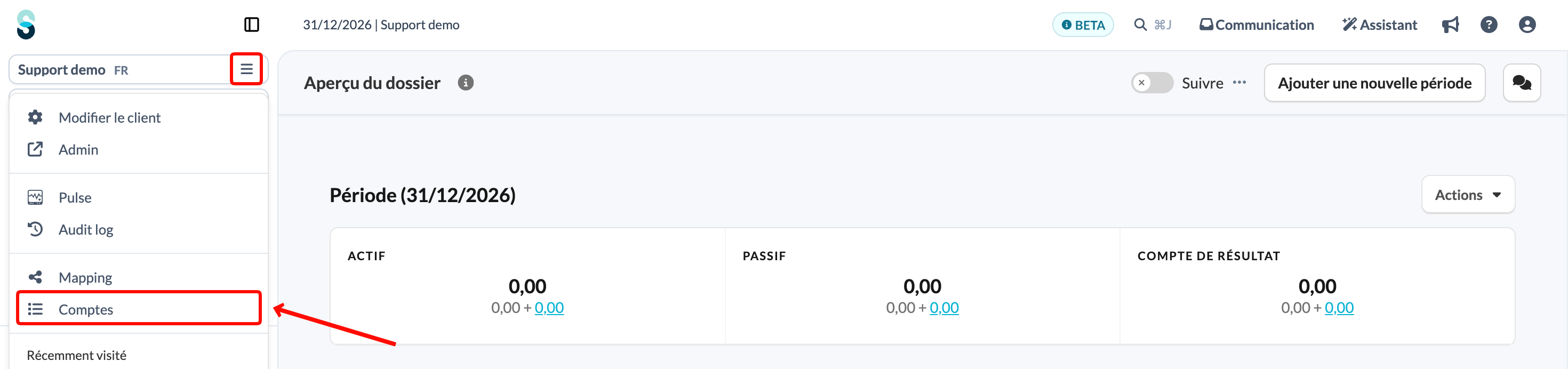
- Sur la page d’aperçu du dossier client, ouvrez le panneau de navigation de gauche et cliquez sur Comptes.
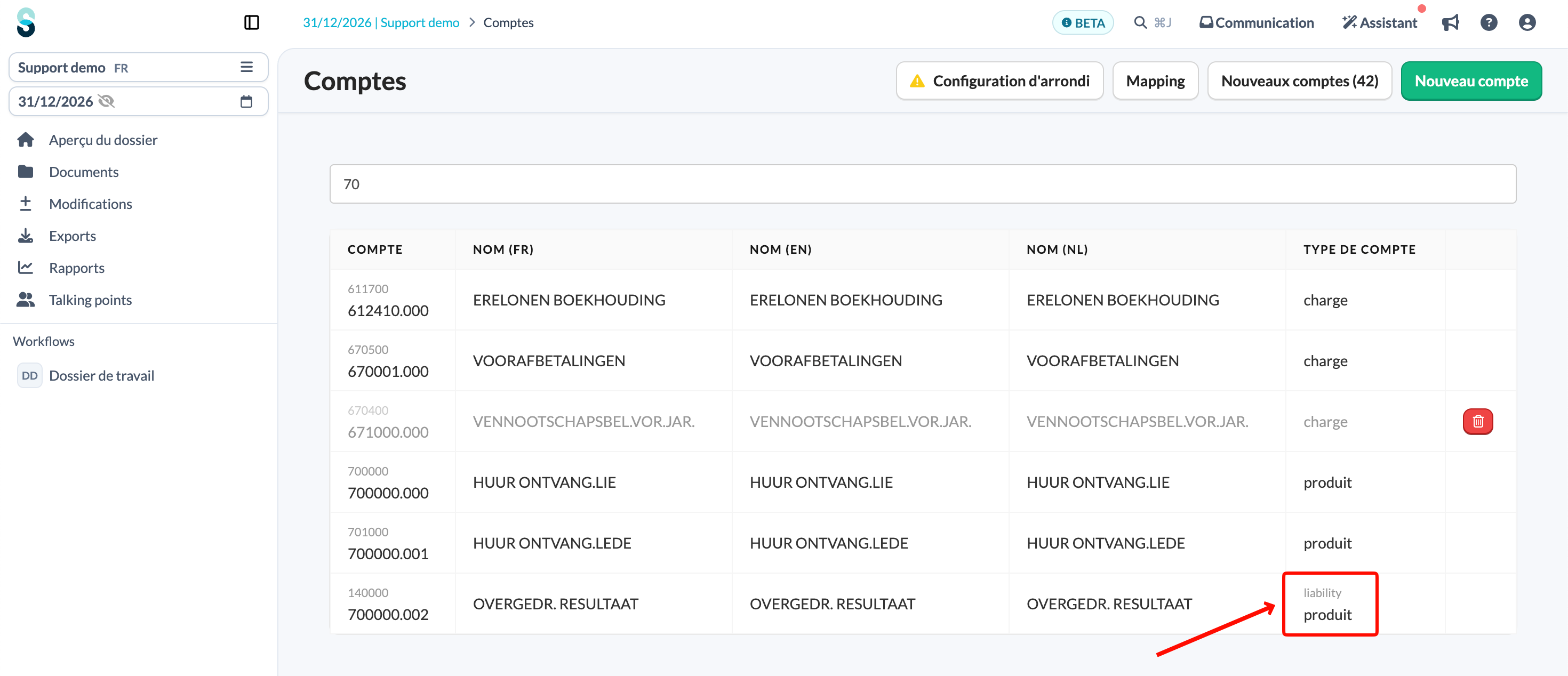
- Si un type de compte dans Silverfin ne correspond pas au type dans votre logiciel de comptabilité ou dans le fichier importé manuellement, il est surligné en gris dans la colonne du type de compte.
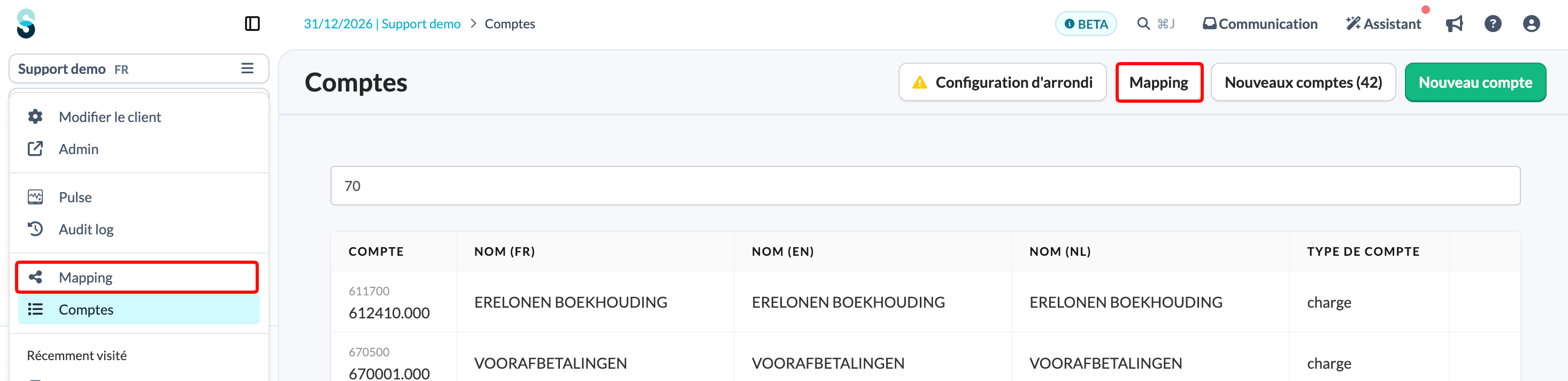
- Pour remapper un compte, accédez à l’option Mappage via le panneau de navigation de gauche, ou remappez-le directement depuis la page d’aperçu des comptes. Si le compte dont vous avez besoin n’est pas disponible, contactez votre utilisateur administrateur pour mettre à jour la liste de mappage.
Les exercices et les périodes comptables correspondent-ils ?
- Confirmez que toutes les périodes précédentes sont correctement clôturées dans votre logiciel de comptabilité. Silverfin s’appuie sur cela pour récupérer avec précision le montant des bénéfices non répartis.
- Vérifiez si la date de début de synchronisation correspond au début de l’exercice. Si ces dates diffèrent, certaines données peuvent manquer lors de la synchronisation, ce qui entraîne un déséquilibre. Pour modifier la date de début, consultez Comment supprimer ou modifier la date de début de la synchronisation ?
- Vérifiez que les exercices et les périodes comptables dans Silverfin correspondent à ceux de votre logiciel de comptabilité. Même une légère discordance peut empêcher l’importation correcte de certaines transactions et provoquer un déséquilibre. Chaque transaction comprend à la fois une période comptable et une date comptable, et Silverfin utilise la période comptable, et non la date comptable, pour déterminer où une transaction est affichée.
Si une période est raccourcie, les données sont reportées à la période suivante, car la période raccourcie n’est plus considérée comme complète.
Les soldes d’ouverture peuvent-ils causer le déséquilibre ?
- En cas de synchronisation, Silverfin crée les soldes d’ouverture une seule fois, au moment où la connexion de synchronisation est établie pour la première fois. À ce moment-là, Silverfin demande à votre logiciel de comptabilité les soldes à la date de début de synchronisation et les enregistre. À partir de là, chaque synchronisation récupère uniquement les transactions comptabilisées après cette date de début, et les soldes d’ouverture enregistrés ne sont plus modifiés. Une nouvelle synchronisation de la connexion récupère à nouveau ces transactions, mais ne modifie pas les soldes d’ouverture enregistrés.
- Ceci est intentionnel : cela protège un exercice que le comptable est en train de préparer, afin que des modifications rétroactives dans le logiciel de comptabilité ne puissent pas altérer cet exercice sans contrôle approprié. La contrepartie de l’utilisation d’une date de début de synchronisation est que, si des corrections sont apportées par la suite à une période antérieure dans votre logiciel de comptabilité, les soldes d’ouverture enregistrés peuvent devenir obsolètes et ne plus correspondre aux chiffres actuels de ce logiciel. Si vous pensez que cela cause un déséquilibre, contactez le support Silverfin.
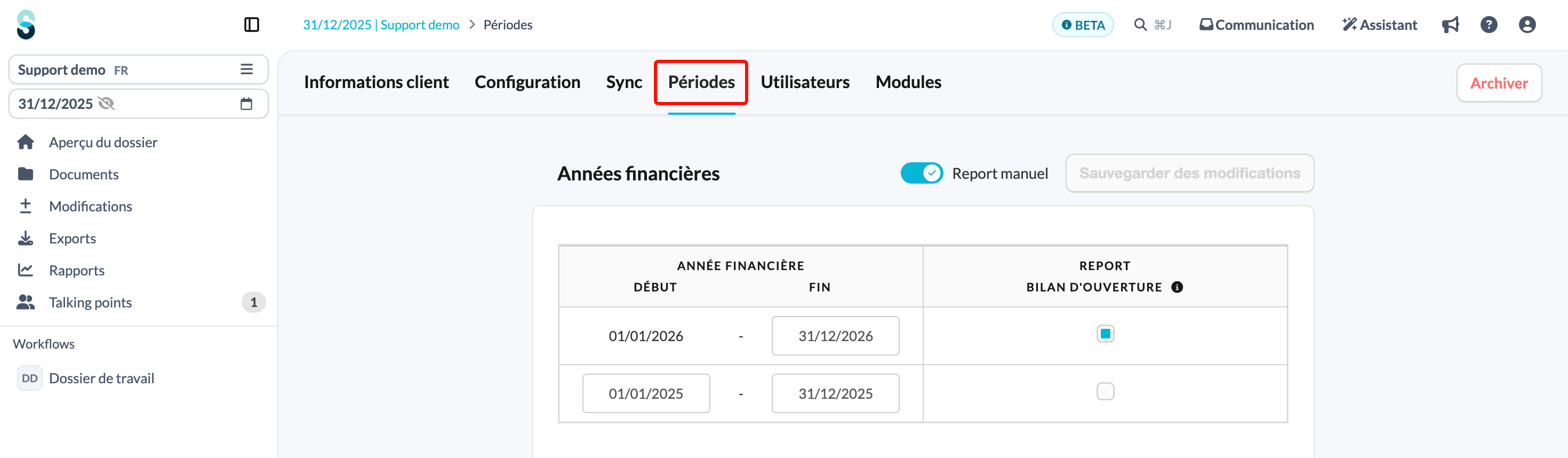
- Parfois, c’est le transfert du solde d’ouverture qui cause le déséquilibre. Vérifiez les paramètres du solde d’ouverture dans l’onglet Périodes. Pour plus d’informations, consultez Comment désactiver le report du bilan d'ouverture?
Le déséquilibre est-il apparu après un import manuel ?
- Si vous importez des données manuellement, vérifiez le formatage des nombres dans Excel. Des problèmes mineurs d’arrondi ou de formatage peuvent s’accumuler et provoquer des déséquilibres.
- Assurez-vous qu’il n’y a pas de lignes vides ou de lignes de sous-total.
- Utilisez un point (.) comme séparateur de milliers et une virgule (,) comme séparateur de décimales.
- Assurez-vous qu’il n’y a aucune anomalie dans les données sources avant de les exporter depuis votre logiciel de comptabilité.
Les modifications peuvent-elles causer le déséquilibre ?
- Silverfin synchronise les changements apportés dans votre logiciel de comptabilité, mais l’inverse n’est pas vrai. Les modifications effectuées dans Silverfin ne sont pas renvoyées vers votre logiciel de comptabilité. Si vous effectuez dans Silverfin des modifications qui doivent également apparaître dans vos comptes, vous devez les saisir manuellement dans votre logiciel de comptabilité.
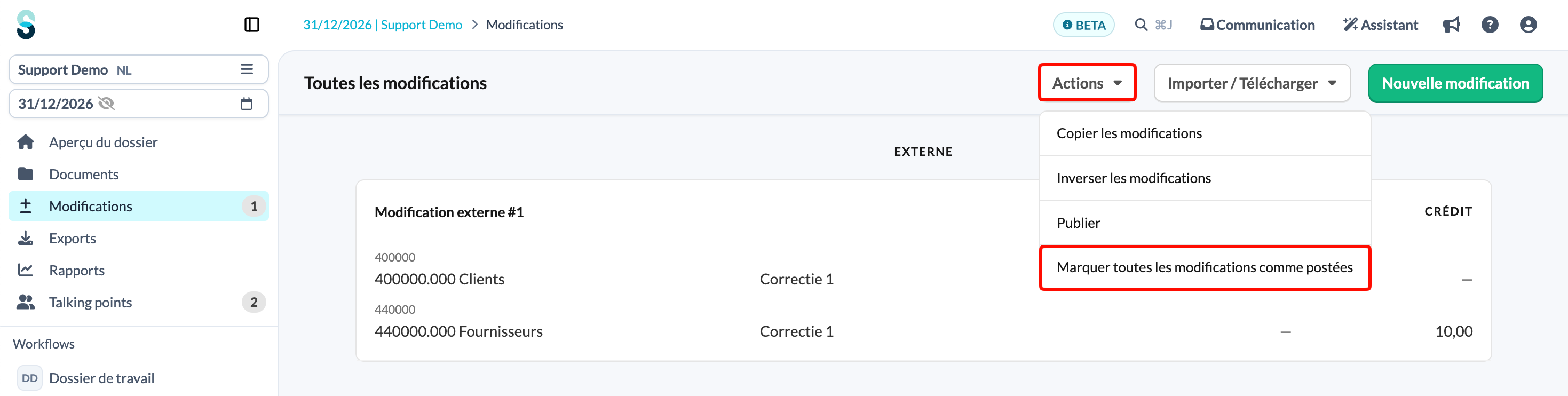
- Pour éviter que les modifications ne soient traitées deux fois dans Silverfin, accédez à l’onglet Modifications, cliquez sur Actions et sélectionnez Marquer toutes les modifications comme postées une fois qu’elles ont été saisies dans votre logiciel de comptabilité.
Y a-t-il un problème de synchronisation ?
Dans certains cas, il y a un problème de synchronisation entre votre logiciel de comptabilité et Silverfin. Cela peut empêcher la synchronisation correcte de certains changements de compte et laisser des données manquantes ou obsolètes.
- Lisez attentivement le message d’erreur que vous recevez. Le message indique souvent quelque chose à vérifier dans votre logiciel de comptabilité, signale des limites de taux d’API ou des erreurs d’identifiants.
- Consultez notre base de connaissances pour les erreurs courantes liées à des synchronisations spécifiques. Vous y trouverez peut-être une solution rapide.
- Si le problème persiste ou si le message d’erreur n’est pas clair, contactez le support Silverfin pour obtenir de l’aide.
- Pour plus d’informations, consultez Erreurs de synchronisation dans Silverfin : Que faire.
Que faire si le dossier client est toujours déséquilibré ?
Si le problème n’est toujours pas résolu et nécessite une remontée, fournissez les informations suivantes au support Silverfin :
- Nom du dossier client
- URL du dossier client
- Message d’erreur, le cas échéant
- La période spécifique à laquelle le problème commence
- Les comptes concernés
- Le bilan et les transactions pour les comptes concernés dans la première période déséquilibrée.