
| Rôles des utilisateurs |  Administrateur Administrateur |  Collaborateur Collaborateur | Collaborateur externe | ✗ Utilisateur Pulse |
Si les données financières d'un dossier client sont incomplètes ou incorrectes, vous pouvez utiliser la fonction Modifications dans Silverfin pour corriger les montants. Par exemple, pour mettre à jour des chiffres au bilan. Cet article explique les différentes manières de créer des modifications, la différence entre les modifications internes et externes, et comment les comptabiliser une fois créées.
Table des matières
- Comment créer une modification via l'onglet Modifications ?
- Comment créer une modification à partir d'un compte ?
- Comment créer une modification depuis le panneau de navigation de gauche ?
- Comment compléter la modification ?
- Puis-je importer des modifications depuis Excel ?
- Quelle est la différence entre les modifications internes et externes ?
- Comment comptabiliser les modifications ?
- Que dois-je savoir d'autre sur les modifications ?
Les modifications peuvent être créées de différentes manières. Il existe trois endroits dans Silverfin où vous pouvez ouvrir une nouvelle modification. Quelle que soit la méthode choisie, vous complétez ensuite la même fenêtre contextuelle de modification.
Comment créer une modification via l'onglet Modifications ?
- Accédez via le panneau de navigation de gauche et sélectionnez Modifications.
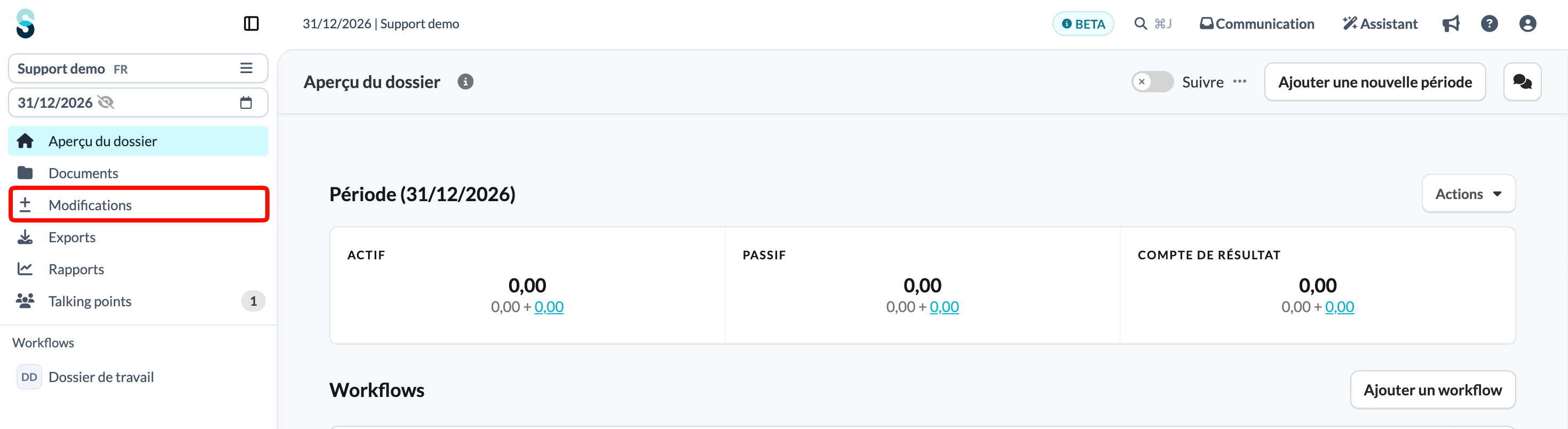
- Cliquez sur Nouvelle modification. La fenêtre contextuelle de modification s'ouvre.
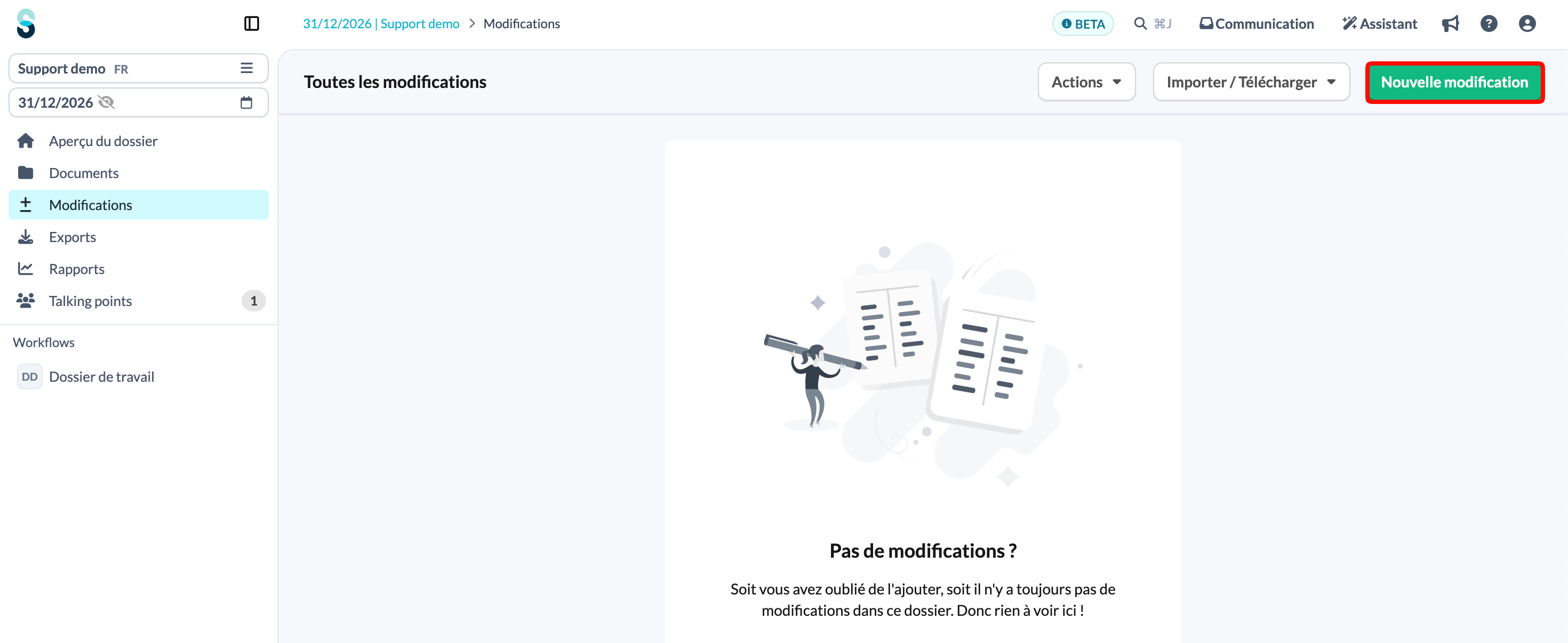
Complétez à présent la fenêtre contextuelle comme décrit dans Comment compléter la modification ?
Comment créer une modification à partir d'un compte ?
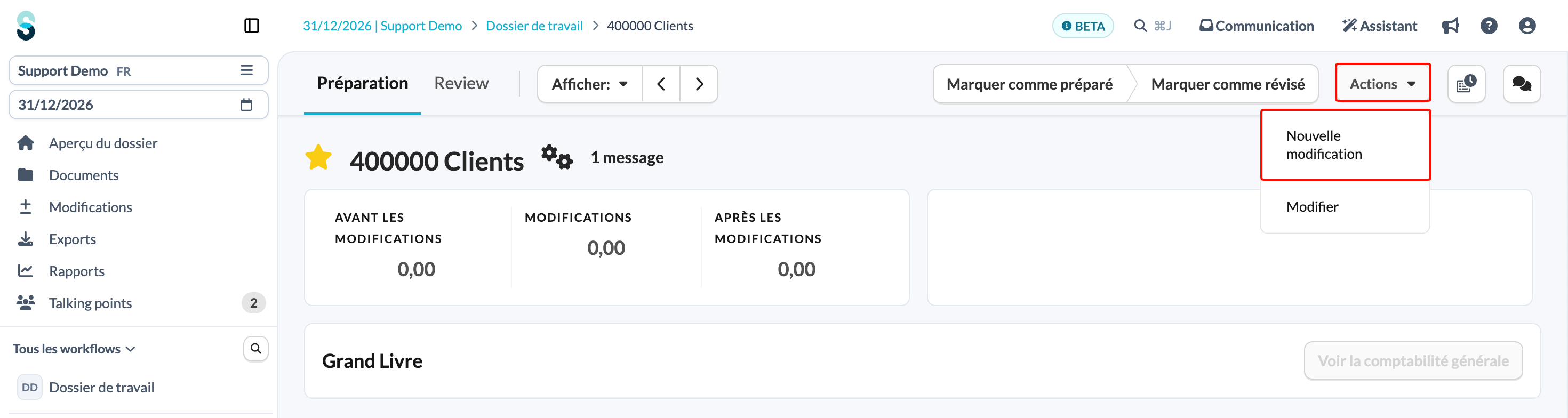
- Ouvrez le compte.
- Via Actions, cliquez sur Nouvelle modification. La fenêtre contextuelle de modification s'ouvre.
Complétez à présent la fenêtre contextuelle comme décrit dans Comment compléter la modification ?
Comment créer une modification depuis le panneau de navigation de gauche ?
C'est la méthode la plus rapide si vous travaillez déjà ailleurs dans le dossier, car vous ne devez pas d'abord ouvrir l'onglet Modifications.
- Vous pouvez ouvrir le panneau de navigation de gauche à tout moment depuis le dossier.
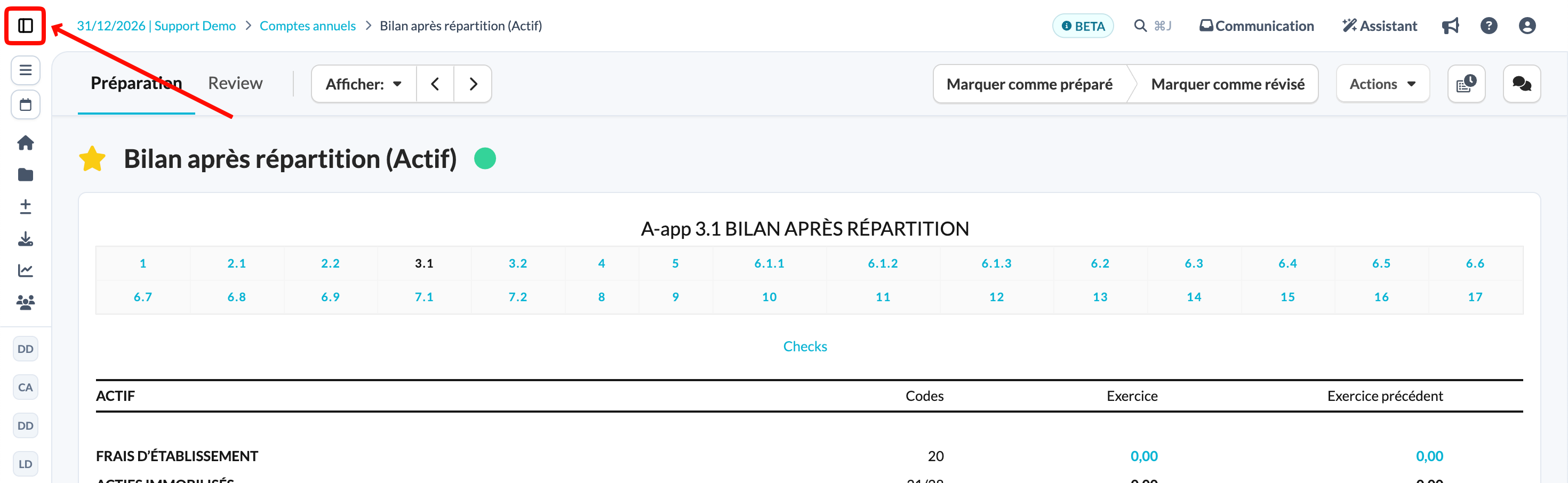
- Passez votre curseur sur l'option Modifications.
- Le signe + s'affiche alors, vous permettant d'ajouter immédiatement une modification via la fenêtre contextuelle.
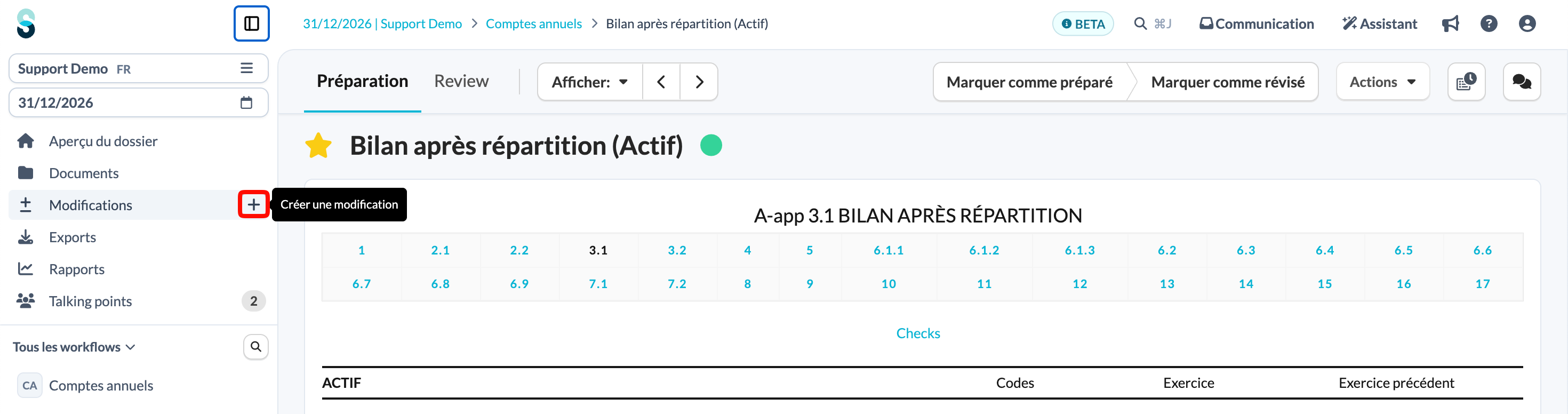
Complétez à présent la fenêtre contextuelle comme décrit dans Comment compléter la modification ?
Comment compléter la modification ?
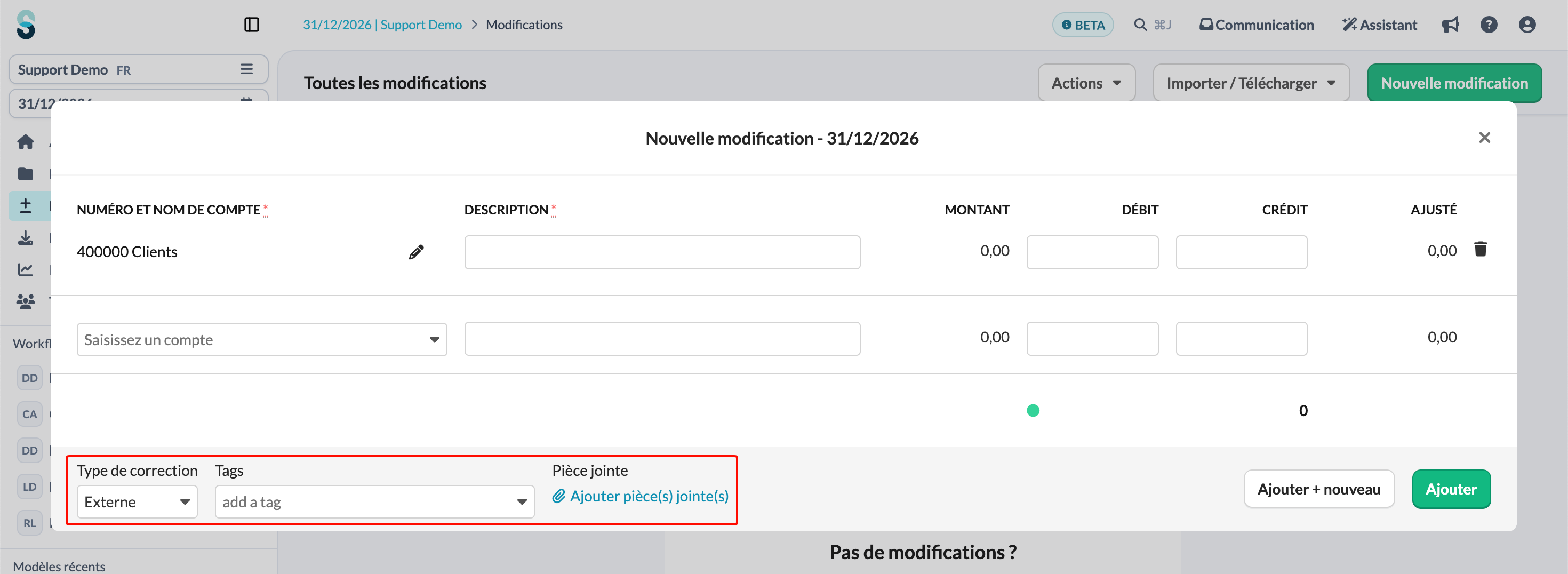
Les étapes ci-dessous sont les mêmes, quelle que soit la méthode utilisée pour ouvrir la fenêtre contextuelle de modification.
- Saisissez le numéro de compte et la description. Si vous avez démarré à partir d'un compte, vous devez uniquement saisir la description.
- Ajoutez des pièces jointes si nécessaire.
- Choisissez le type de modification : Interne ou Externe.
- Choisissez un Tag si applicable.
- Cliquez sur Ajouter pour enregistrer la modification, ou sur Ajouter + nouveau pour en créer une autre.
Puis-je importer des modifications depuis Excel ?
Oui. Vous pouvez également importer des modifications depuis Excel plutôt que de les créer une par une.
- Dans l'onglet Modifications, ouvrez le menu Télécharger/Téléverser.
- Sélectionnez Téléverser.
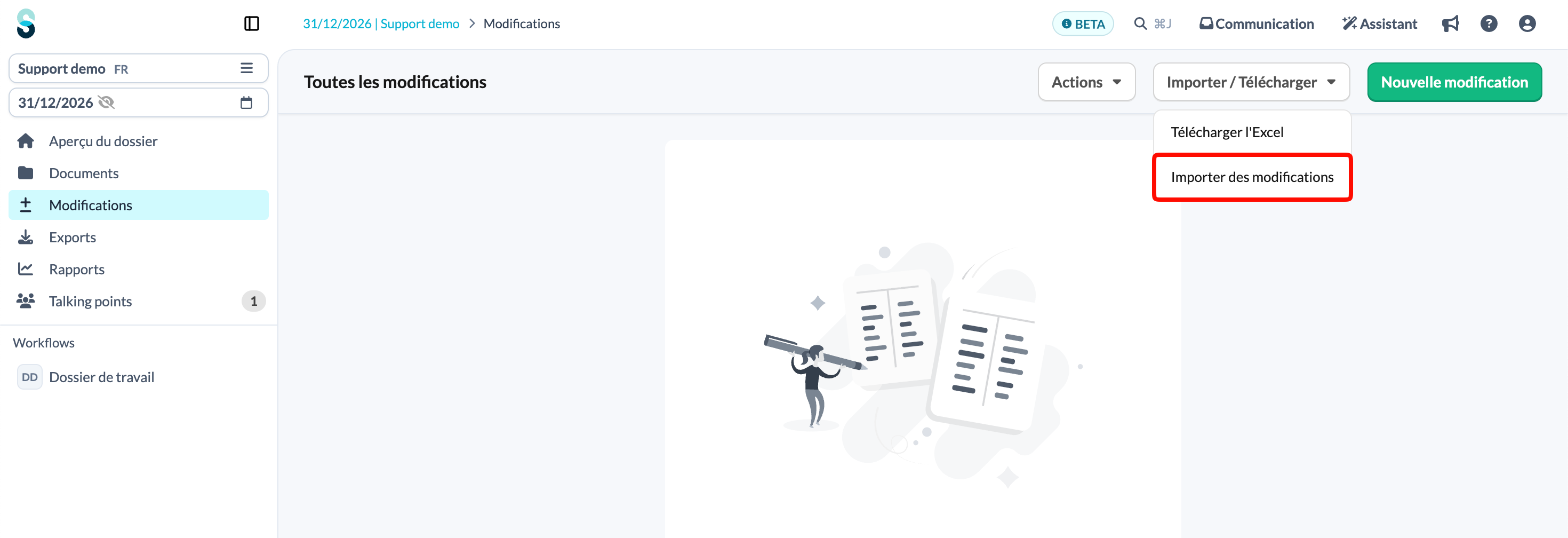
- Glissez-déposez le fichier ou parcourez vos documents pour le téléverser. Vous pouvez également utiliser le modèle de modification suggéré pour commencer. Vous trouverez un exemple de modèle au bas de cet article.

Règles du modèle de modification
- Laissez une ligne vide entre chaque modification.
- Remplissez account_number, original_account_number, ou les deux.
- Si vous utilisez des tags ou des catégories, ajoutez-les uniquement sur la première ligne de la modification.
- Les tags doivent correspondre à la configuration existante.
- La catégorie doit être Internal ou External.
- Les montants au débit et au crédit doivent toujours être positifs.
- Veuillez vous assurer que tous les montants dans le fichier Excel sont bien renseignés et ne présentent pas une valeur de 0,00. Cela permettra d'éviter d'éventuelles erreurs de traitement.
Quelle est la différence entre les modifications internes et externes ?
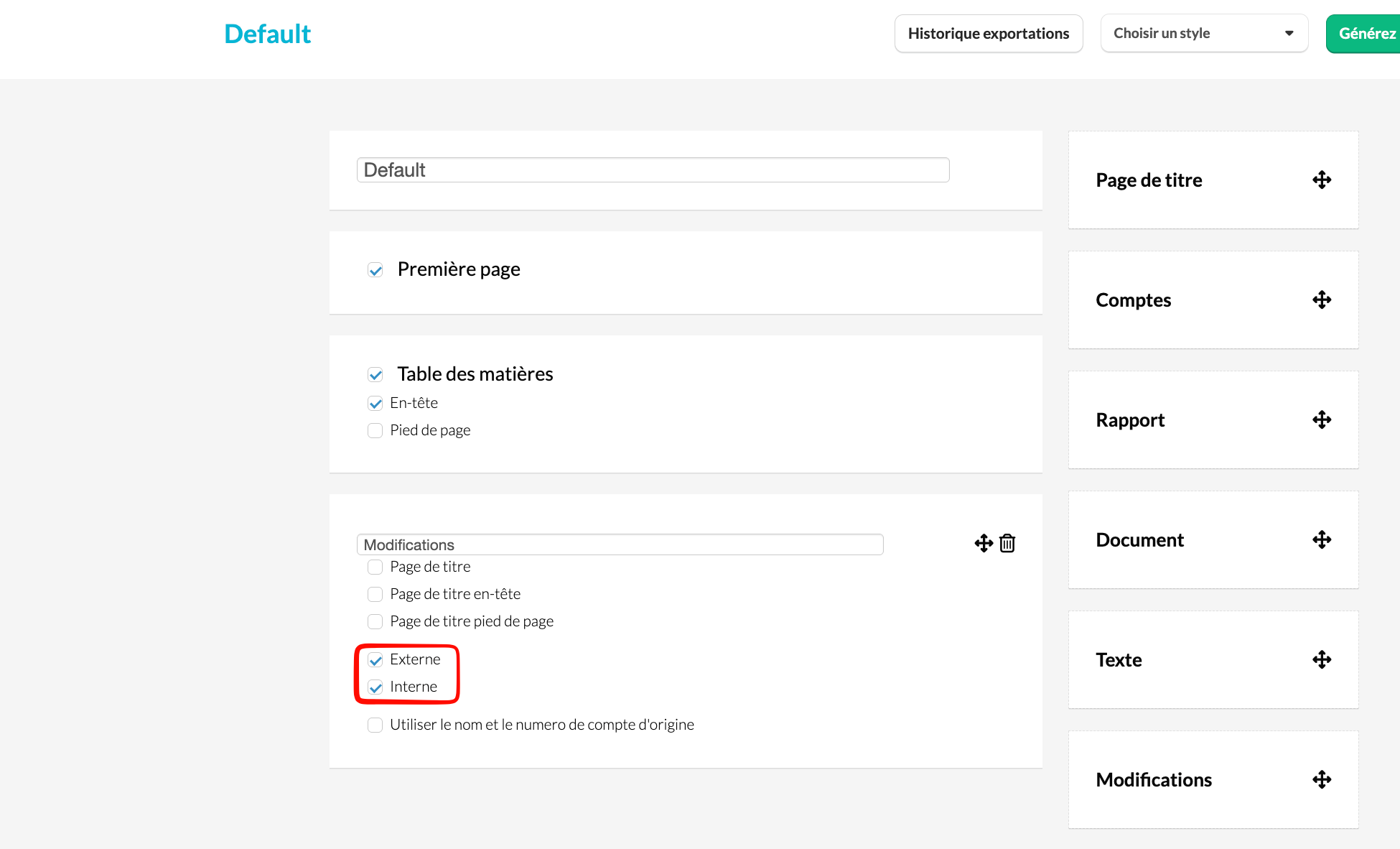
- Lors de la création d'une modification, sélectionnez Interne ou Externe.
- Cette distinction est utilisée à des fins de reporting. Elle permet d'adapter les rapports à leur public cible en affichant uniquement les modifications pertinentes.
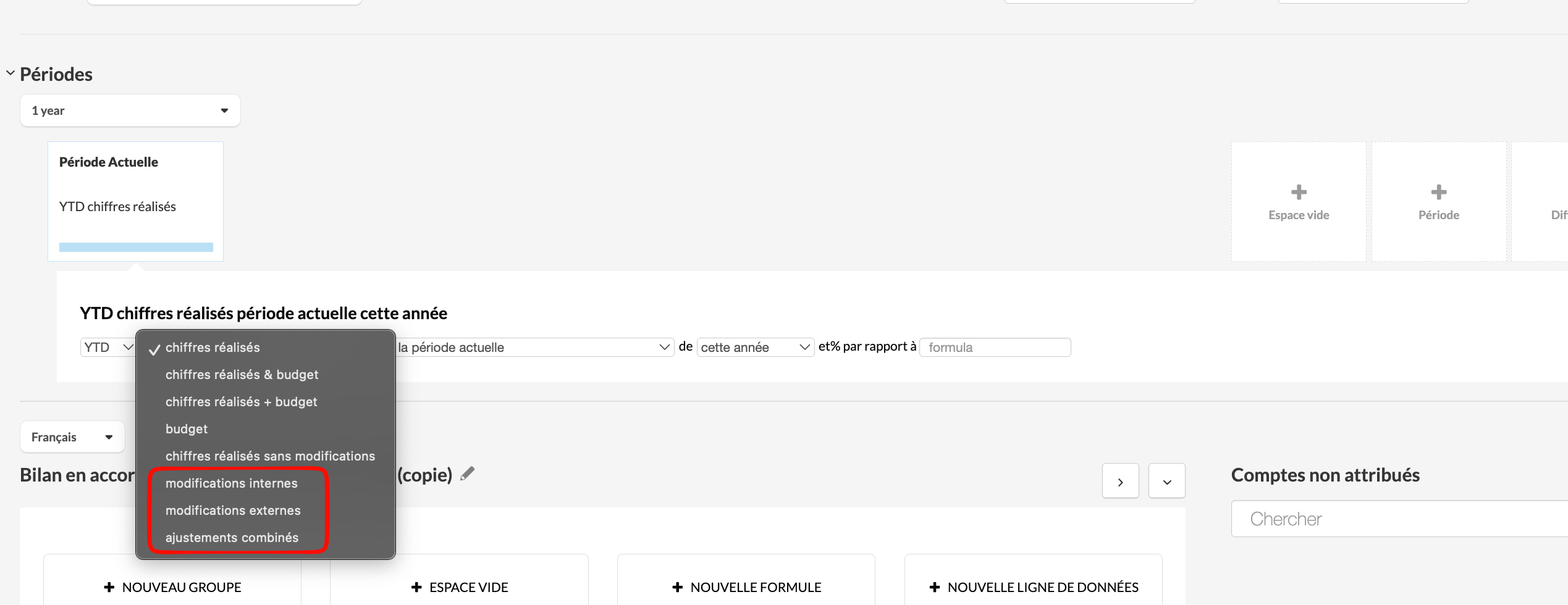
- Remarque : la classification interne ou externe n'est pas basée sur la personne qui a conseillé l'écriture. Elle est indépendante du fait que la modification ait été créée par un utilisateur interne ou externe.
- Lors de l'exportation, vous pouvez choisir d'inclure uniquement les modifications internes, uniquement les externes, ou les deux.
Comment comptabiliser les modifications ?
Une fois les modifications créées, vous devez les marquer comme publiées. Silverfin importe uniquement les données de votre système comptable, les modifications effectuées dans Silverfin ne sont donc pas synchronisées automatiquement en retour. Vous devez également les traiter dans votre logiciel de comptabilité.
Publier toutes les modifications
- Dans l'onglet Modifications du dossier client, cliquez sur Télécharger/Téléverser → Télécharger l'Excel.
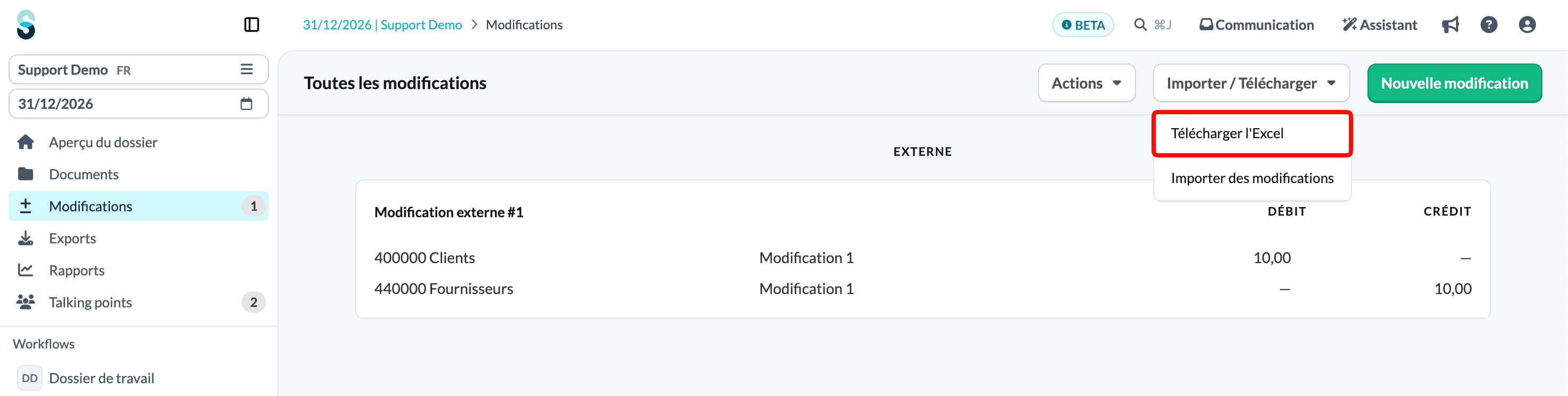
- Importez ce fichier dans votre logiciel de comptabilité.
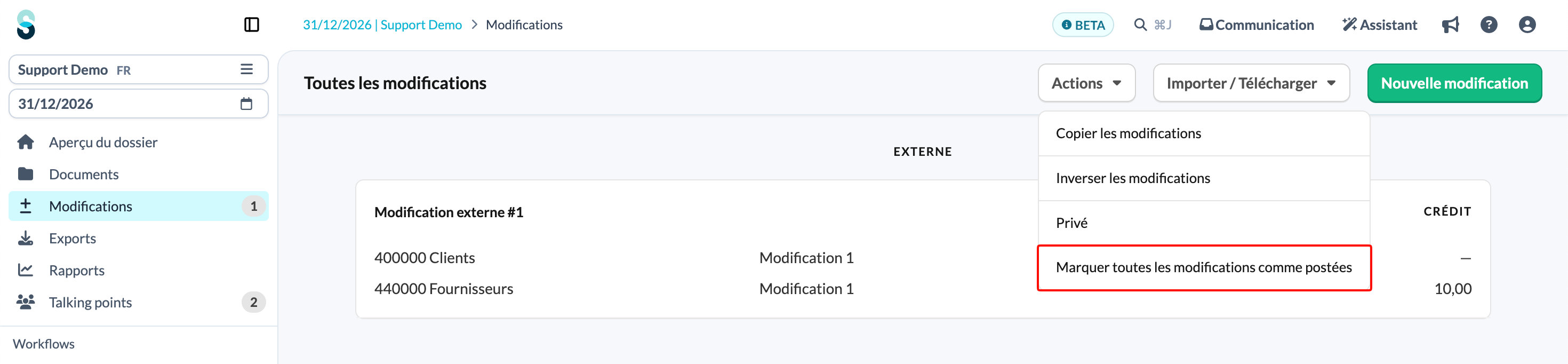
- De retour dans Silverfin, allez dans Modifications → Actions → Marquer toutes les modifications comme publiées. Cela évite que les modifications soient dupliquées lorsque les données de Silverfin sont resynchronisées ou remplacées.
Publier une seule modification
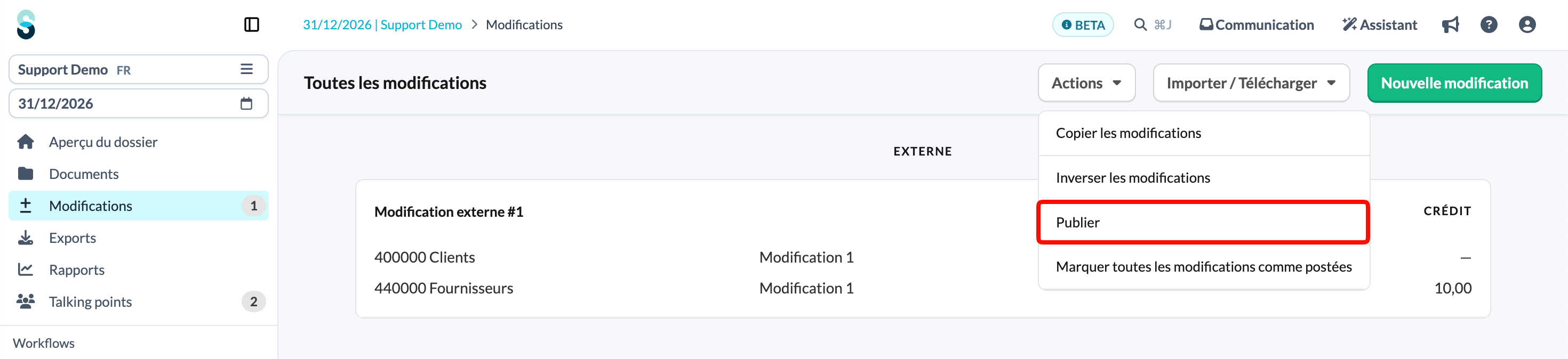
- Si une modification spécifique a déjà été traitée dans votre logiciel de comptabilité, vous pouvez marquer uniquement cette entrée comme Publiée.
- Pour ce faire, allez sur la modification individuelle, passez votre curseur dessus et sélectionnez le bouton Marquer comme publié.
Que dois-je savoir d'autre sur les modifications ?
- Les modifications ne s'appliquent qu'à la période durant laquelle elles ont été créées. Elles ne sont pas automatiquement reportées à la période suivante, mais peuvent être copiées si nécessaire. Pour plus de détails, consultez l'article sur la copie des modifications vers la période suivante.
- Les modifications ne peuvent pas inclure de lignes sans valeur de débit ou de crédit. Actuellement, aucun message d'erreur ne s'affiche si cela se produit ; la modification n'est simplement pas enregistrée.
- L'onglet Modifications ne comprend pas d'options pour publier des To-Do's ou des notes.
- Les utilisateurs Pulse peuvent consulter et télécharger les modifications une fois que la période est publique et que les modifications ont été rendues publiques via le bouton Action.
- Des comptes peuvent être créés manuellement via une modification. Pour en savoir plus, consultez l'article suivant : Comment ajouter un nouveau compte dans Silverfin ? Si une liste de mapping est active, le nouveau compte doit être mappé.
Grâce à ces méthodes, vous pouvez vous assurer que les modifications dans Silverfin sont créées et traitées correctement, tout en maintenant la cohérence de vos données comptables.
Silverfin importe uniquement les données de votre système comptable. Les modifications effectuées dans Silverfin ne sont pas synchronisées automatiquement en retour. Vous devez également les traiter dans votre logiciel de comptabilité.