
| Rôles des utilisateurs |  Administrateur Administrateur |  Collaborateur Collaborateur | Collaborateur externe | Utilisateur Pulse |
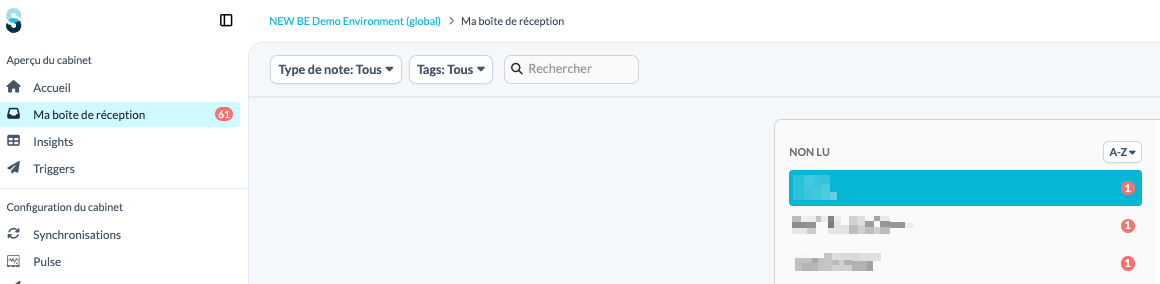
La fonctionnalité Ma Boîte de réception vous aide à consulter et à répondre rapidement aux messages où vous êtes mentionné, afin que toutes vos communications soient regroupées au même endroit. Découvrez comment elle fonctionne au niveau du bureau et comment trier votre boîte de réception selon votre flux de travail.
Table des matières
- Que contient Ma Boîte de réception au niveau du bureau ?
- Comment trier votre boîte de réception ?
- Que faut-il savoir d'autre sur Ma Boîte de réception ?
Que contient Ma Boîte de réception au niveau du bureau ?
Ma Boîte de réception vous fournit un aperçu des messages dans tous les dossiers clients, y compris :
- Toutes les communications que vous avez rédigées vous-même, à savoir les Notes et les Tâches.
- Toutes les communications où vous avez été personnellement mentionné, ou mentionné avec @internal ou @external.
- Toutes les communications des dossiers clients que vous suivez.
Comment trier votre boîte de réception ?
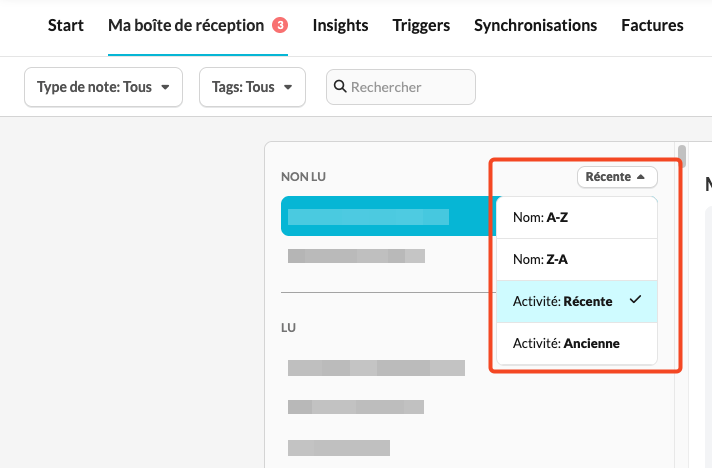
Vous pouvez trier la boîte de réception du bureau pour suivre plus facilement les conversations en cours. Un menu déroulant de tri est disponible pour les sections Non lus et Lus, et votre sélection est enregistrée par utilisateur.
Quatre options de tri sont disponibles :
- Nom : A-Z - dossiers clients classés par ordre alphabétique.
- Nom : Z-A - dossiers clients classés par ordre alphabétique inverse.
- Activité : Plus récent - dossiers clients avec la communication la plus récente affichés en premier.
- Activité : Plus ancien - dossiers clients avec la communication la plus ancienne affichés en premier.
Que faut-il savoir d'autre sur Ma Boîte de réception ?
- Les utilisateurs Pulse ne voient les communications que s'ils sont spécifiquement mentionnés (@pulseusername) ou si @external est utilisé.
- La communication interne n'est pas visible pour les collaborateurs externes.
- Vous pouvez vous mentionner vous-même dans une Tâche ou une Note.
- Cocher une Tâche comme terminée ne génère pas de nouveau message dans la boîte de réception.
Une solution de contournement consiste à laisser un commentaire en plus de cocher la Tâche, afin de déclencher une notification.