
| Rôles des utilisateurs |  Administrateur Administrateur | ✗Collaborateur | ✗Collaborateur externe | ✗Utilisateur Pulse |
Dans Silverfin, vous pouvez gérer l'accès des utilisateurs en fonction de leur rôle et des besoins de votre organisation. Que vous souhaitiez gérer des collaborateurs, des collaborateurs externes ou des utilisateurs Pulse, ce guide vous aidera à apporter les ajustements nécessaires. Lisez la suite pour découvrir comment, en tant qu'utilisateur admin, vous pouvez ajuster l'accès pour différents types d'utilisateurs.
Tables des matières
Informations principales
Seuls les utilisateurs admin peuvent modifier l'accès des utilisateurs. Voici les ajustements que vous pouvez effectuer :
- De collaborateur à utilisateur Pulse
- D'utilisateur Pulse à collaborateur (s'ils ont été créés à l'origine comme collaborateur)
- De collaborateur externe à utilisateur Pulse
- D'utilisateur Pulse à collaborateur externe (s'ils ont été créés à l'origine comme externe)
Il n'est pas possible de transformer un collaborateur en collaborateur externe, ni l'inverse. Si vous avez besoin de ce changement, contactez support@silverfin.com et fournissez l'adresse e-mail de l'utilisateur concerné.
Étapes pour ajuster l'accès
1. De collaborateur à utilisateur Pulse
Niveau du bureau :
- Allez dans l'onglet 'Utilisateurs' et sélectionnez 'Collaborateurs'.
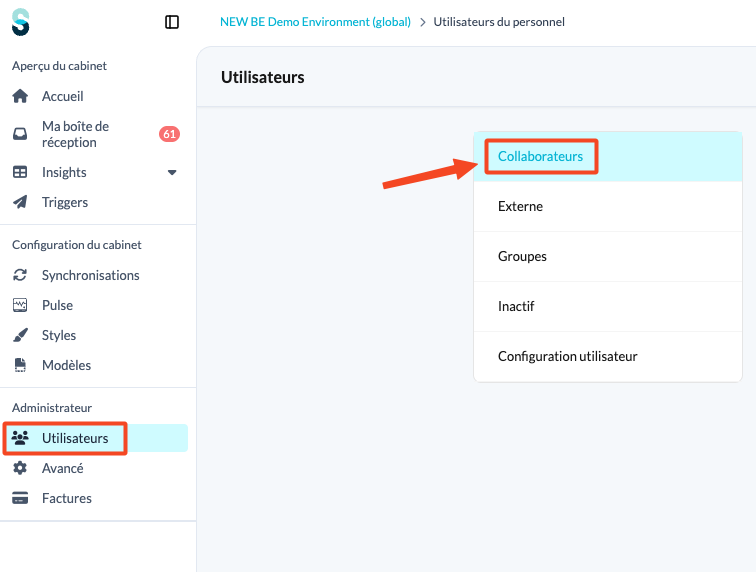
- Cliquez sur le nom de l'utilisateur.
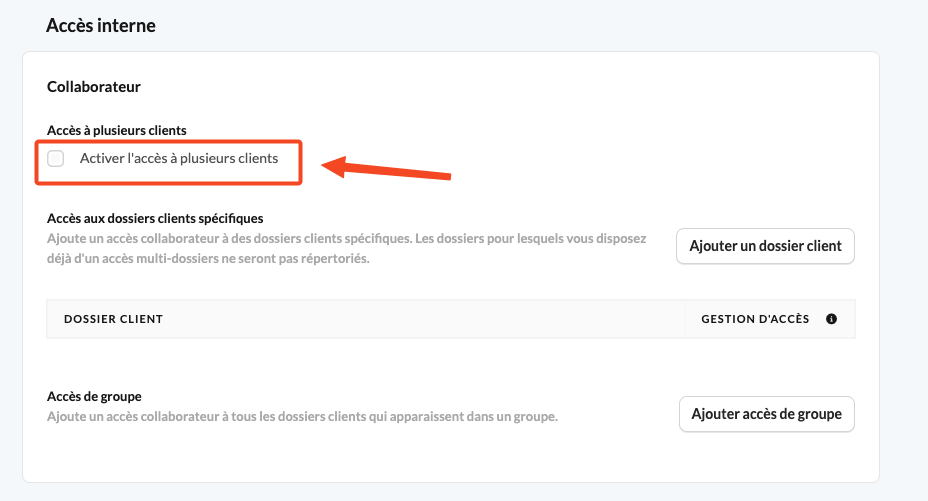
- Décochez l'option 'Accès plusieurs dossiers'.
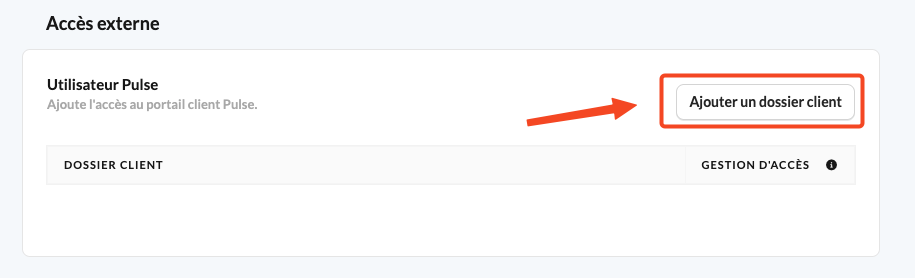
- Changez l'accès à utilisateur Pulse, puis ajoutez le dossier spécifique dans la section 'Accès externe (utilisateur Pulse)'.
Niveau du dossier :
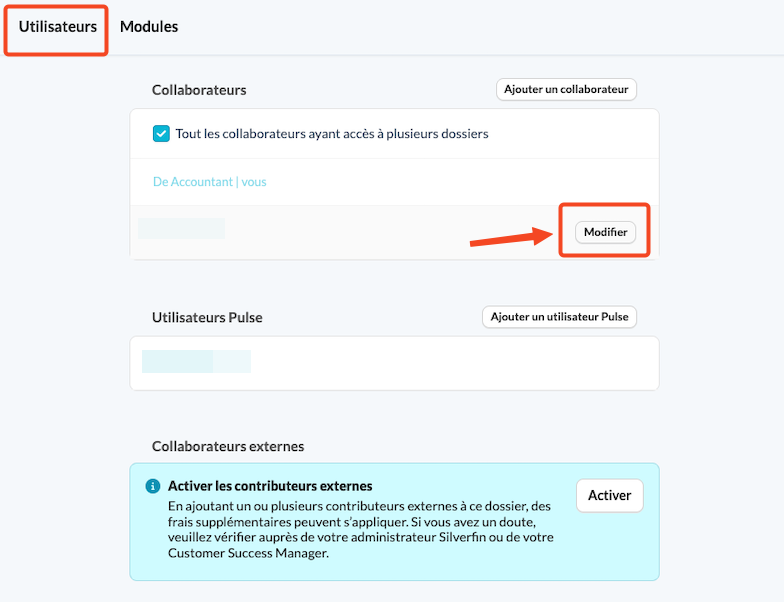
- Sur la page d'aperçu du client, ouvrez le panneau de navigation de gauche et cliquez sur 'Modifier le client'.
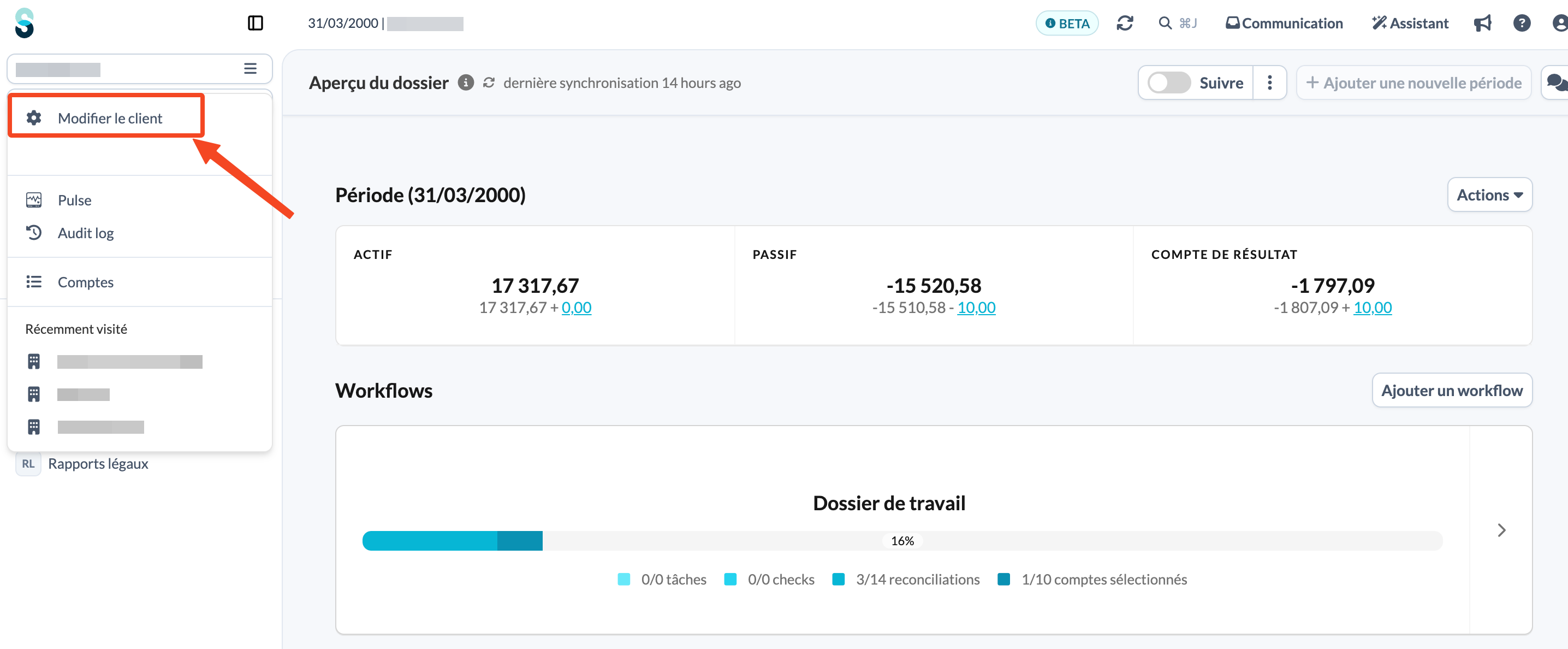
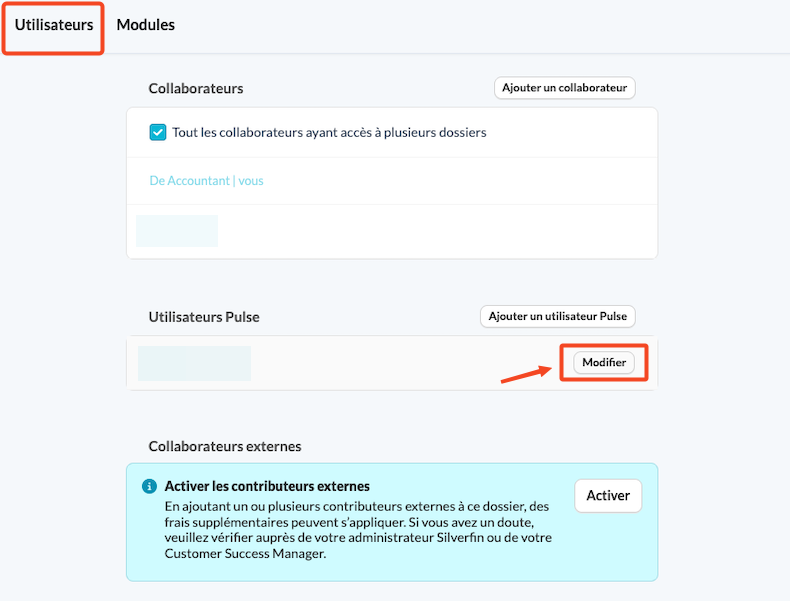
- Allez dans l'onglet 'Utilisateurs'.
- Cliquez sur le bouton 'Modifier' à côté de l'utilisateur que vous souhaitez modifier.
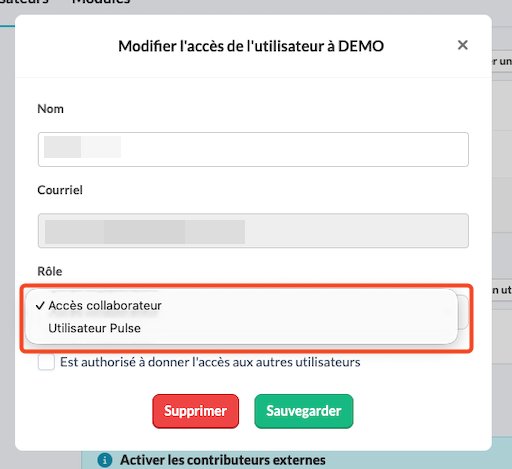
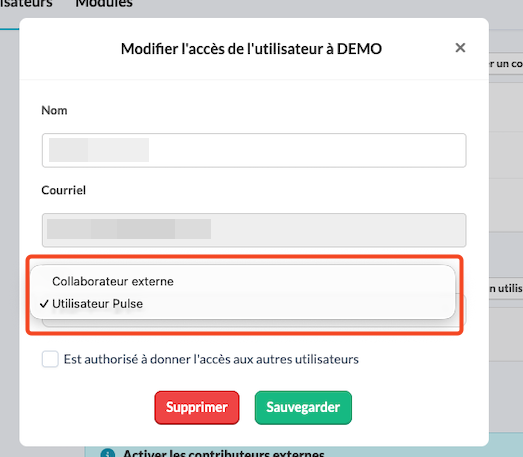
- Choisissez le nouveau rôle dans le pop-up.
2. D'utilisateur Pulse à collaborateur (s'ils ont été créés comme collaborateur)
Vous reconnaissez les utilisateurs Pulse internes à la balise 'accès limité' dans la liste des utilisateurs.
Niveau du bureau :
- Allez dans l'onglet 'Utilisateurs' et sélectionnez 'Collaborateurs'.
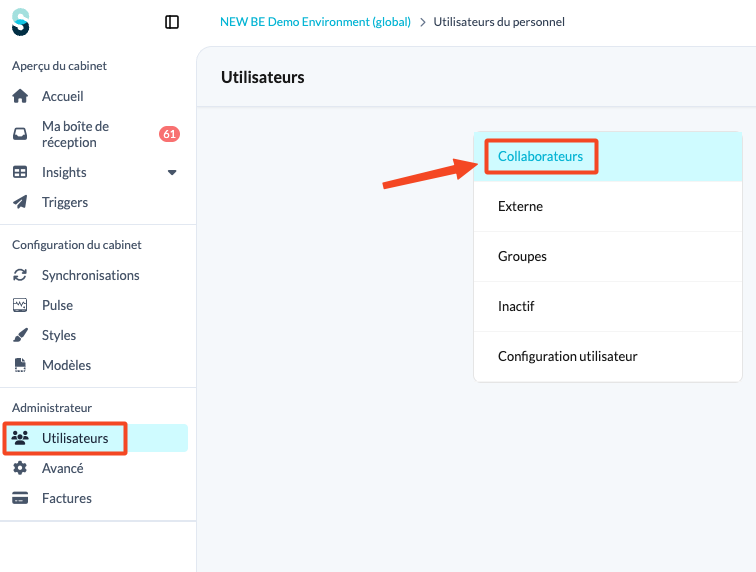
- Cliquez sur le nom de l'utilisateur.
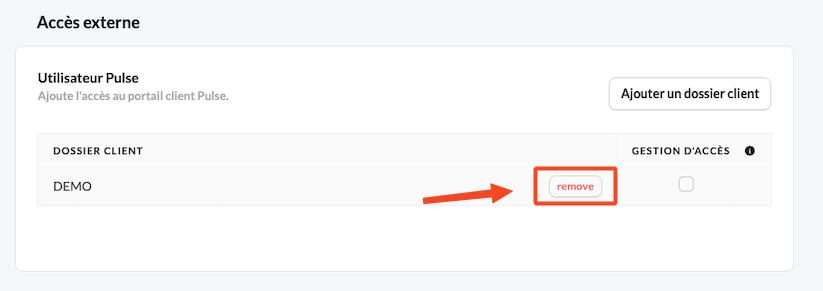
- Supprimez l'accès Pulse aux dossiers clients.
- Activez l'option 'Accès plusieurs dossiers', ou accordez l'accès à un ou plusieurs dossiers spécifiques.
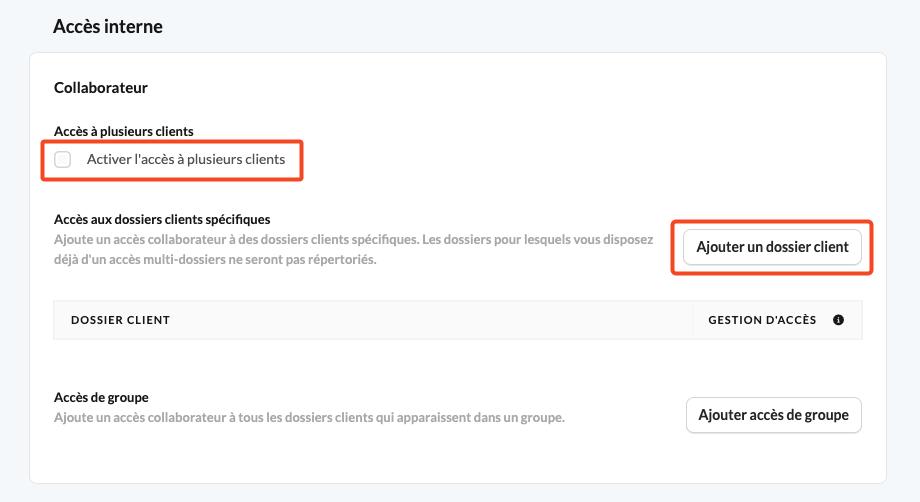
Niveau du dossier :
- Sur la page d'aperçu du client, ouvrez le panneau de navigation de gauche et cliquez sur 'Modifier le client'.
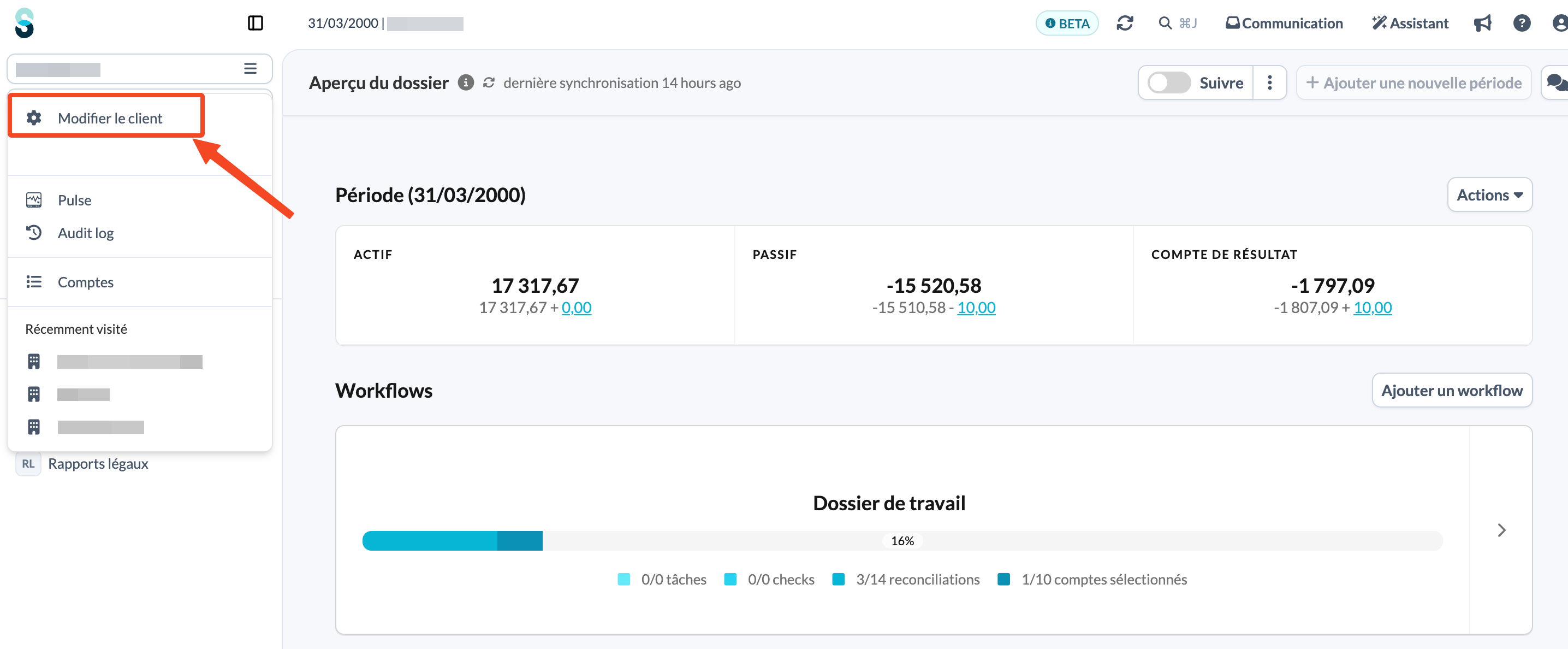
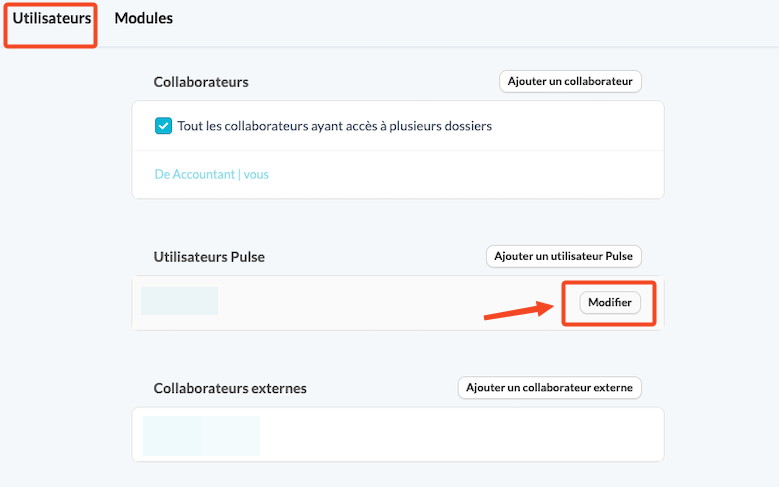
- Allez dans l'onglet 'Utilisateurs'.
- Cliquez sur le bouton 'Modifier' à côté de l'utilisateur.
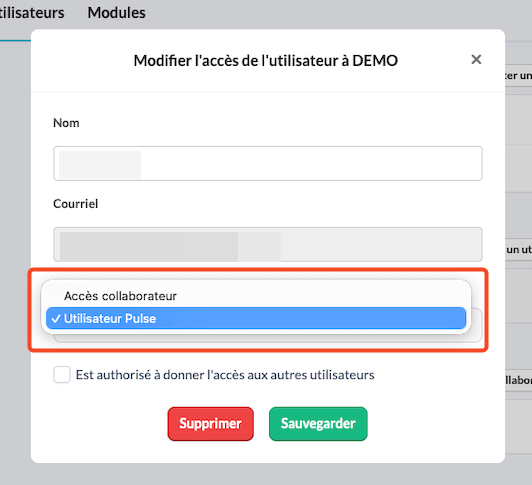
- Choisissez le nouveau rôle dans le pop-up.
3. De collaborateur externe à utilisateur Pulse
Niveau du dossier :
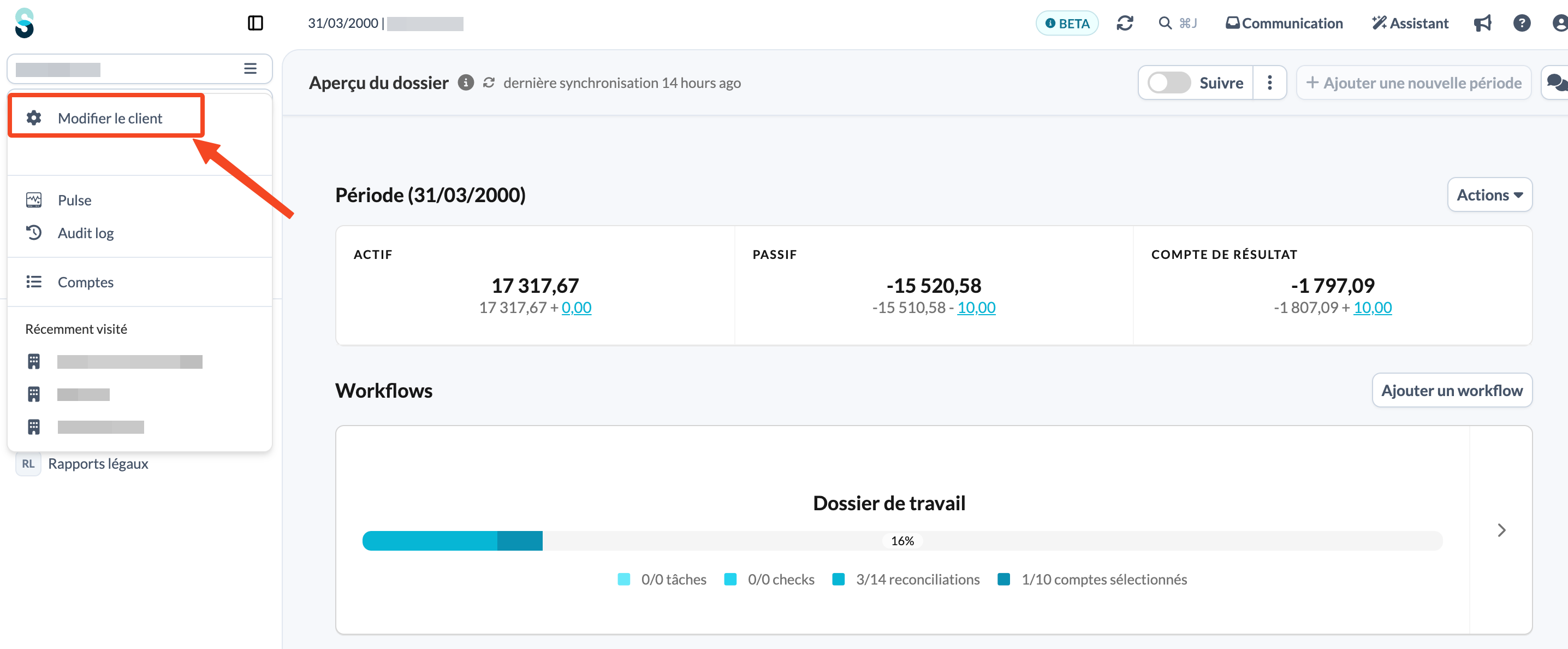
- Sur la page d'aperçu du client, ouvrez le panneau de navigation de gauche et cliquez sur 'Modifier le client'.
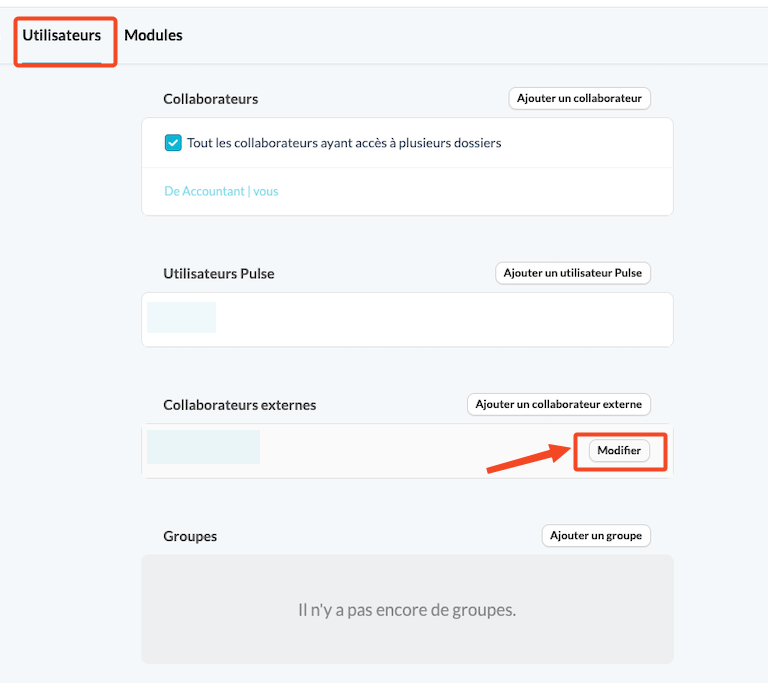
- Allez dans l'onglet 'Utilisateurs'.
- Cliquez sur le bouton 'Modifier' à côté de l'utilisateur.
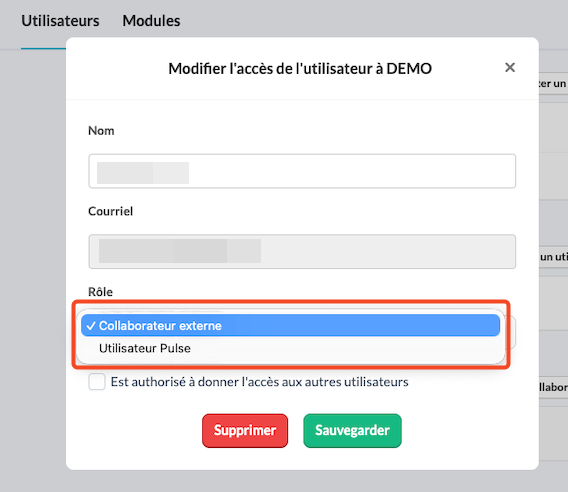
- Choisissez le nouveau rôle dans le pop-up.
4. D'utilisateur Pulse à collaborateur externe (s'ils ont été créés comme collaborateur externe)
Remarque : les droits de collaborateur externe ne peuvent pas être attribués au niveau du bureau. Ils peuvent uniquement être attribués au niveau du dossier.
Niveau du dossier :
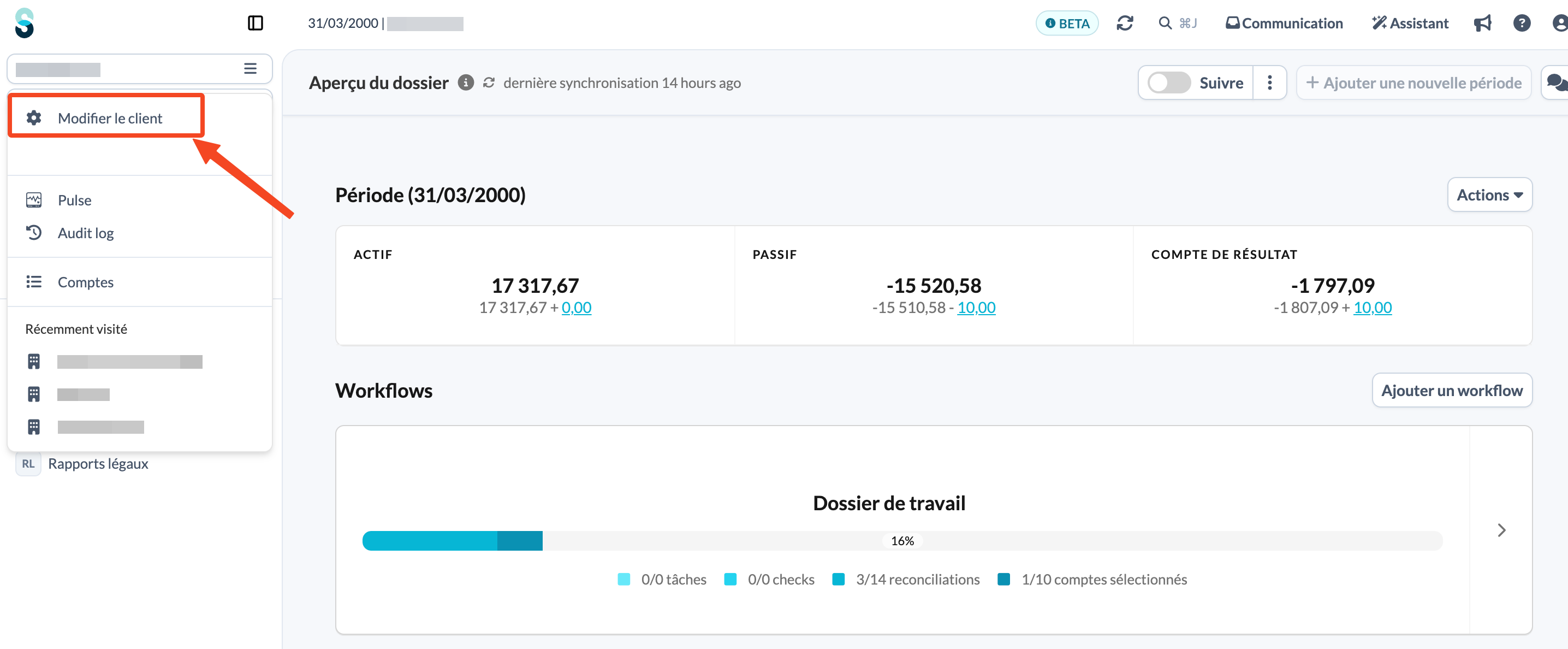
- Sur la page d'aperçu du client, ouvrez le panneau de navigation de gauche et cliquez sur 'Modifier le client'.
- Allez dans l'onglet 'Utilisateurs'.
- Cliquez sur le bouton 'Modifier' à côté de l'utilisateur Pulse.
- Changez leur rôle à collaborateur externe.
Résumé
- Collaborateur vers utilisateur Pulse : peut être ajusté au niveau du bureau et au niveau du dossier client.
- Utilisateur Pulse vers collaborateur : seulement s'ils ont été créés à l'origine comme collaborateur.
- Collaborateur externe vers utilisateur Pulse : peut uniquement être ajusté au niveau du dossier.
- Utilisateur Pulse vers collaborateur externe : seulement s'ils ont été créés à l'origine comme externe.