
| Rôles des utilisateurs |  Administrateur Administrateur | ✗ Collaborateur | ✗ Collaborateur externe | ✗ Utilisateur Pulse |
Cet article propose un guide étape par étape pour créer un nouveau dossier de consolidation au sein de l'environnement de votre bureau. Suivez ces instructions pour optimiser le processus et gérer efficacement les données de votre bureau.
Table des matières
- Procédure pour l'ajout d'un nouveau dossier de consolidation
- Qui peut créer des dossiers de consolidation ?
- Comment ajouter des dossiers clients à votre consolidation ?
- Bon à savoir
Procédure pour l'ajout d'un nouveau dossier de consolidation
Pour ajouter un nouveau dossier de consolidation, naviguez vers la page d'accueil de votre cabinet et sélectionnez « Ajouter un nouveau client ».
Étape 1 : Configuration du dossier
- Dans la section « Source de données », choisissez l'option « Consolider des dossiers Silverfin ».
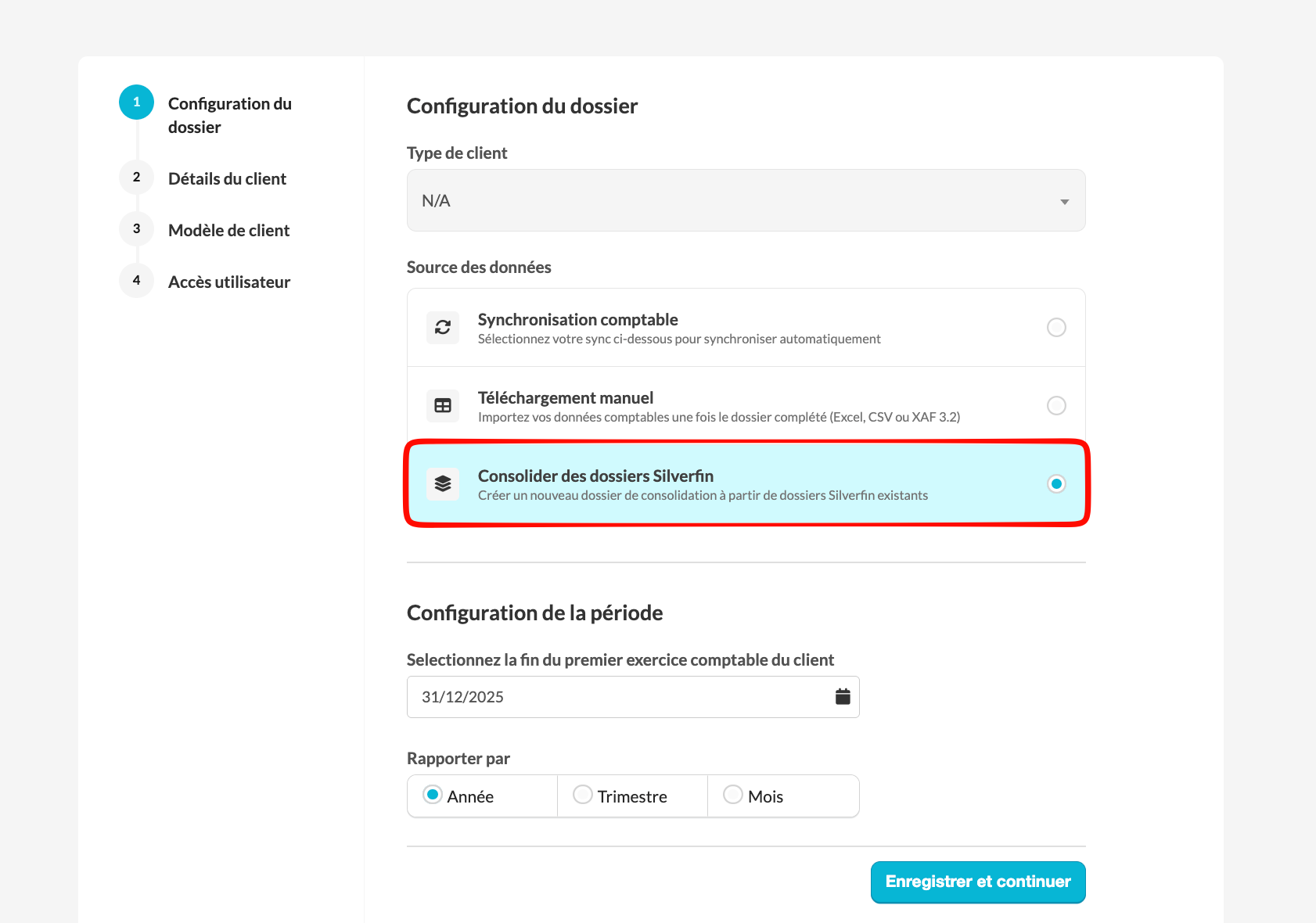
- Sélectionnez la date de clôture du premier exercice comptable du client.
- Définissez la fréquence de reporting (par exemple mensuelle, trimestrielle).
Remarque : il est recommandé de configurer une fréquence mensuelle, tant pour le dossier de consolidation que pour les filiales.
Cliquez sur « Enregistrer & Continuer ».
Étape 2 : Données du dossier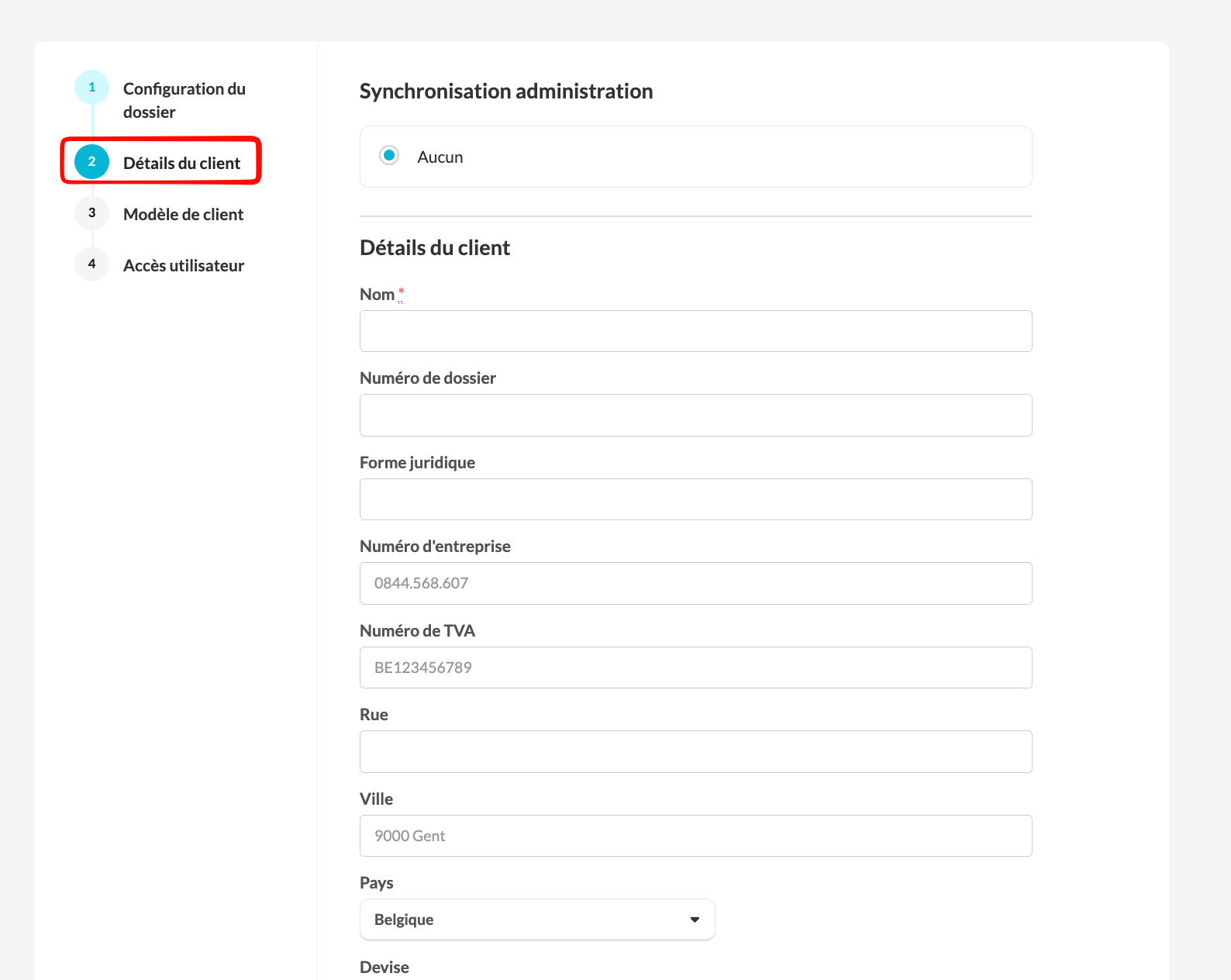
Synchronisation administrative : déterminez si vous souhaitez récupérer des données via la synchronisation administrative. Cela vous permet de synchroniser des informations telles que :
- Nom de l'entreprise
- Adresse du siège social
- Forme juridique
- Noms des administrateurs, y compris les dates de début et de fin de leur mandat
Détails du client: Saisissez les informations de base de votre entreprise, telles que le nom, l'adresse, la forme juridique, la devise et le logo de votre cabinet. À ce stade, seul le nom de l'entreprise est obligatoire. Les informations manquantes pourront être ajoutées ultérieurement
- Attention : Silverfin n'effectue pas de conversions de devises.
- Les informations sur l'entreprise sont remplies automatiquement si la synchronisation administrative est active.
Étape 3 : Modèle de dossier
Sélectionnez le modèle de dossier approprié. Ce modèle, configuré au niveau du cabinet, ajoute automatiquement un ensemble de workflows (flux de travail) et de rapports au dossier afin d'accélérer le processus d'installation.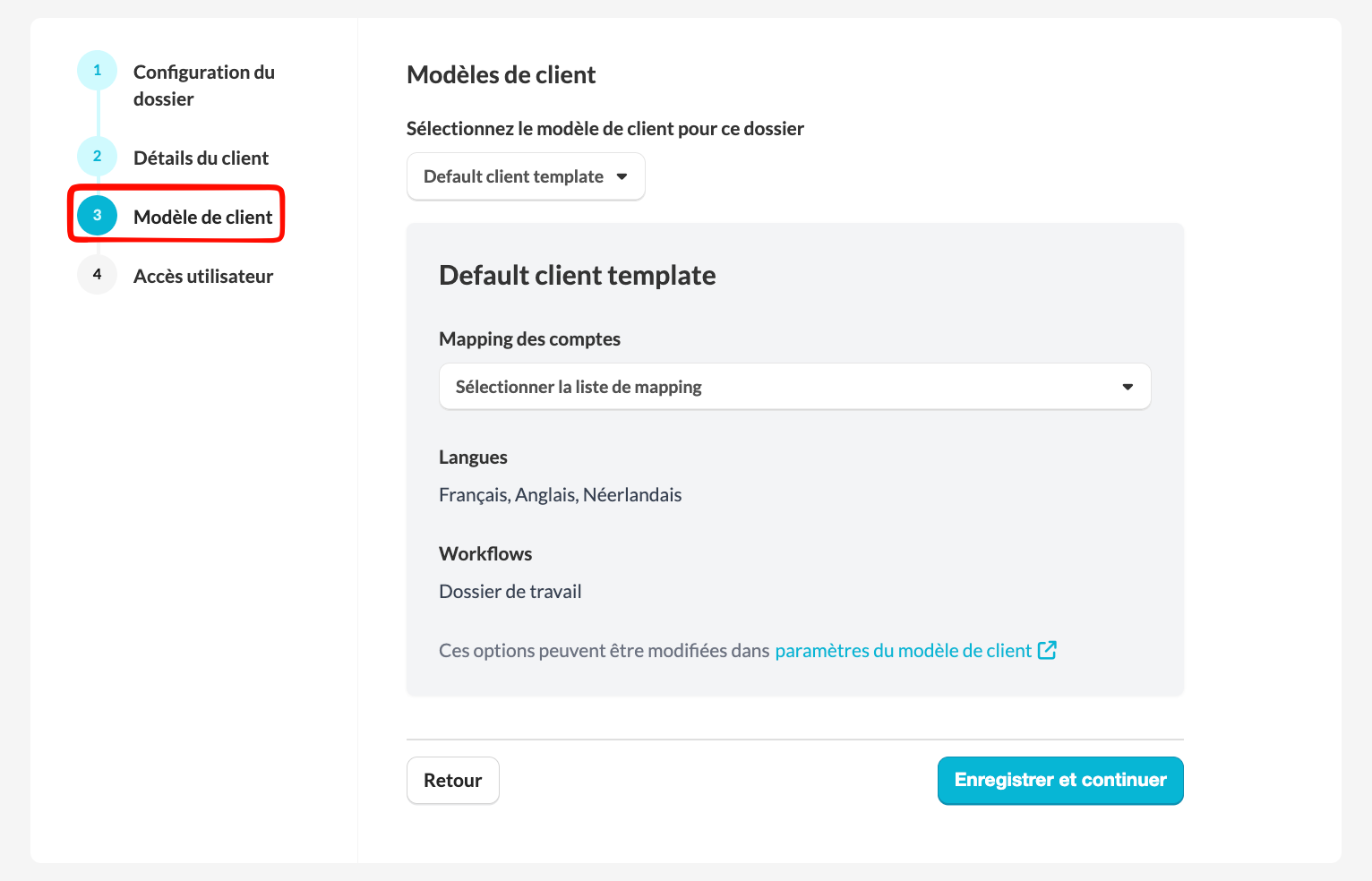
Étape 4 : Accès utilisateur
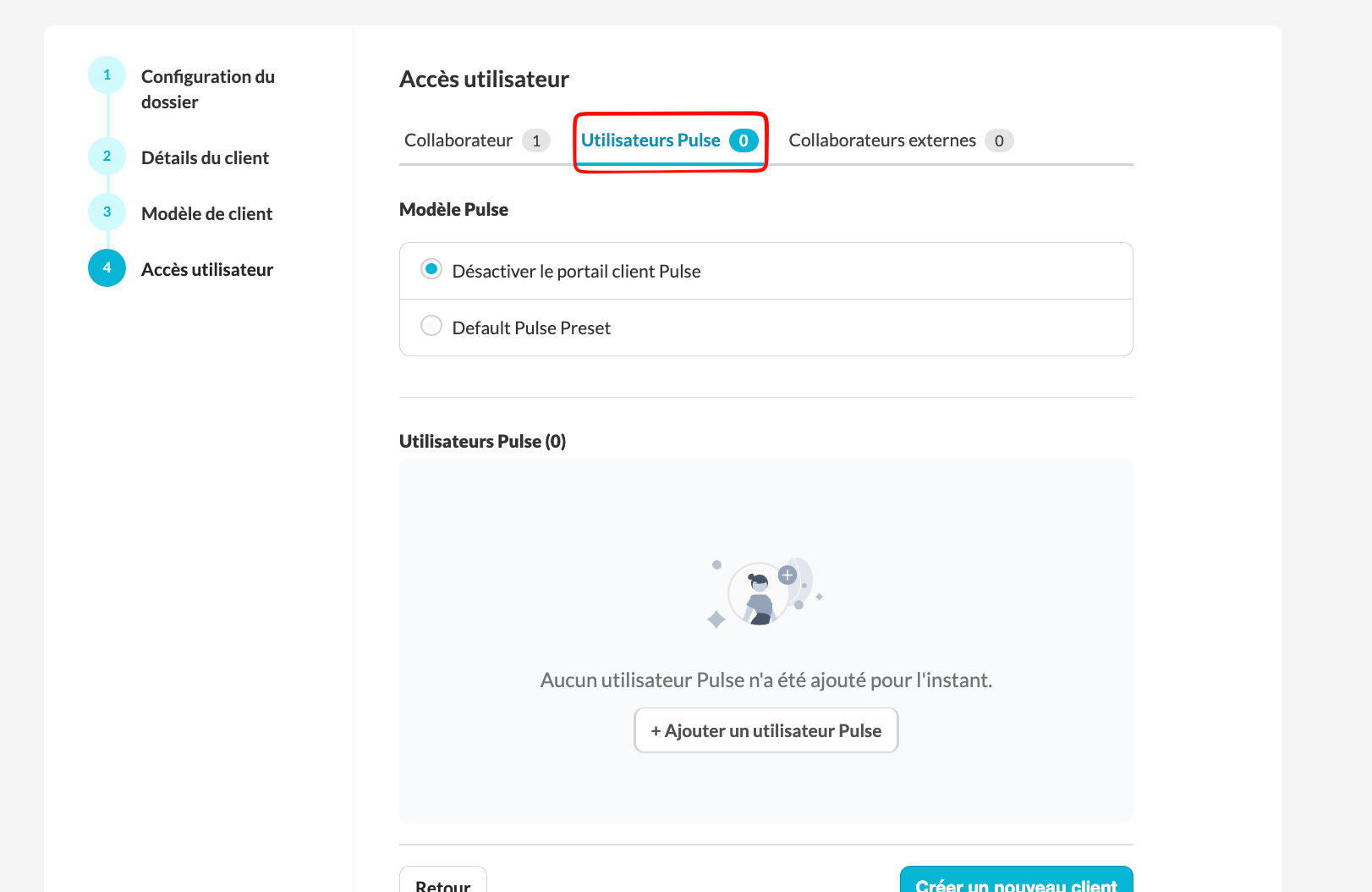
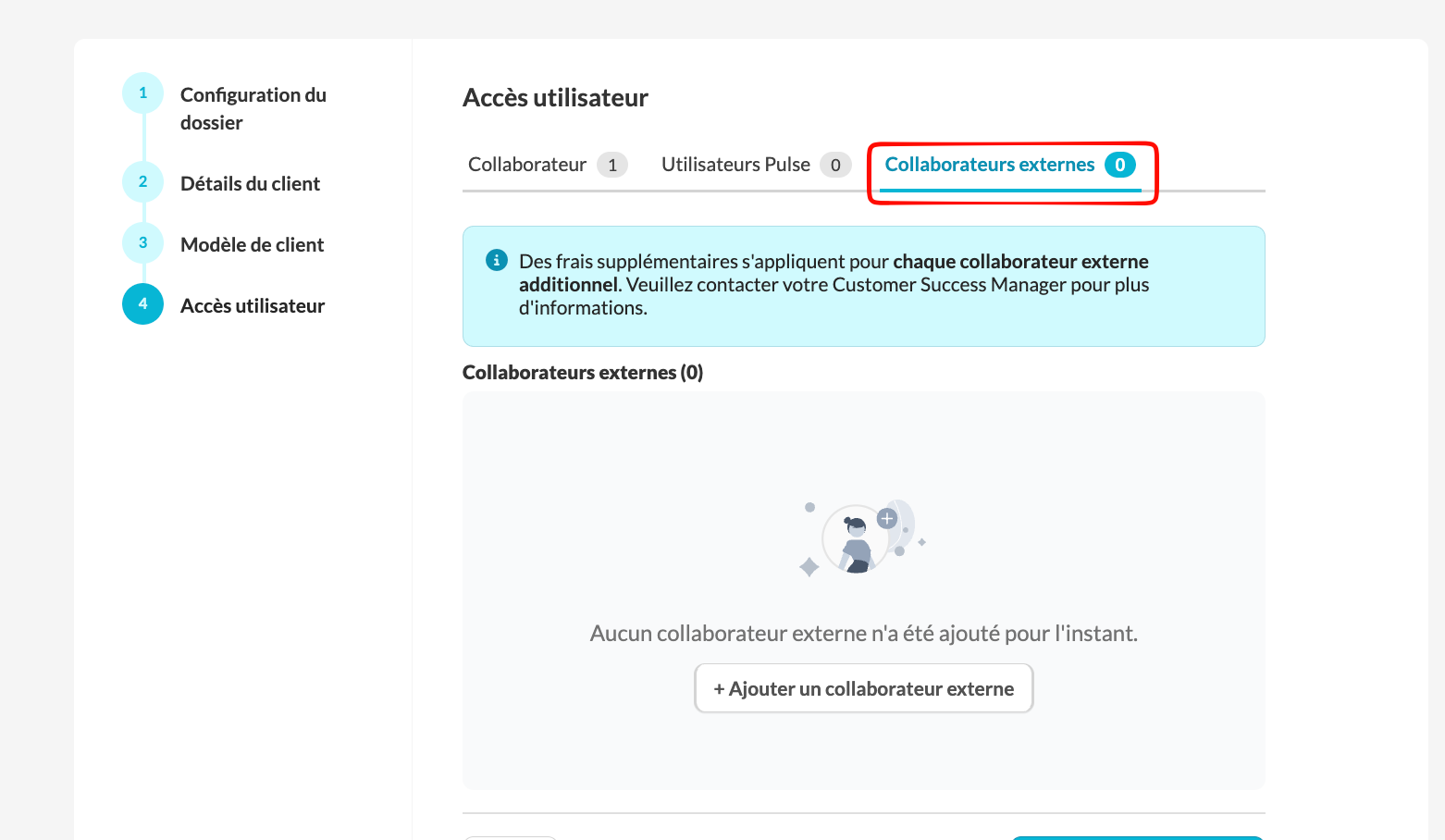
Définissez qui peut accéder au dossier et avec quels droits. Il existe trois niveaux :
- Collaborateurs : déterminez si des utilisateurs spécifiques ou des utilisateurs ayant accès à plusieurs dossiers doivent obtenir l'accès. Vous pouvez également ajouter des groupes.
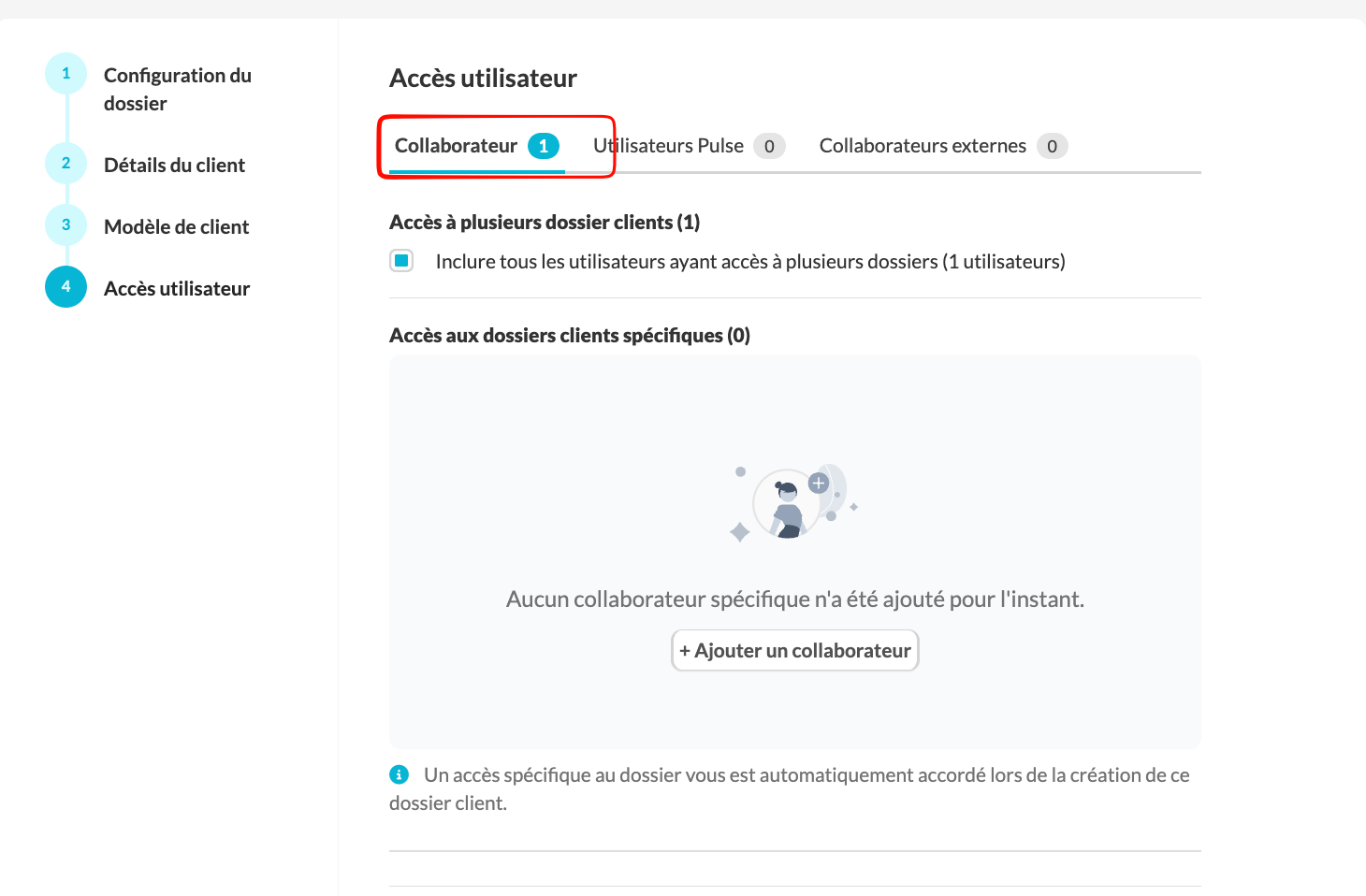
- Utilisateurs Pulse : sélectionnez le modèle Pulse pour le dossier. Cela définit ce que les clients externes voient lorsqu'ils se connectent. Les modèles Pulse sont gérés par les utilisateurs disposant de droits d'administrateur.
- Collaborateurs externes : ajoutez des parties externes au dossier. Des frais supplémentaires sont facturés pour chaque collaborateur externe additionnel. Contactez votre Customer Success Manager pour plus d'informations.
Une fois toutes les étapes terminées, cliquez sur le bouton « Créer un nouveau client » pour finaliser le processus.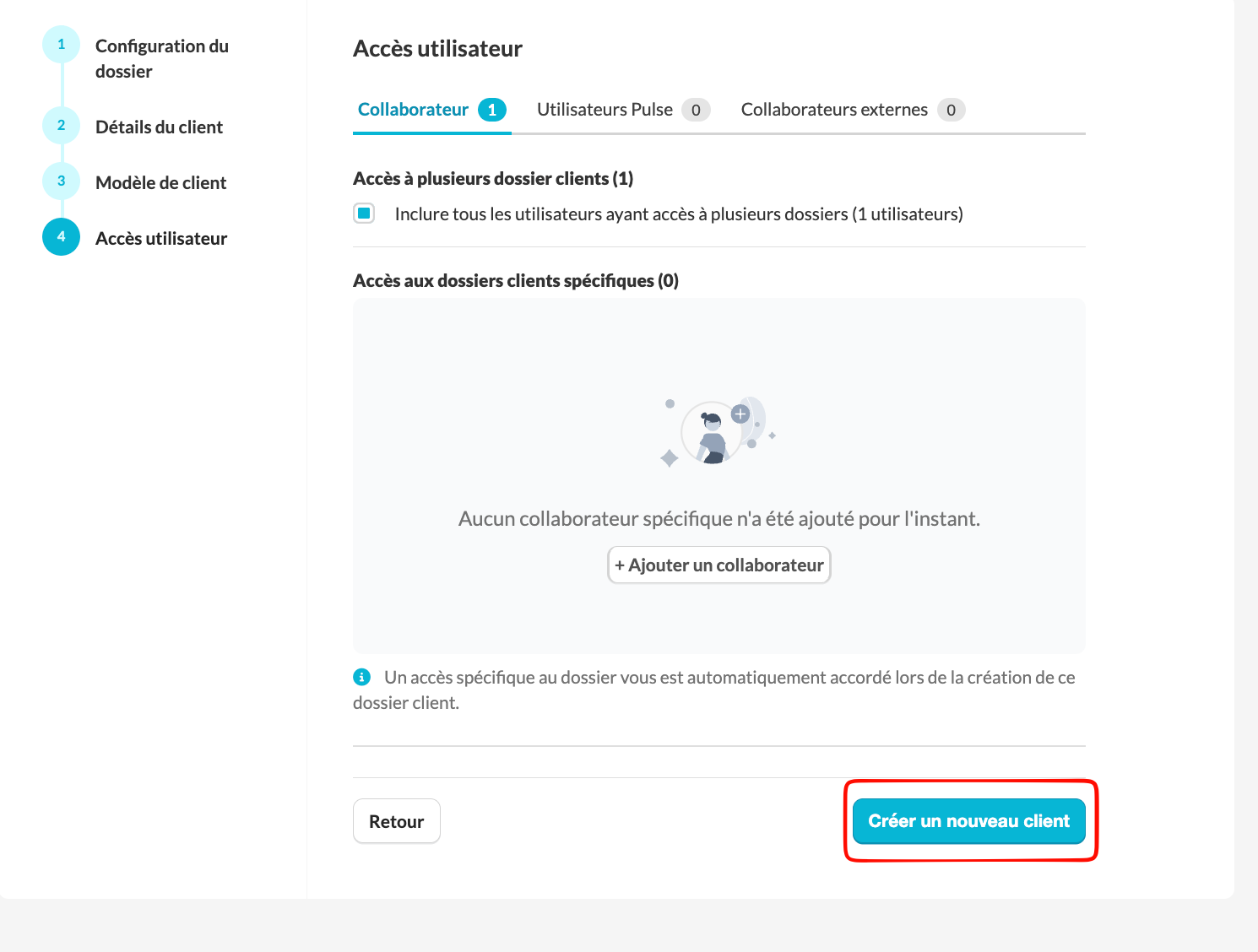
Qui peut créer des dossiers de consolidation ?
Les dossiers clients peuvent être créés par :
- Les utilisateurs disposant de droits d'administrateur.
- Les utilisateurs internes ayant reçu l'autorisation de créer des clients dans leurs paramètres utilisateur au niveau du cabinet.
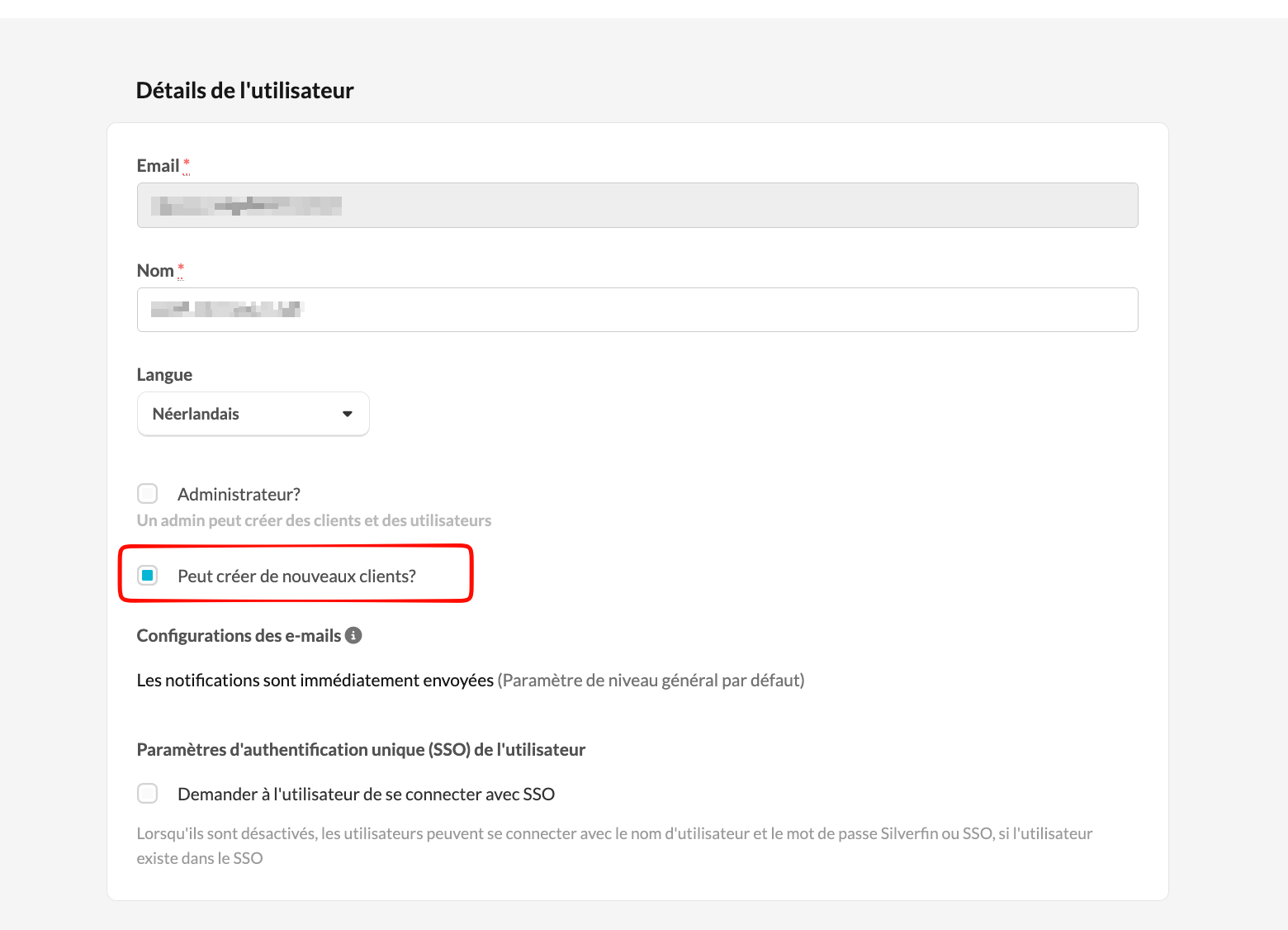
Vous ne voyez pas l'option « Peut créer de nouveaux clients? » ? Contactez votre Customer Success Manager.
Comment ajouter des dossiers clients à votre consolidation ?
Une fois le dossier de consolidation configuré, l'écran de consolidation apparaît. Vous pouvez y ajouter tous les dossiers faisant partie de la consolidation.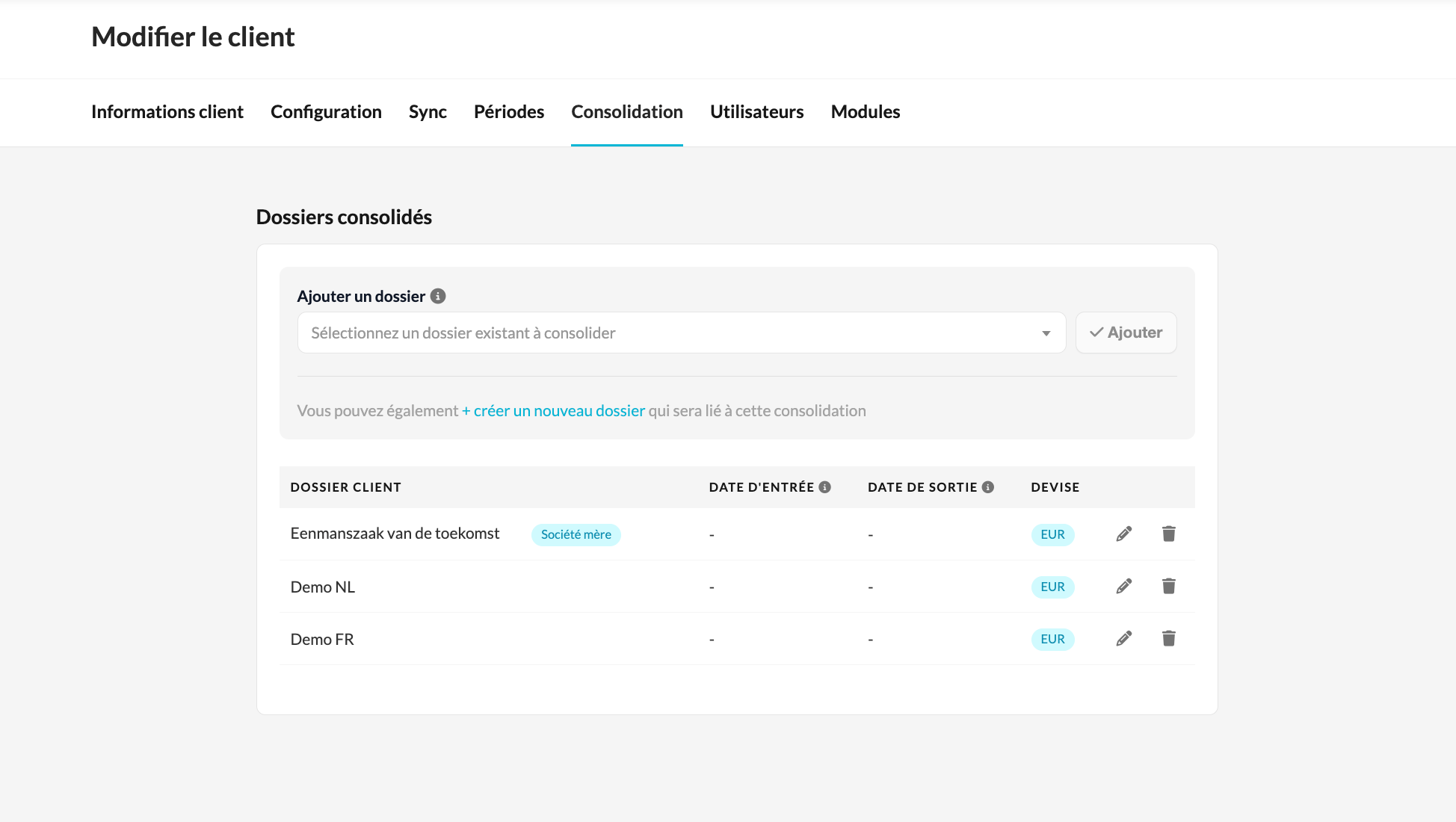
- Définir la date d'entrée ou de sortie : Vous pouvez spécifier la date à laquelle un dossier rejoint ou quitte la consolidation. Sans date, Silverfin utilise toutes les données disponibles de ce dossier.
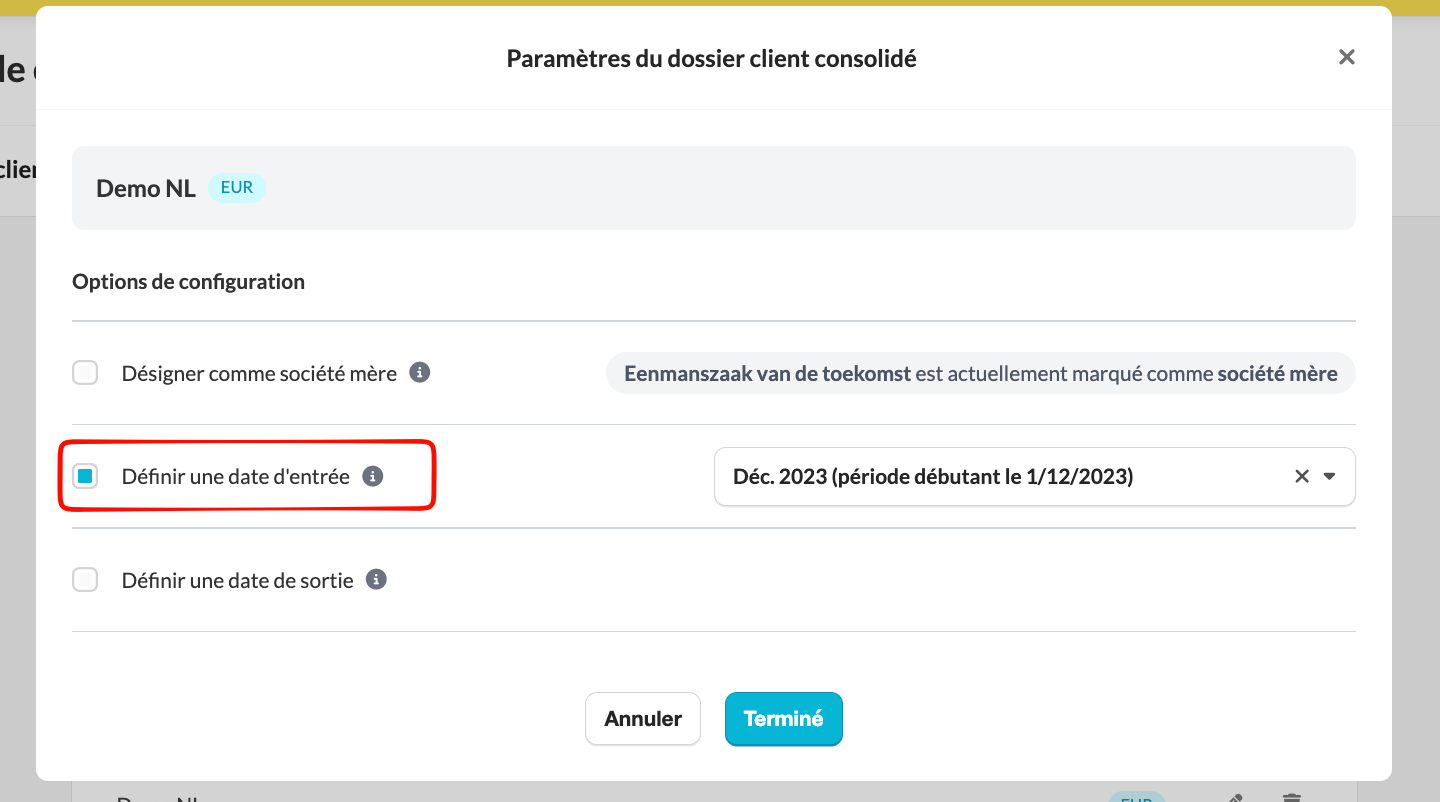
- Avertissement en cas de devises différentes : Silverfin vous avertit si vous ajoutez un dossier dont la devise est différente de celle du dossier de consolidation.
- Ajouter des sous-consolidations : Gagnez du temps en ajoutant des sous-consolidations complètes. Vous n'aurez pas besoin de réajouter chaque dossier individuellement.
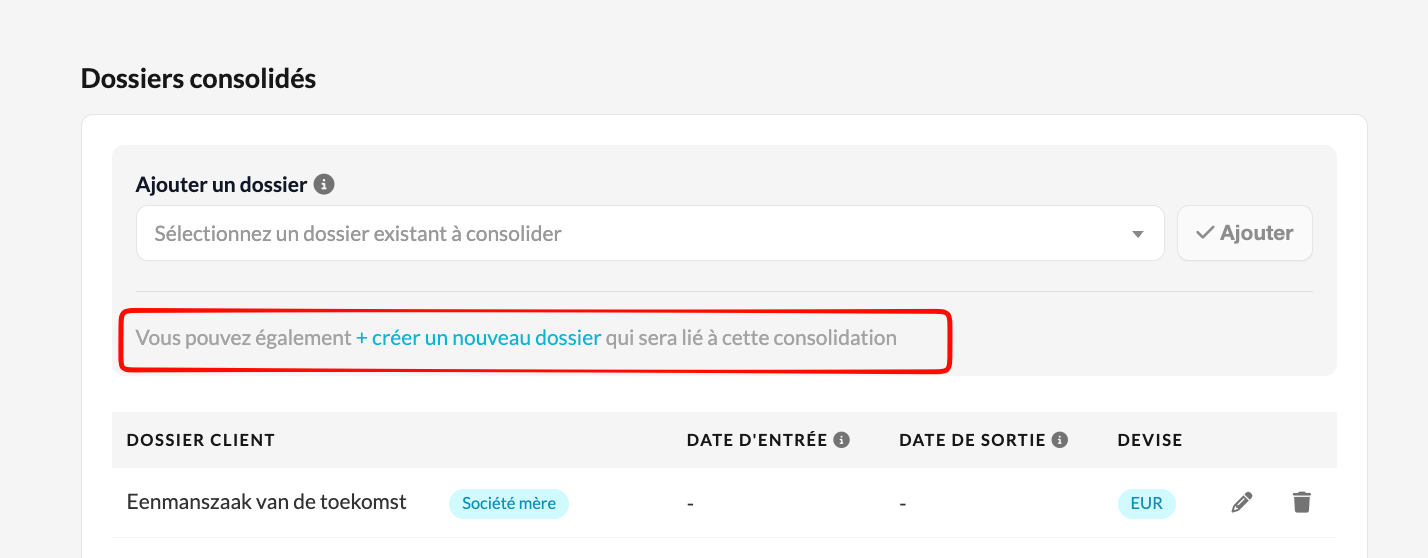
- Créer de nouveaux dossiers via la page de consolidation : Si un dossier n'existe pas encore, vous pouvez le créer directement depuis les paramètres de consolidation. Silverfin l'ajoutera automatiquement.
- Marquer la société mère : Vous pouvez désigner la société mère dans les paramètres. Les futurs modèles utiliseront ce paramètre pour améliorer votre workflow.
Important : Les chiffres du dossier de consolidation sont mis à jour automatiquement chaque nuit. Pour récupérer les chiffres les plus récents pendant la journée, utilisez les flèches de synchronisation à côté du nom du dossier.
Bon à savoir
- Pour utiliser le module de consolidation, contactez votre Customer Success Manager pour l'activer.
- Un dossier de consolidation est un dossier premium soumis à une tarification différente.
- La consolidation est basée sur le numéro de compte mappé.
- Ce numéro est utilisé pour garantir un mapping cohérent dans tous les dossiers filiales connectés et pour suivre le mapping défini dans chaque filiale.