
| User Roles | ✗ External Contributor | ✗ Pulse user |
Cet article explique les problèmes de synchronisation courants entre Silverfin et Exact Online et fournit des conseils pour les résoudre.
Table of contents
Erreurs liées aux identifiants
Erreur :
Les informations d'identification utilisées pour cette synchronisation ont été marquées comme bloquées dans Exact Online et ne peuvent pas être utilisées pour accéder aux données. Explication :
Cette erreur indique qu'un utilisateur ayant établi la connexion avec Silverfin a été bloqué.
Que pouvez-vous faire :
- Reconnectez la synchronisation au niveau du bureau. Remarque : seuls les utilisateurs disposant de droits d'administrateur peuvent effectuer cette action. Pour connaître les étapes détaillées, consultez : Comment rétablir (réauthentifier) la synchronisation avec Exact Online ?
Erreur :
Impossible d'accéder au dossier dans Exact Online avec les informations d'identification utilisées pour cette synchronisation.
ou :
Les informations d'identification utilisées pour configurer cette synchronisation n'ont accès à aucun dossier dans Exact Online.
Explication :
Les identifiants utilisés n'ont plus accès aux dossiers Exact Online concernés.
Que pouvez-vous faire :
- Assurez-vous que les dossiers que vous souhaitez synchroniser sont ajoutés à l'application Silverfin dans Exact Online. Pour plus d'informations, consultez : Pourquoi tous les dossiers ne sont-ils pas visibles dans la liste déroulante dans Silverfin ?
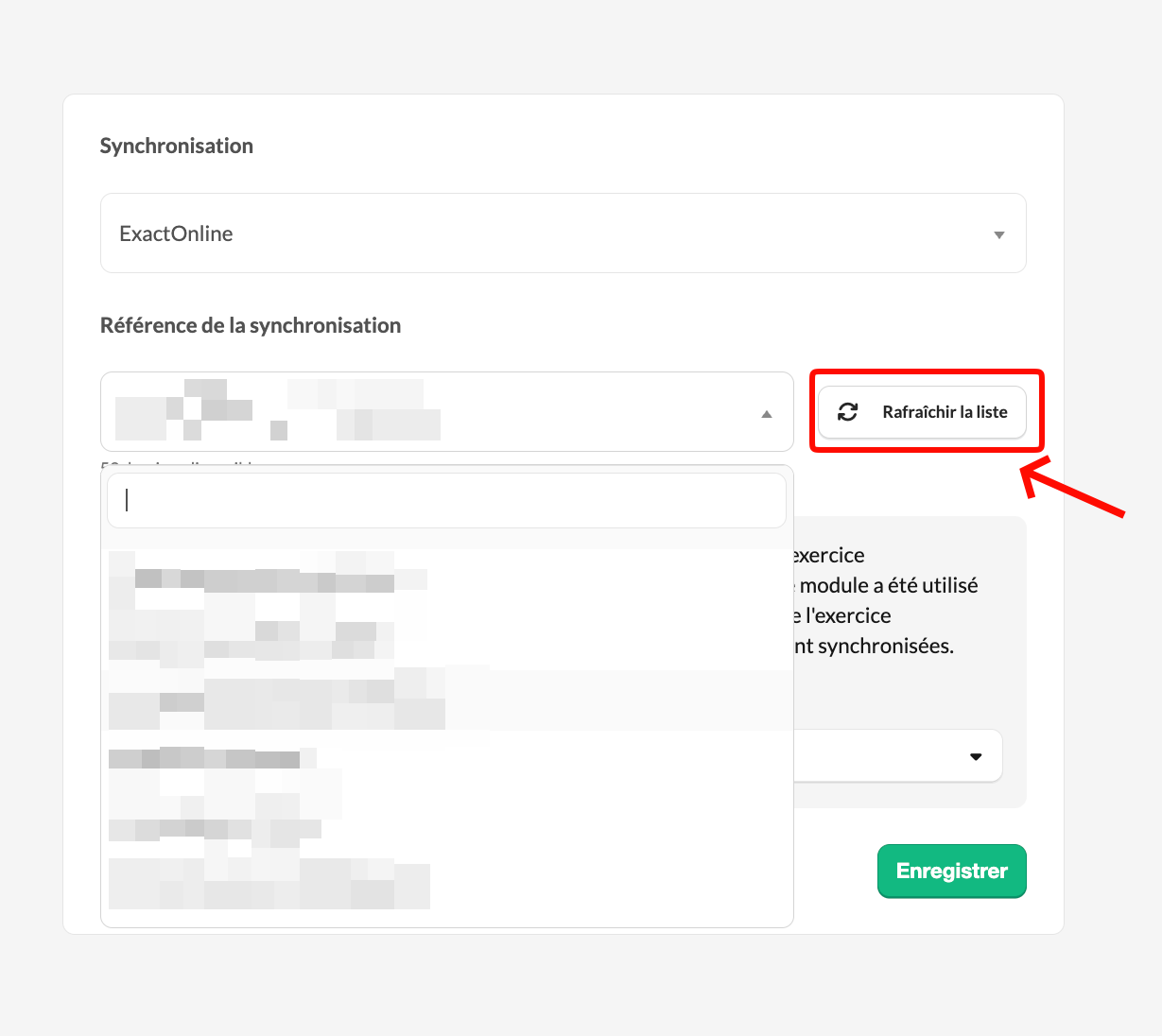
- Une fois cela vérifié, actualisez la liste des références dans la section de configuration de la synchronisation du dossier client.
Erreur :
Le mot de passe de l'utilisateur Exact Online qui a configuré cette synchronisation a expiré. Veuillez renouveler votre mot de passe dans Exact Online.
Explication :
Cette erreur indique que l'adresse e-mail utilisée pour la synchronisation a peut-être changé et doit être validée.
Que pouvez-vous faire :
- Assurez-vous que la synchronisation est configurée avec une adresse e-mail valide.
- Une fois l'adresse e-mail vérifiée, la synchronisation doit être reconnectée au niveau du dossier. Remarque : seuls les utilisateurs disposant de droits d'administrateur peuvent effectuer cette action. Pour connaître les étapes détaillées, consultez : Comment rétablir (réauthentifier) la synchronisation avec Exact Online ?
Erreur :
Le mot de passe de l'utilisateur Exact Online qui a configuré la synchronisation a expiré. Veuillez vérifier votre mot de passe dans Exact Online.
Explication :
Cette erreur indique que le mot de passe a expiré ou a été modifié, ce qui entraîne une perte d'accès à Exact Online.
Que pouvez-vous faire :
- Assurez-vous que la synchronisation est configurée avec un mot de passe valide.
- Une fois le mot de passe vérifié, la synchronisation doit être reconnectée au niveau du dossier. Remarque : seuls les utilisateurs disposant de droits d'administrateur peuvent effectuer cette action. Pour plus d'informations, consultez : Comment rétablir (réauthentifier) la synchronisation avec Exact Online ?
Erreur :
Les identifiants utilisés pour cette synchronisation ne sont pas autorisés à accéder à ce dossier. Pourriez-vous vérifier s'ils doivent être mis à jour ?
Explication :
Avez-vous effectué la mise à niveau vers Exact Online Premium ? Remarque : il n'est pas encore possible d'accéder aux données client via l'API en utilisant les identifiants de connexion du comptable.
Que pouvez-vous faire :
- Comme alternative, un utilisateur supplémentaire peut être ajouté temporairement pour accéder aux données client.
- Un utilisateur disposant de droits d'administrateur doit configurer une nouvelle entité de synchronisation dans Silverfin, spécifiquement pour le client.
Autres erreurs
Erreur :
Il semble que votre licence ExactOnline ait expiré. Pourriez-vous vérifier s'il est temps de le renouveler ?
Explication :
Silverfin n'a plus accès à votre environnement Exact Online en raison d'une licence expirée ou non valide.
Que pouvez-vous faire :
Vérifiez le statut de votre licence directement dans Exact Online.
Erreur :
Il semble que nous ne trouvons pas de period (xxx) pour la transaction suivante : (xxx). Veuillez vous assurer que cette période existe dans ExactOnline.
Il semble que nous ne trouvons pas de period (xxx) pour la transaction suivante : (xxx). Veuillez vous assurer que cette période existe dans ExactOnline.
Explication :
Cette erreur indique qu'il manque une période valide pour la transaction mentionnée dans Exact Online.
Que pouvez-vous faire :
- Vérifiez si les périodes des transactions sont correctement renseignées dans Exact Online.
- Si le problème persiste :
- Contactez le support pour signaler le problème.
- Si la situation est urgente, envisagez de basculer le dossier en mode manuel pendant la résolution du problème.
Erreur :
Le dossier a été marqué comme bloqué dans Exact Online et n'est pas accessible.
Explication :
Cette erreur se produit lorsqu'un dossier a été bloqué ou archivé dans Exact Online et que Silverfin n'y a plus accès.
Que pouvez-vous faire :
- Vérifiez le statut du dossier dans Exact Online.
- Une fois le problème résolu, resynchronisez le dossier.
Erreur :
La date de début de la synchronisation ne correspond pas au début de l'exercice.
Explication :
La date de début de la synchronisation dans Silverfin ne correspond pas aux périodes comptables reçues d'Exact Online.
Que pouvez-vous faire :
- Ajustez la date de début de la configuration de la synchronisation dans Silverfin. Pour connaître les étapes détaillées, consultez : Comment supprimer ou modifier la date de début de la synchronisation ?
- Si nécessaire, ajustez les périodes dans Silverfin.
Le dossier n'est pas équilibré
Si le dossier connecté à Exact Online n'est pas équilibré, vous pouvez vérifier si le paramètre « bénéfices non distribués » est correctement activé.
Pour accéder aux paramètres des résultats non distribués dans un dossier, procédez comme suit :
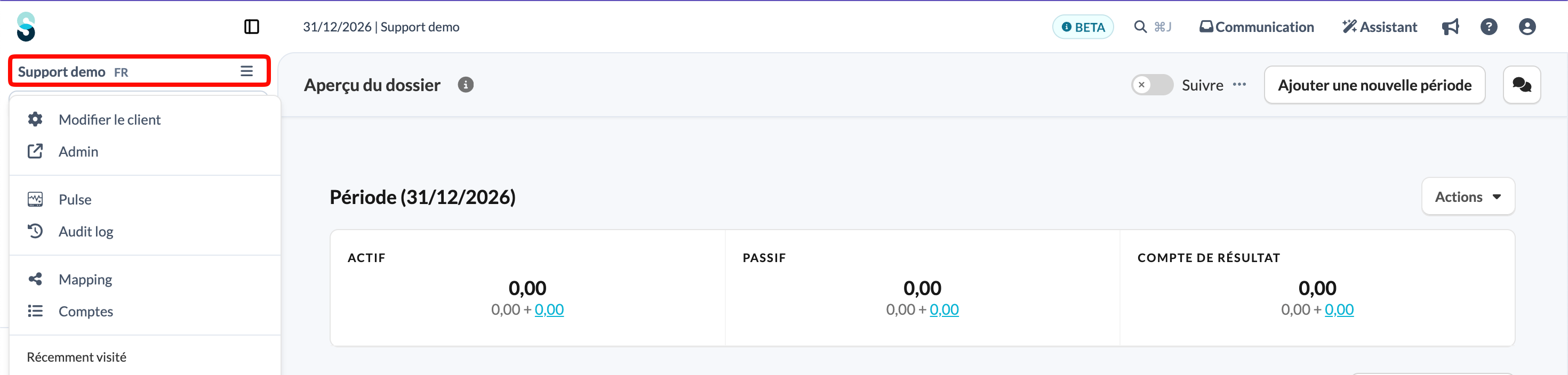
- Accédez au dossier et, dans le panneau de navigation de gauche, cliquez sur le menu déroulant.
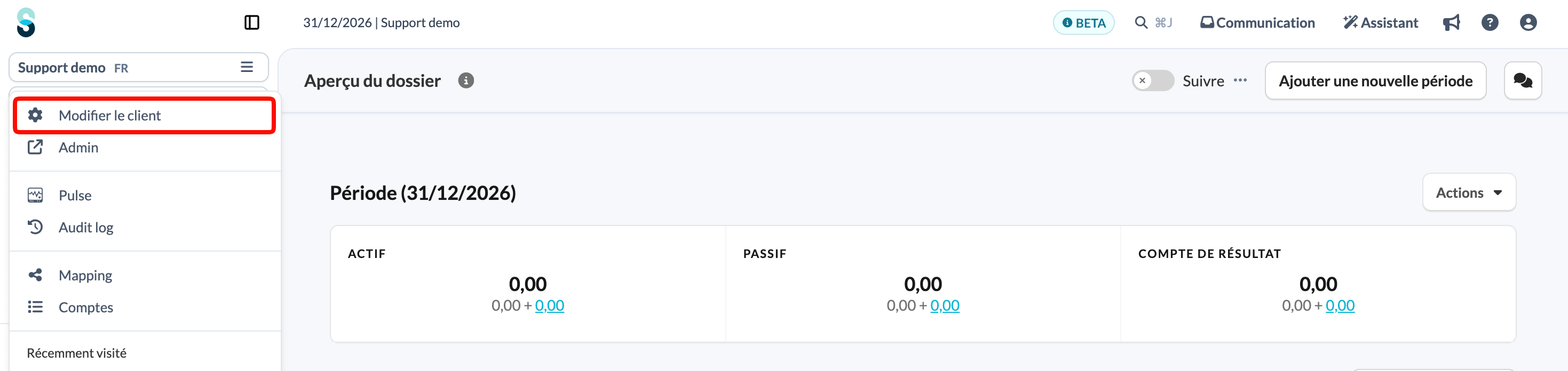
- Cliquez sur l'option « Modifier le client ».
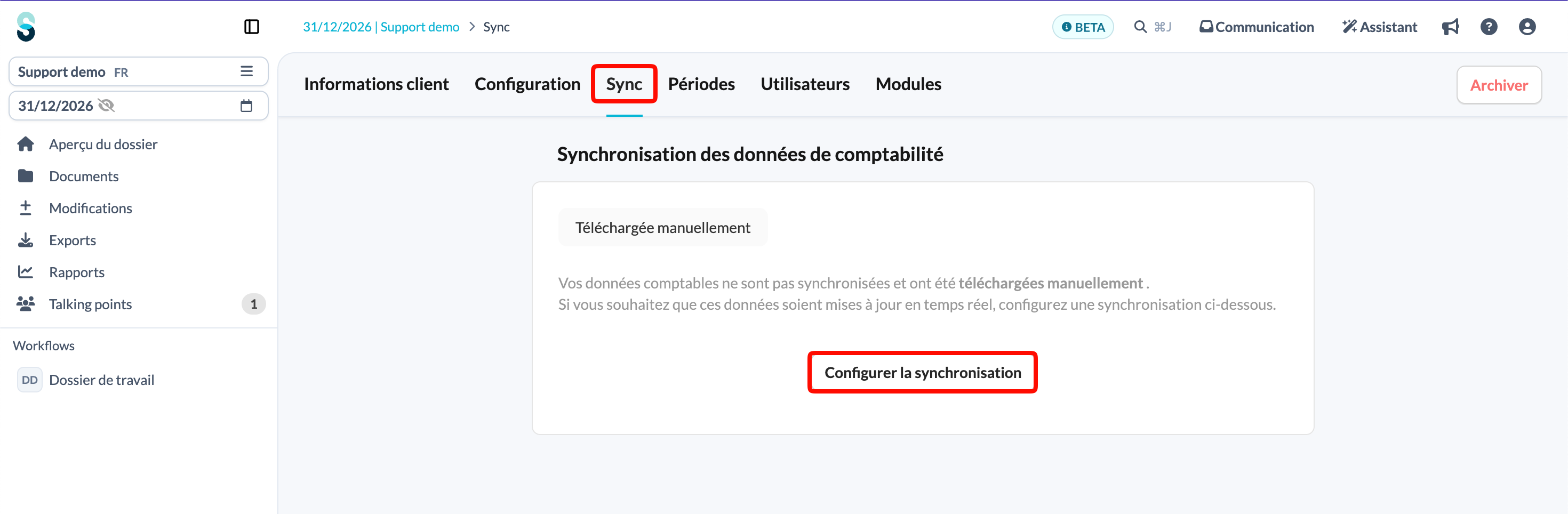
- Cliquez sur l'onglet « sync ».
- Cliquez sur le bouton « Configurer la synchronisation ».
- Si la synchronisation actuelle est configurée avec une date de début, sélectionnez le scénario : « Passer à une nouvelle synchronisation automatique : avec une date de début ».
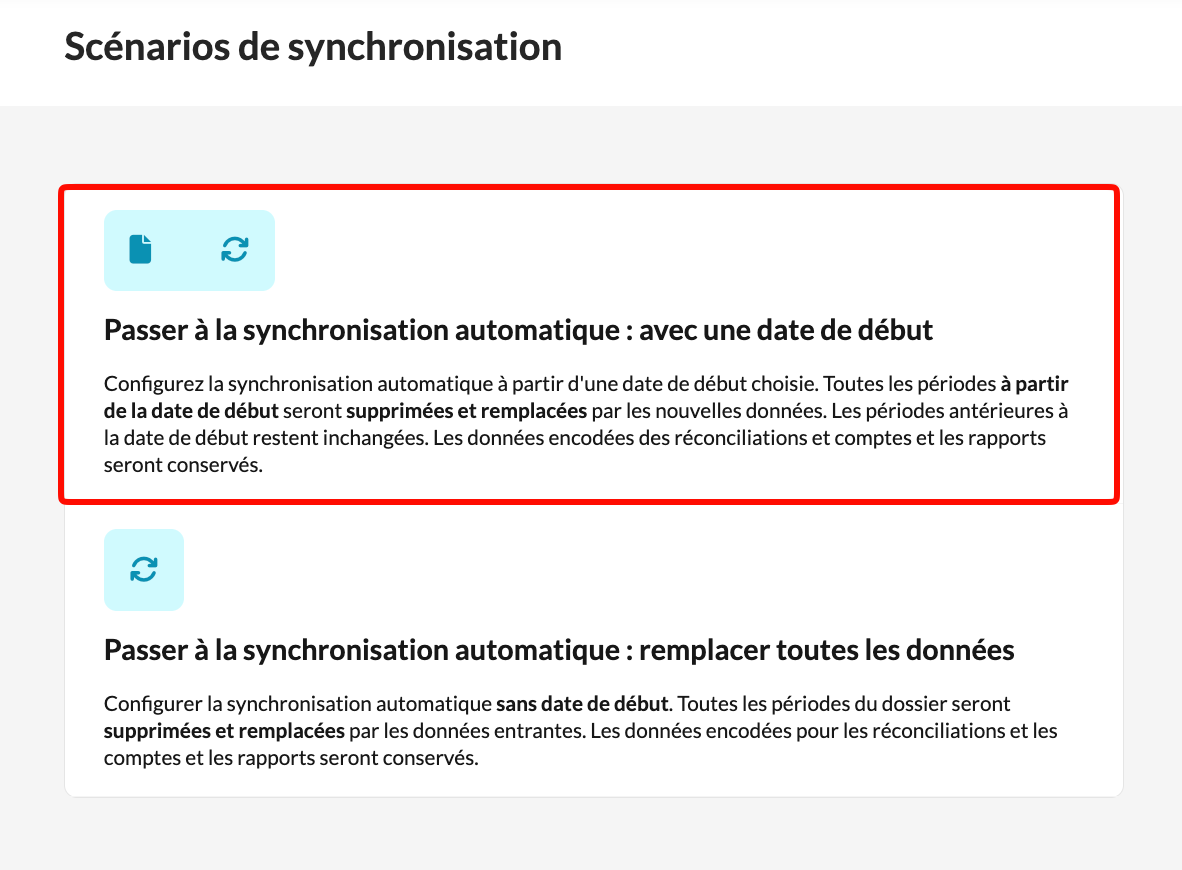
- Si la synchronisation actuelle est configurée sans date de début, sélectionnez le scénario « Réinitialiser la synchronisation automatique ».
- Vérifiez les « Paramètres des bénéfices non distribués ».
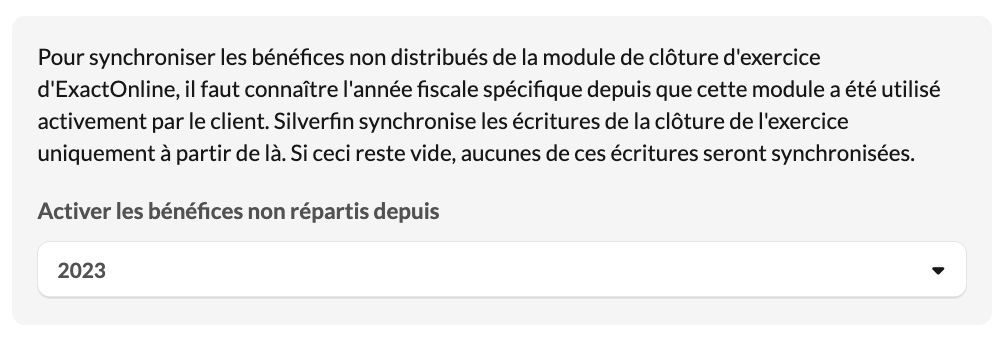
Si le dossier reste déséquilibré ou si l'année correcte n'est pas disponible, veuillez contacter l'assistance Silverfin.