
| Gebruikersrollen |  Admin Admin |  Personeel Personeel | ✗Externe medewerker | ✗Pulse gebruiker |
Dit artikel legt veelvoorkomende synchronisatieproblemen tussen Silverfin en Exact Online uit en geeft richtlijnen om ze op te lossen.
Inhoudstafel
Fouten gerelateerd aan inloggegevens
Foutmelding:
De inloggegevens die werden gebruikt om deze sync in te stellen, werden in Exact Online gemarkeerd als geblokkeerd en kunnen niet worden gebruikt om toegang te krijgen tot gegevens.
Uitleg:
Deze foutmelding geeft aan dat de gebruiker die de verbinding met Silverfin tot stand heeft gebracht, geblokkeerd is.
Wat kun je doen:
- Verbind de synchronisatie opnieuw op kantoorniveau. Opmerking: Alleen gebruikers met beheerdersrechten kunnen deze actie uitvoeren. Zie voor gedetailleerde stappen: Hoe de synchronisatie met Exact Online opnieuw verbinden (re-authenticeren)?
Foutmelding:
Het Exact Online-dossier kan niet worden geopend met de inloggegevens die werden gebruikt om de synchronisatie in te stellen.
of:
De inloggegevens die zijn gebruikt om deze synchronisatie op te zetten, hebben tot geen enkel dossier toegang in Exact Online.
Uitleg:
De gebruikte inloggegevens hebben geen toegang meer tot de relevante Exact Online-dossiers.
Wat kun je doen:
- Controleer of de dossiers die je wilt synchroniseren zijn toegevoegd aan de Silverfin-applicatie in Exact Online. Zie voor meer informatie: Waarom zijn niet alle dossiers (synchronisatie referenties) zichtbaar in de dropdown in Silverfin?
- Ververs na verificatie de lijst met referenties in de synchronisatie-instellingen van het dossier.
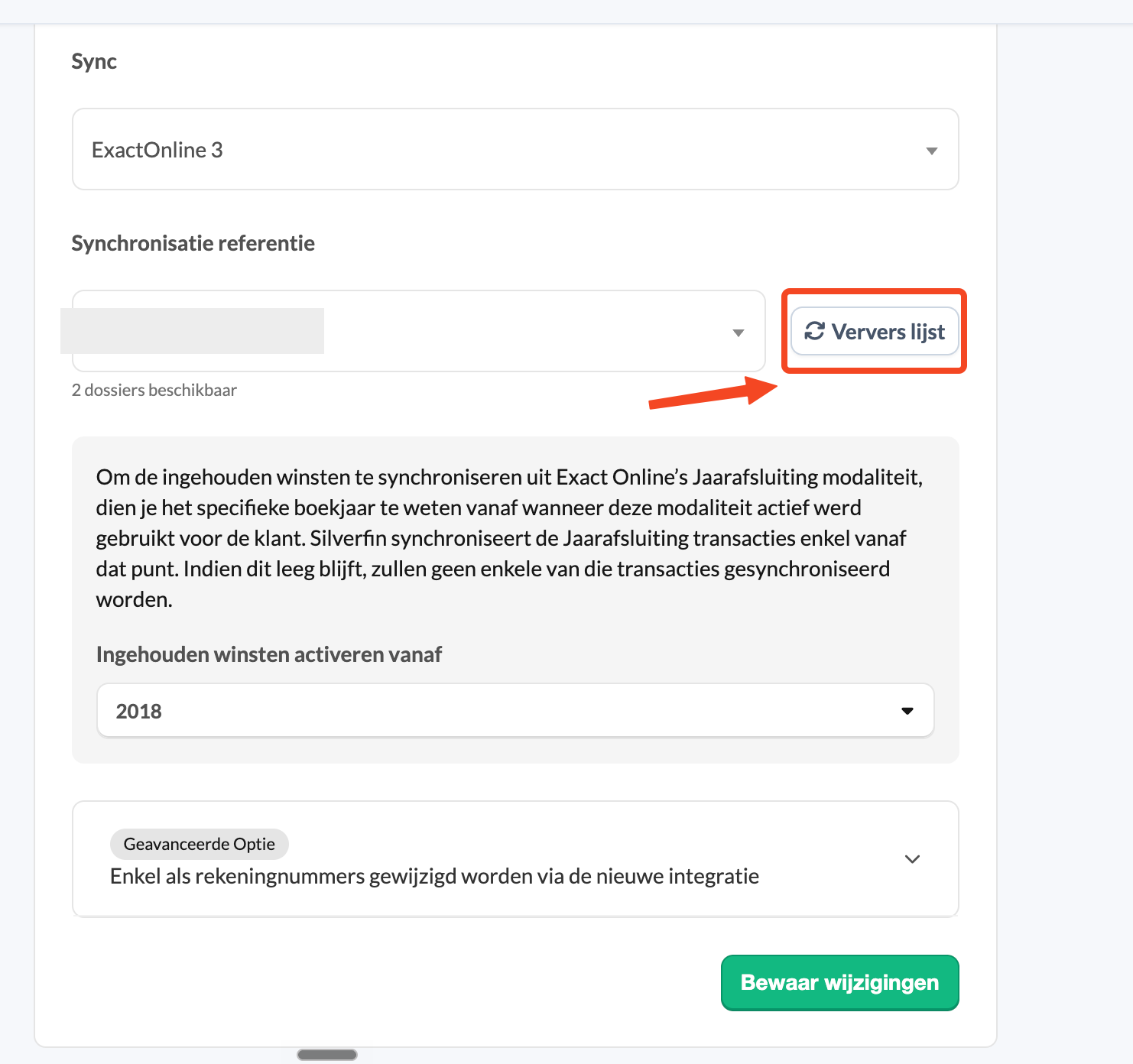
Foutmelding:
Het e-mailadres van het Exact Online-account dat wordt gebruikt om deze sync op te zetten, moet eerst worden gevalideerd voordat we gegevens kunnen ophalen. Ga hiervoor naar Exact Online.
Uitleg:
Deze foutmelding geeft aan dat het e-mailadres dat voor de synchronisatie is gebruikt, mogelijk gewijzigd is en gevalideerd moet worden.
Wat kun je doen:
- Zorg ervoor dat de synchronisatie is opgezet met een geldig e-mailadres.
- Zodra het e-mailadres is geverifieerd, moet de synchronisatie opnieuw verbonden worden op dossierniveau. Opmerking: Alleen gebruikers met beheerdersrechten kunnen deze actie uitvoeren. Zie voor gedetailleerde stappen: Hoe de synchronisatie met Exact Online opnieuw verbinden (re-authenticeren)?
Foutmelding:
Het wachtwoord van het Exact Online-account dat deze sync heeft ingesteld, is vervallen. Wijzig het wachtwoord in Exact Online.
Uitleg:
Deze foutmelding geeft aan dat het wachtwoord verlopen of gewijzigd is, waardoor de toegang tot Exact Online verbroken werd.
Wat kun je doen:
- Zorg ervoor dat de synchronisatie is opgezet met een geldig wachtwoord.
- Zodra het wachtwoord is geverifieerd, moet de synchronisatie opnieuw verbonden worden op dossierniveau. Opmerking: Alleen gebruikers met beheerdersrechten kunnen deze actie uitvoeren. Zie voor meer informatie: Hoe de synchronisatie met Exact Online opnieuw verbinden (re-authenticeren)?
Foutmelding:
De inloggegevens die voor deze sync zijn gebruikt, hebben geen toegang tot dit dossier. Kun je controleren of deze moeten worden bijgewerkt?
Uitleg:
Ben je overgestapt naar Exact Online Premium? Let op: het is momenteel niet mogelijk om via de API klantgegevens te openen met de inloggegevens van de boekhouder.
Wat kun je doen:
- Als alternatief kan er tijdelijk een bijkomende gebruiker toegevoegd worden om toegang te krijgen tot de klantgegevens.
- Een gebruiker met beheerdersrechten moet een nieuwe synchronisatie opzetten in Silverfin, specifiek voor deze klant.
Andere fouten
Foutmelding:
Je Exact Online-licentie is verlopen. Kun je controleren of het tijd is om die te verlengen? Gelieve contact op te nemen met Exact Online.
Uitleg:
Silverfin heeft geen toegang meer tot je Exact Online-omgeving vanwege een verlopen of ongeldige licentie.
Wat kun je doen:
- Controleer de status van je licentie rechtstreeks in Exact Online.
Foutmelding:
We kunnen geen periode (xxx) vinden voor de volgende transacties (xxx). Kun je dit controleren in Exact Online?
Uitleg:
Deze foutmelding geeft aan dat de vermelde transactie geen geldige periode heeft in Exact Online.
Wat kun je doen:
- Controleer of de transactieperiodes correct zijn ingevuld in Exact Online.
- Als het probleem blijft bestaan:
- Neem contact op met support om het probleem te melden.
- Indien het dringend is, overweeg dan om het dossier tijdelijk in handmatige modus te zetten terwijl het probleem wordt opgelost.
Foutmelding:
Het dossier werd in Exact Online gemarkeerd als geblokkeerd en kan niet worden geopend.
Uitleg:
Deze foutmelding verschijnt wanneer een dossier in Exact Online geblokkeerd of gearchiveerd is, waardoor Silverfin er geen toegang meer toe heeft.
Wat kun je doen:
- Controleer de status van het dossier in Exact Online.
- Synchroniseer het dossier daarna opnieuw.
Foutmelding:
De startdatum van de sync komt niet overeen met het begin van het boekjaar.
Uitleg:
De startdatum van de synchronisatie in Silverfin komt niet overeen met de boekhoudperiodes die uit Exact Online worden ontvangen.
Wat kun je doen:
- Pas de startdatum van de synchronisatie aan in Silverfin. Zie voor gedetailleerde stappen: Hoe kan ik de startdatum van de synchronisatie verwijderen of bewerken?
- Pas indien nodig ook de boekhoudperiodes aan in Silverfin.
Dossier is uit evenwicht
Als het dossier dat gekoppeld is aan Exact Online uit evenwicht is, kan je controleren of de instelling Ingehouden winsten correct is ingeschakeld.
Volg de onderstaande stappen om de instellingen voor Ingehouden winsten in een dossier te openen:
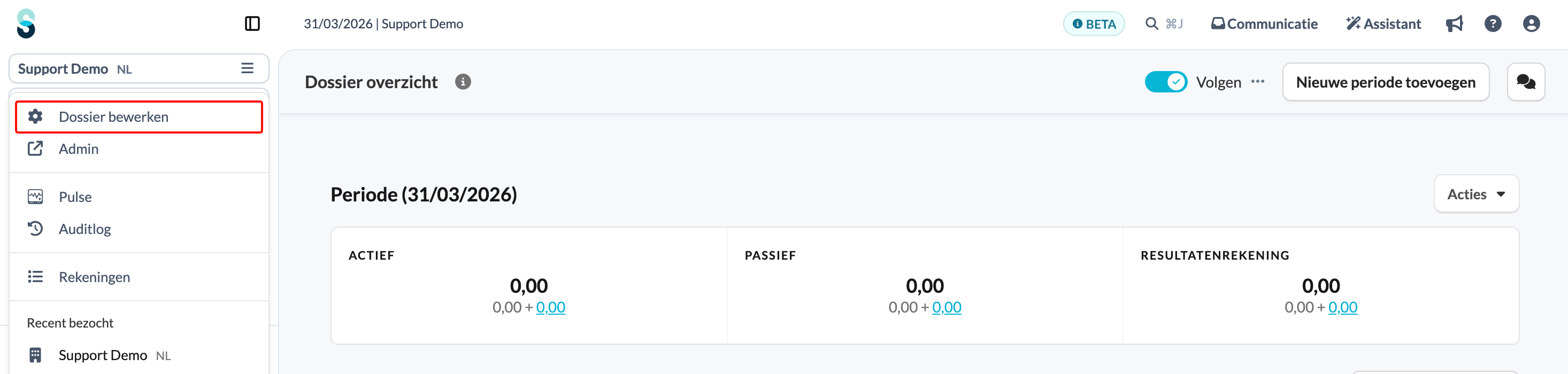
- Open op de overzichtspagina van het dossier het navigatiepaneel links en klik op Dossier bewerken.
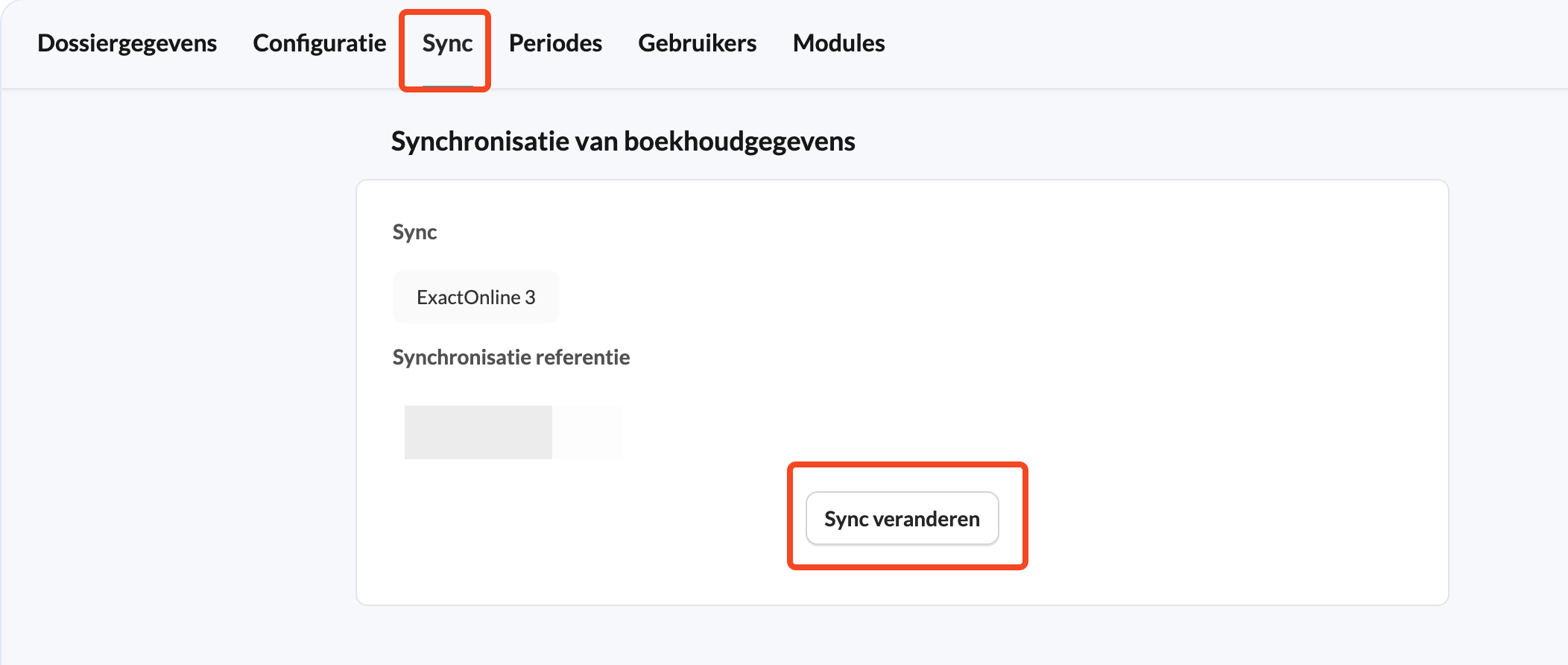
- Klik op het tabblad Sync.
- Klik op de knop Sync veranderen.
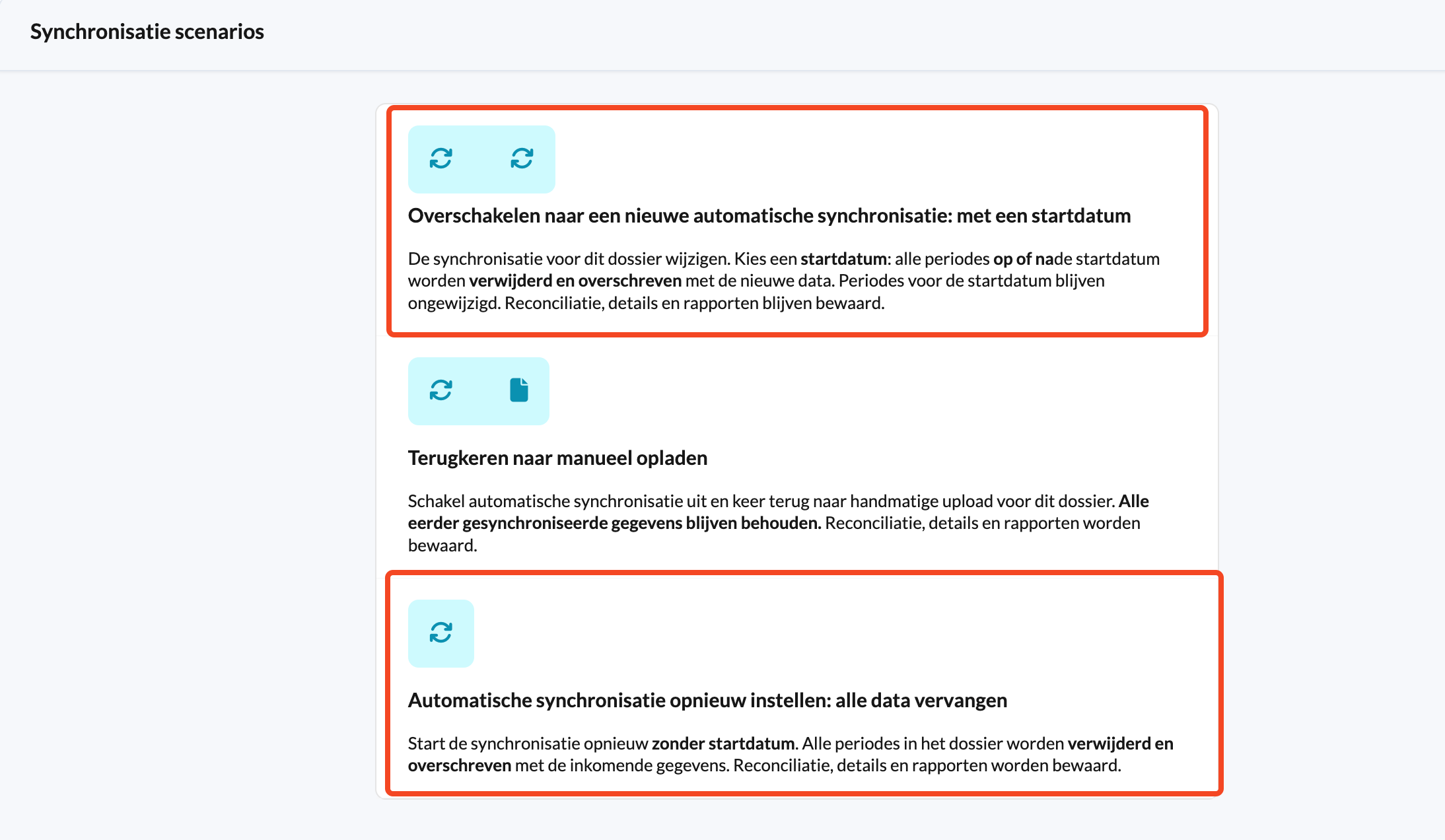
- Als de huidige sync werd opgezet met een startdatum, selecteer het scenario: Overschakelen naar een nieuwe automatische synchronisatie: met een startdatum.
- Als de huidige sync werd opgezet zonder een startdatum, selecteer het scenario: Automatische synchronisatie opnieuw instellen: alle data vervangen.
- Controleer de instelling Ingehouden winsten.
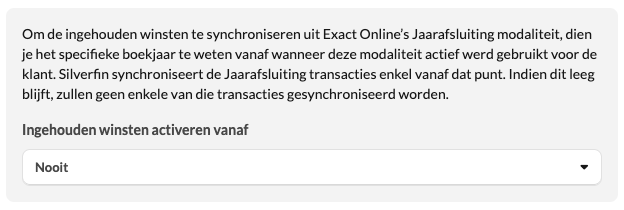
Als het dossier uit evenwicht blijft of het juiste jaar niet beschikbaar is, neem dan contact op met Silverfin support.