
| Rôles des utilisateurs |  Administrateur Administrateur |  Collaborateur Collaborateur | ✗Collaborateur externe | ✗Utilisateur Pulse |
Cet article explique les problèmes de synchronisation courants entre Silverfin et Exact Online et fournit des conseils pour les résoudre.
Table des matières
Erreurs liées aux identifiants
Erreur :
Les informations d'identification utilisées pour cette synchronisation ont été marquées comme bloquées dans Exact Online et ne peuvent pas être utilisées pour accéder aux données.
Explication :
Cette erreur indique qu'un utilisateur ayant établi la connexion avec Silverfin a été bloqué.
Que pouvez-vous faire :
- Reconnectez la synchronisation au niveau du bureau. Remarque : seuls les utilisateurs disposant de droits d'administrateur peuvent effectuer cette action. Pour connaître les étapes détaillées, consultez : Comment rétablir (réauthentifier) la synchronisation avec Exact Online ?
Erreur :
Impossible d'accéder au dossier dans Exact Online avec les informations d'identification utilisées pour cette synchronisation.
ou :
Les informations d'identification utilisées pour configurer cette synchronisation n'ont accès à aucun dossier dans Exact Online.
Explication :
Les identifiants utilisés n'ont plus accès aux dossiers clients Exact Online concernés.
Que pouvez-vous faire :
- Assurez-vous que les dossiers clients que vous souhaitez synchroniser sont ajoutés à l'application Silverfin dans Exact Online. Pour plus d'informations, consultez : Pourquoi tous les dossiers clients (références de synchronisation) ne sont-ils pas visibles dans la liste déroulante dans Silverfin ?
- Une fois cela vérifié, actualisez la liste des références dans la section de configuration de la synchronisation du dossier client.
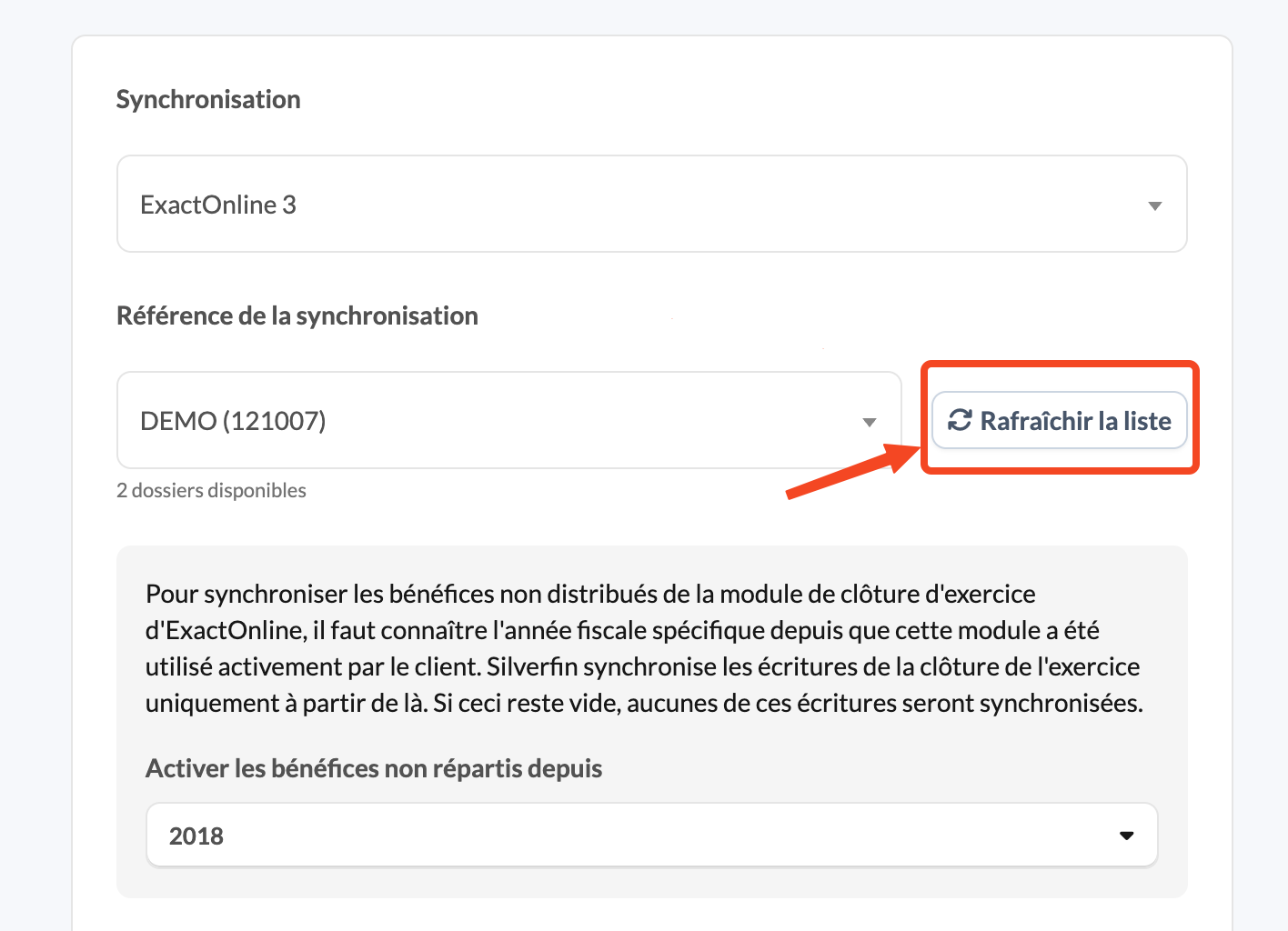
Erreur :
L'adresse e-mail du compte utilisateur Exact Online utilisé pour configurer cette synchronisation doit être validée avant que nous puissions récupérer les données. Veuillez vous rendre sur Exact Online pour le faire.
Explication :
Cette erreur indique que l'adresse e-mail utilisée pour la synchronisation a peut-être changé et doit être validée.
Que pouvez-vous faire :
- Assurez-vous que la synchronisation est configurée avec une adresse e-mail valide.
- Une fois l'adresse e-mail vérifiée, la synchronisation doit être reconnectée au niveau du dossier client. Remarque : seuls les utilisateurs disposant de droits d'administrateur peuvent effectuer cette action. Pour connaître les étapes détaillées, consultez : Comment rétablir (réauthentifier) la synchronisation avec Exact Online ?
Erreur :
Le mot de passe de l'utilisateur Exact Online qui a configuré la synchronisation a expiré. Veuillez vérifier votre mot de passe dans Exact Online.
Explication :
Cette erreur indique que le mot de passe a expiré ou a été modifié, ce qui entraîne une perte d'accès à Exact Online.
Que pouvez-vous faire :
- Assurez-vous que la synchronisation est configurée avec un mot de passe valide.
- Une fois le mot de passe vérifié, la synchronisation doit être reconnectée au niveau du dossier client. Remarque : seuls les utilisateurs disposant de droits d'administrateur peuvent effectuer cette action. Pour plus d'informations, consultez : Comment rétablir (réauthentifier) la synchronisation avec Exact Online ?
Erreur :
Les identifiants utilisés pour cette synchronisation ne sont pas autorisés à accéder à ce dossier. Pourriez-vous vérifier s'ils doivent être mis à jour ?
Explication :
Avez-vous effectué la mise à niveau vers Exact Online Premium ? Remarque : il n'est pas encore possible d'accéder aux données client via l'API en utilisant les identifiants de connexion du comptable.
Que pouvez-vous faire :
- Comme alternative, un utilisateur supplémentaire peut être ajouté temporairement pour accéder aux données client.
- Un utilisateur disposant de droits d'administrateur doit configurer une nouvelle entité de synchronisation dans Silverfin, spécifiquement pour le client.
Autres erreurs
Erreur :
Il semble que votre licence Exact Online ait expiré. Pourriez-vous vérifier s'il est temps de la renouveler ? Veuillez contacter Exact Online.
Explication :
Silverfin n'a plus accès à votre environnement Exact Online en raison d'une licence expirée ou non valide.
Que pouvez-vous faire :
- Vérifiez le statut de votre licence directement dans Exact Online.
Erreur :
Il semble que nous ne trouvons pas de période (xxx) pour la transaction suivante : (xxx). Veuillez vous assurer que cette période existe dans Exact Online.
Explication :
Cette erreur indique qu'il manque une période valide pour la transaction mentionnée dans Exact Online.
Que pouvez-vous faire :
- Vérifiez si les périodes des transactions sont correctement renseignées dans Exact Online.
- Si le problème persiste :
- Contactez le support pour signaler le problème.
- Si la situation est urgente, envisagez de basculer le dossier client en mode manuel pendant la résolution du problème.
Erreur :
Le dossier a été marqué comme bloqué dans Exact Online et n'est pas accessible.
Explication :
Cette erreur se produit lorsqu'un dossier client a été bloqué ou archivé dans Exact Online et que Silverfin n'y a plus accès.
Que pouvez-vous faire :
- Vérifiez le statut du dossier client dans Exact Online.
- Une fois le problème résolu, resynchronisez le dossier client.
Erreur :
La date de début de la synchronisation ne correspond pas au début de l'exercice.
Explication :
La date de début de la synchronisation dans Silverfin ne correspond pas aux périodes comptables reçues d'Exact Online.
Que pouvez-vous faire :
- Ajustez la date de début de la configuration de la synchronisation dans Silverfin. Pour connaître les étapes détaillées, consultez : Comment supprimer ou modifier la date de début de la synchronisation ?
- Si nécessaire, ajustez les périodes dans Silverfin.
Le dossier client n'est pas équilibré
Si le dossier client connecté à Exact Online n'est pas équilibré, vous pouvez vérifier si les Bénéfices non distribués sont correctement activés.
Pour accéder aux paramètres des bénéfices non distribués dans un dossier client, procédez comme suit :
- Sur la page d'aperçu du dossier client, ouvrez le panneau de navigation de gauche et cliquez sur Modifier le client.
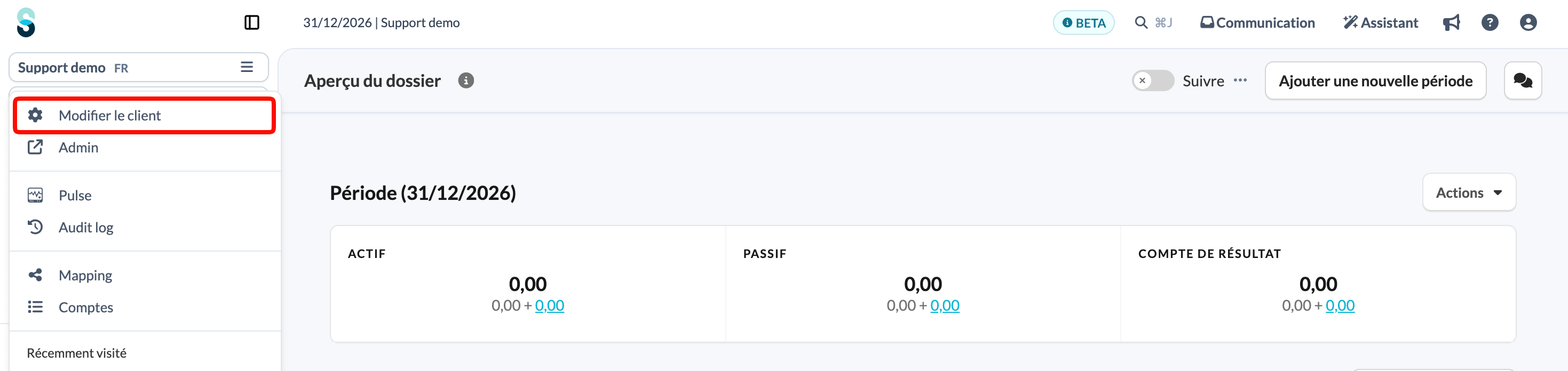
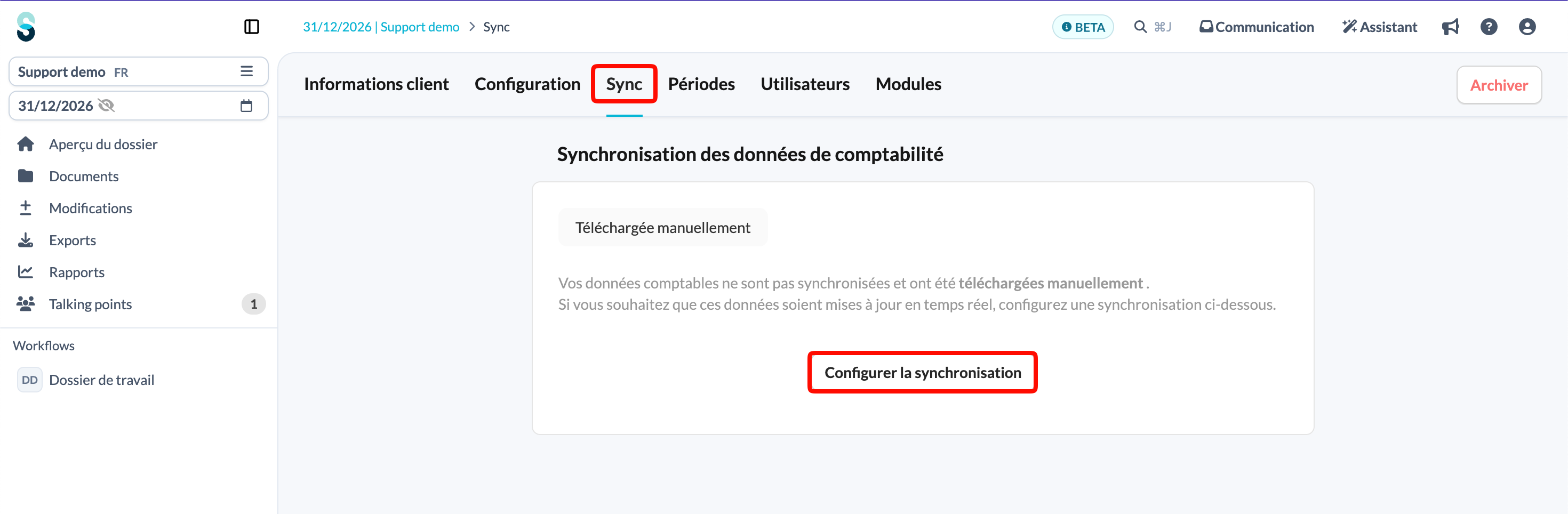
- Cliquez sur l'onglet Sync.
- Cliquez sur le bouton Configurer la synchronisation.
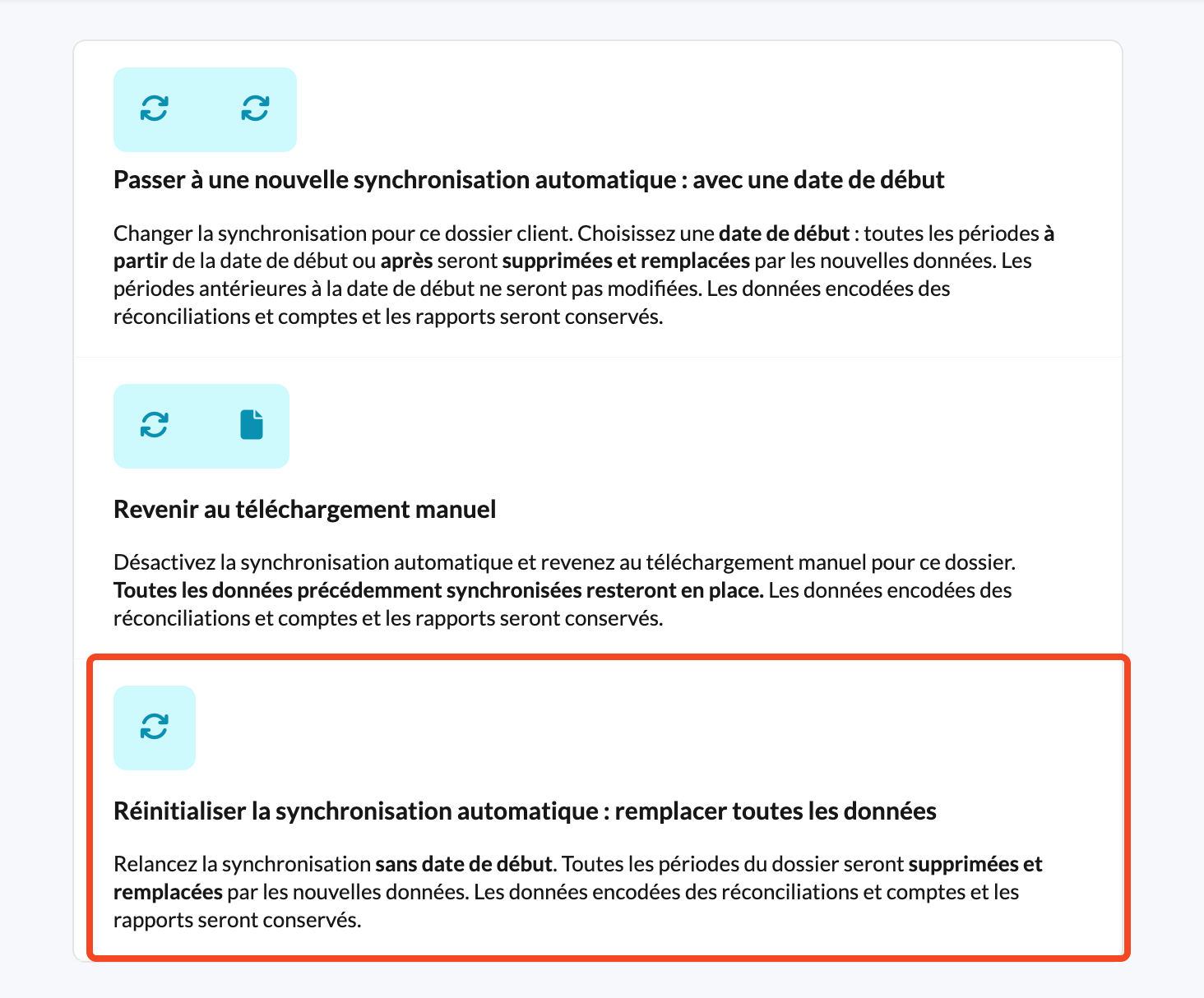
- Si la synchronisation actuelle est configurée avec une date de début, sélectionnez le scénario : Passer à une nouvelle synchronisation automatique : avec une date de début.
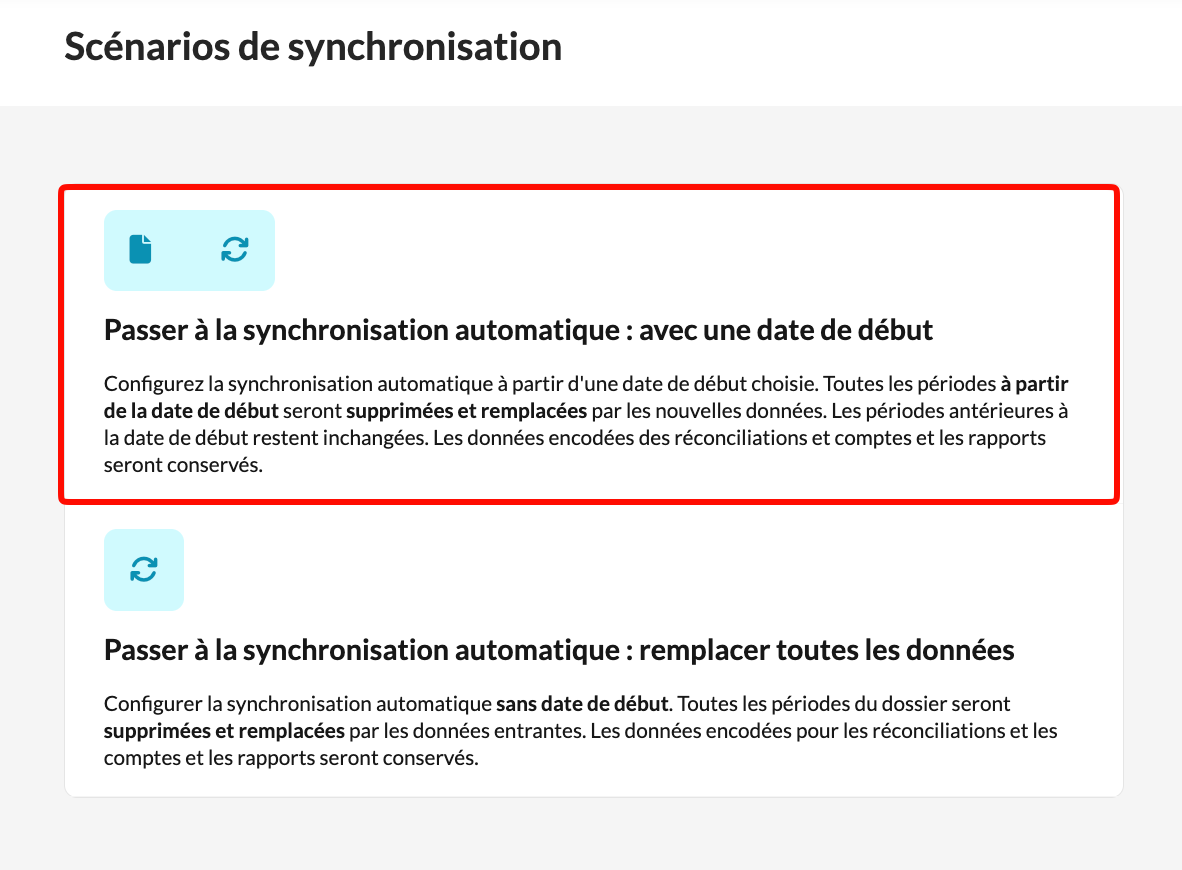
- Si la synchronisation actuelle est configurée sans date de début, sélectionnez le scénario Réinitialiser la synchronisation automatique.
- Vérifiez les Paramètres les bénéfices non distribués.
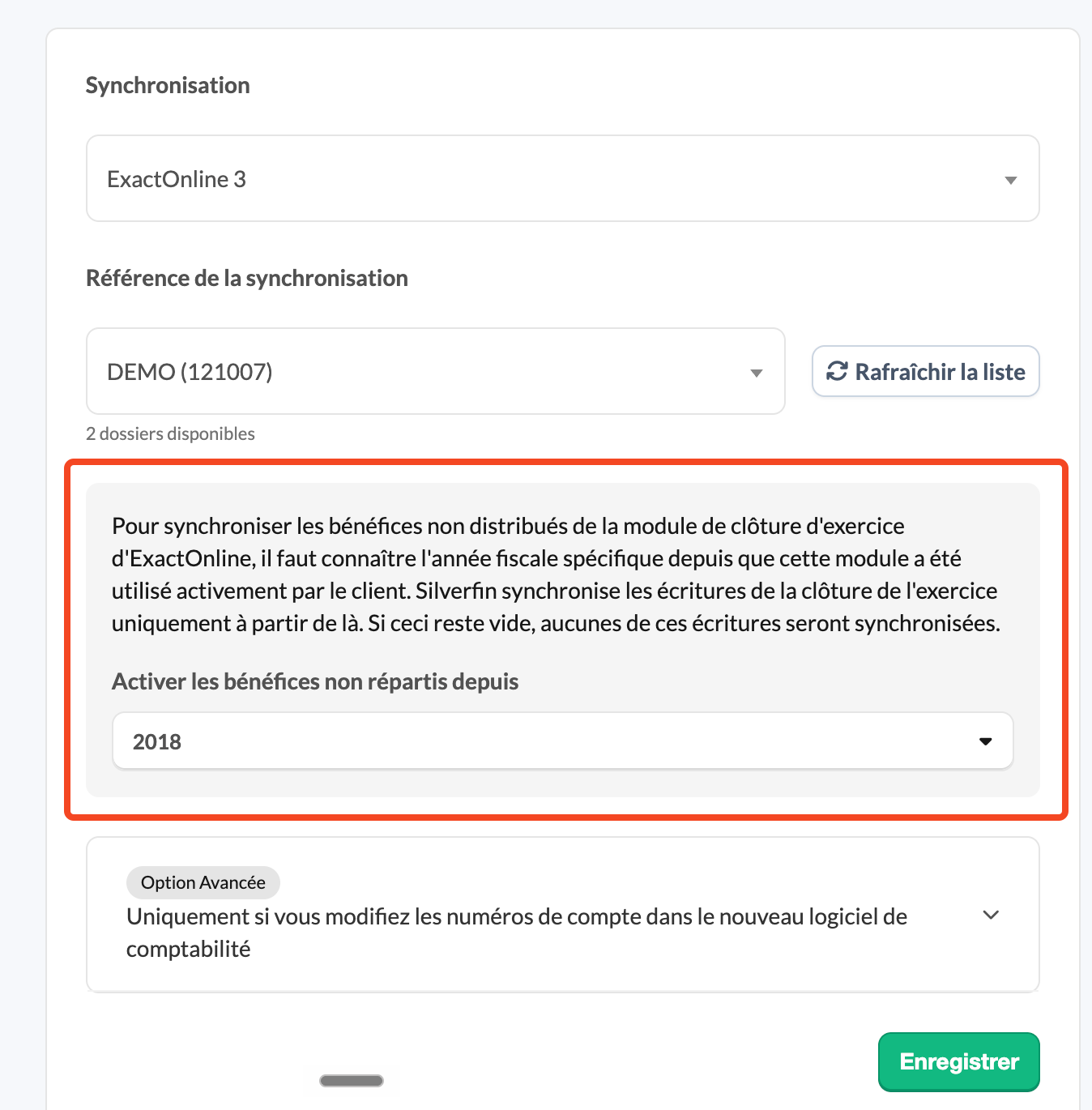
Si le dossier client reste déséquilibré ou si l'année correcte n'est pas disponible, veuillez contacter le support Silverfin.