
| Rôles utilisateurs |  Admin Admin |  Collaborateur Collaborateur | Collaborateur externe | ✗Utilisateur Pulse |
Cet article explique les problèmes de synchronisation les plus fréquents entre Silverfin et Octopus, et fournit des conseils pour les résoudre efficacement.
Table des matières
- Erreurs liées aux identifiants
- Autres erreurs
- Le nom du compte mis à jour n’apparaît pas dans Silverfin
Erreurs liées aux identifiants
Erreur:
Nom d'utilisateur et/ou mot de passe erronés pour ce fichier. Veuillez vérifier vos identifiants Octopus!
Explication:
Le nom d’utilisateur ou le mot de passe enregistré dans Silverfin n’est plus correct.
Ce que vous pouvez faire:
- L’administrateur doit vérifier les identifiants utilisés pour configurer la synchronisation au niveau du bureau. Pour plus de détails sur la mise en place de la connexion, consultez l’article: Comment puis-je configurer la synchronisation avec Octopus?
Pour mettre à jour les identifiants de synchronisation:
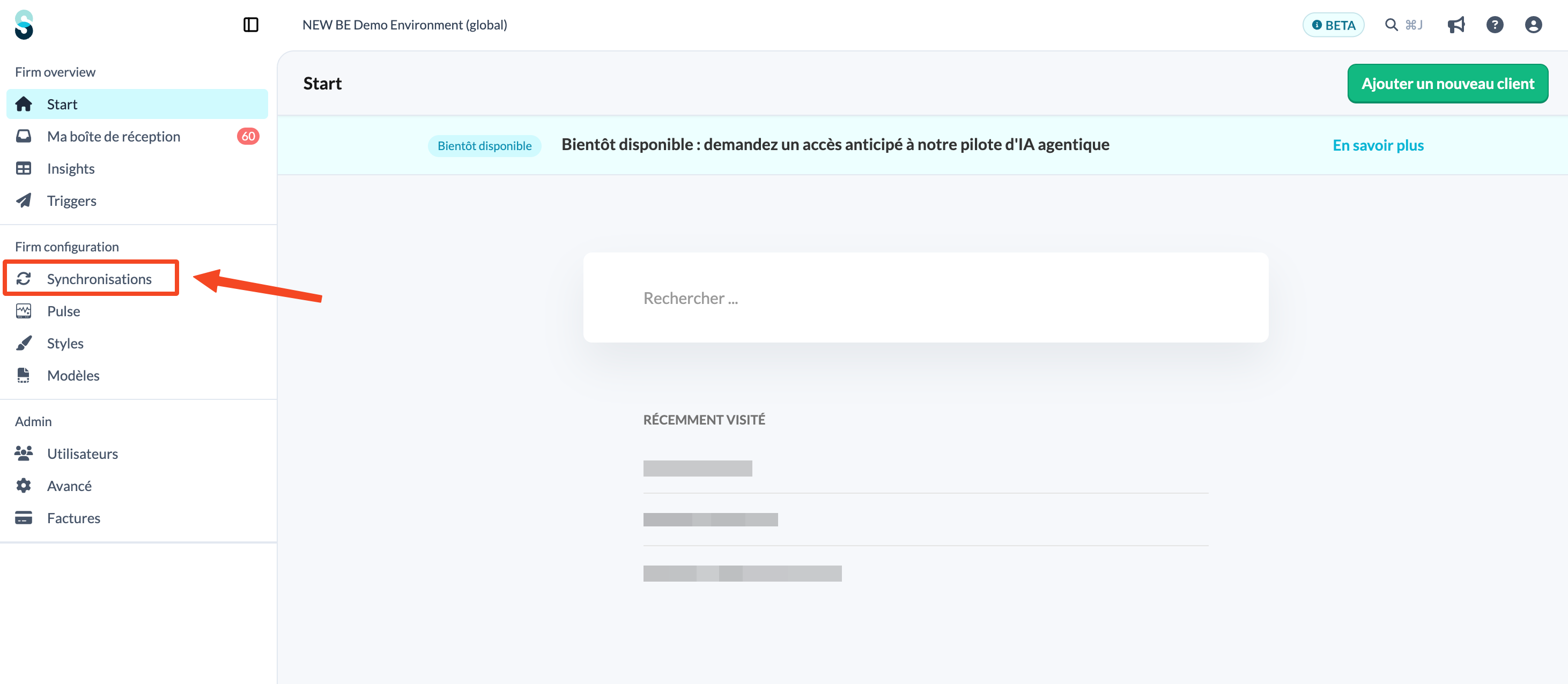
- Accédez à l’onglet Synchronisations au niveau du bureau dans Silverfin.
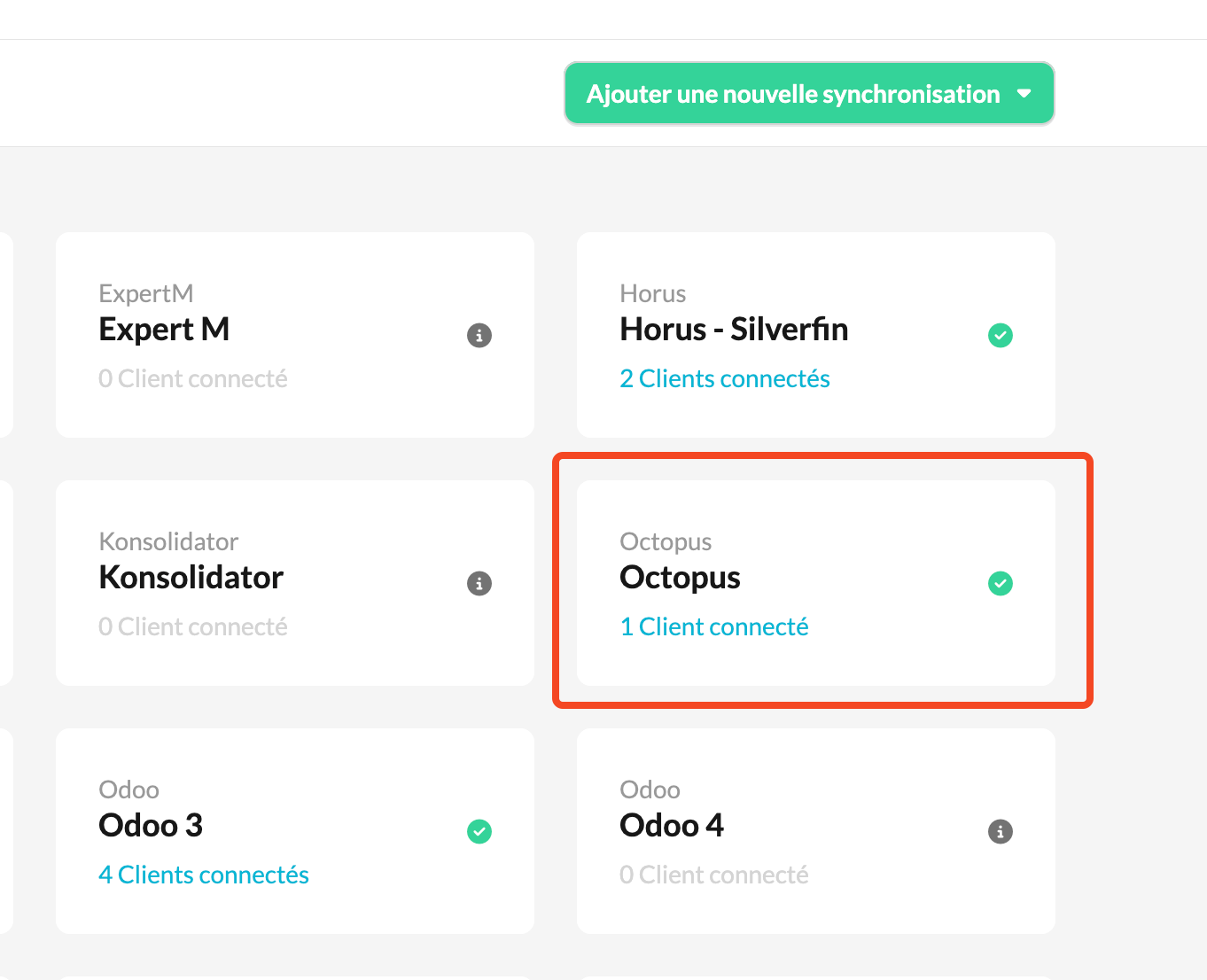
- Recherchez la synchronisation avec Octopus et cliquez dessus.
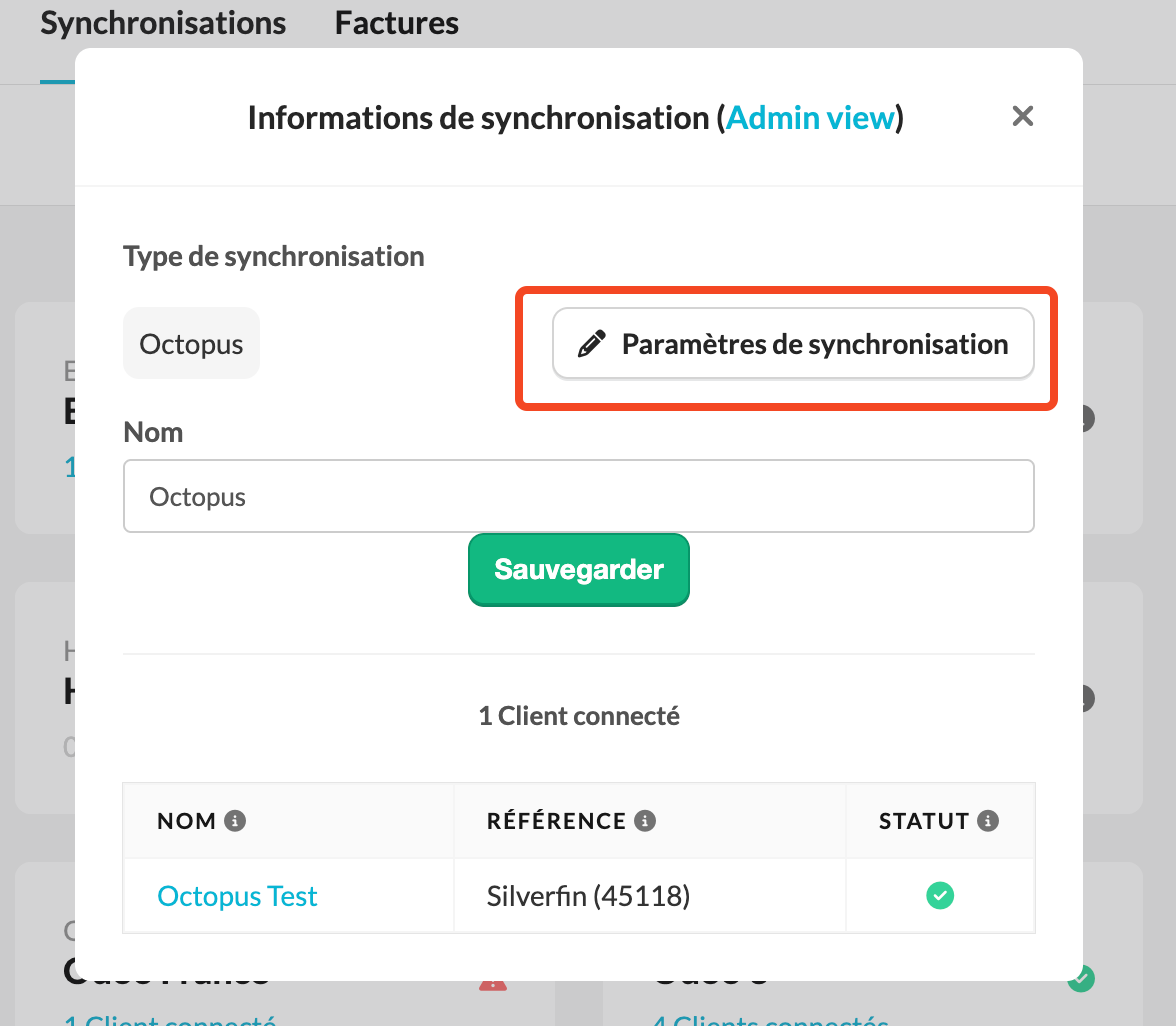
- Cliquez sur Paramètres de synchronisation.
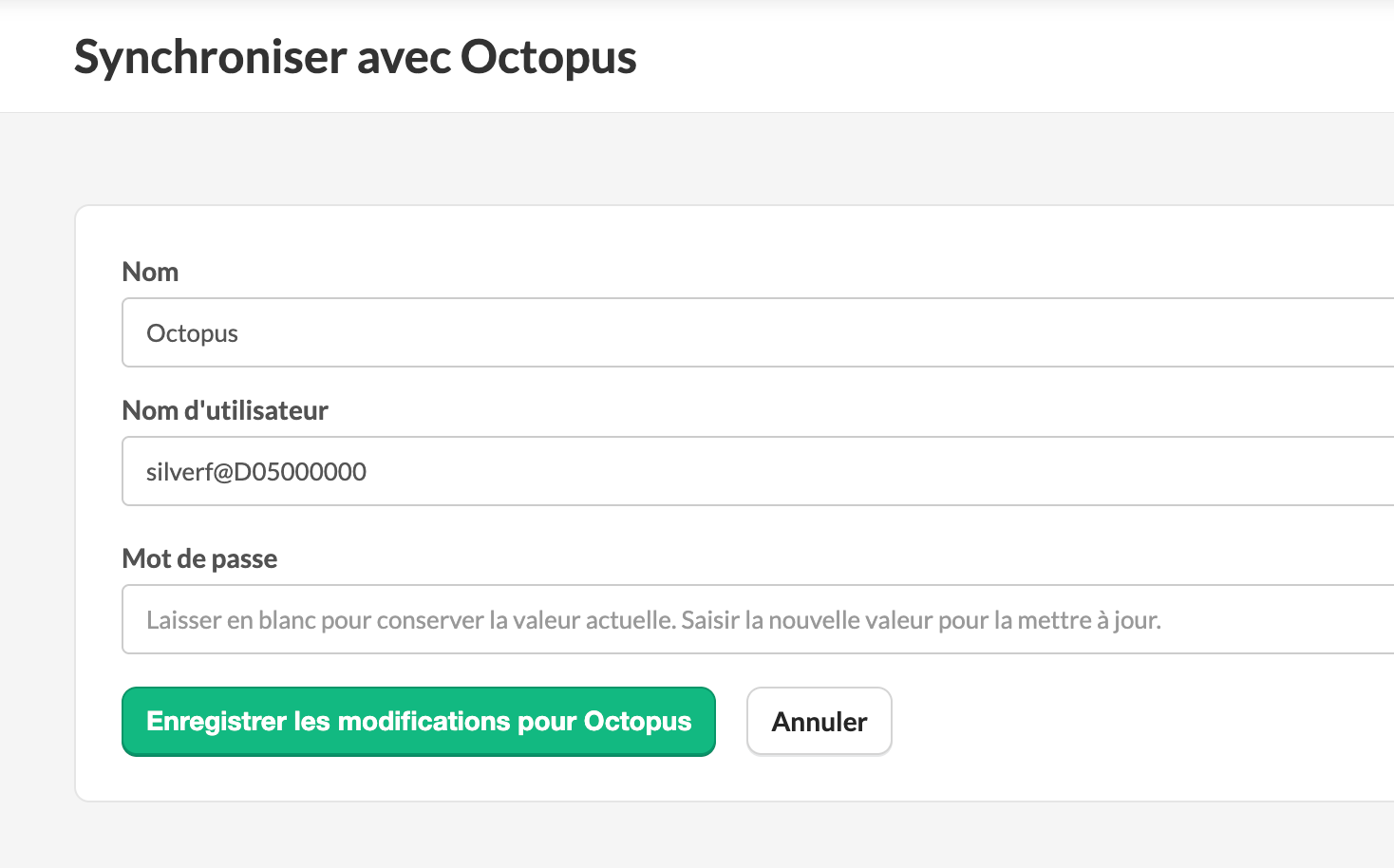
- Mettez à jour les identifiants et enregistrez les modifications.
Erreur:
Nous n'avons pas pu accéder à vos données dans Octopus avec les informations d'identification utilisées par cette synchronisation. Veuillez vous assurer que vous avez utilisé la bonne référence de synchronisation et que l'utilisateur Octopus qui a configuré cette synchronisation est de type 'Principal' et non un 'Sous-utilisateur'.
Explication:
Silverfin ne parvient pas à accéder à vos données Octopus. Cela se produit généralement lorsque la synchronisation a été configurée avec un sous-utilisateur.
Ce que vous pouvez faire:
- Vérifiez que l’utilisateur Octopus utilisé pour configurer la synchronisation est bien un utilisateur principal. Si un sous-utilisateur a été utilisé, remplacez-le par un utilisateur principal si possible, ou configurez une nouvelle synchronisation avec un utilisateur principal.
- Vérifiez que le Webservice est activé pour ce dossier dans Octopus. C’est ce qui permet à Silverfin d’accéder au dossier et de le synchroniser; sans cela, l’accès n’est pas possible.
- Vérifiez également que la bonne référence de synchronisation a été sélectionnée. Pour plus d’informations, consultez l’article: Comment lier la synchronisation avec Octopus au niveau du dossier client?
Erreur:
Code de dossier invalide
Explication:
Cela signifie que Silverfin n’a pas accès au dossier dans Octopus. Cela se produit généralement lorsque le Webservice n’est pas activé dans Octopus. Octopus dispose d’une fonction 'Webservice' que vous devez activer avant de pouvoir synchroniser le dossier avec Silverfin. Si vous ne savez pas comment activer le Webservice, nous vous conseillons de contacter Octopus.
Ce que vous pouvez faire:
- Vérifiez si le Webservice est activé pour ce dossier dans Octopus. Si c’est le cas, vérifiez également que l’utilisateur Octopus utilisé est bien un utilisateur principal.
- Si le Webservice est désactivé, activez-le puis relancez la synchronisation du dossier.
- Si vous ne savez pas comment activer le Webservice, contactez Octopus.
Autres erreurs
Erreur:
Une erreur s'est produite lors de l'importation des données d'Octopus. Veuillez réessayer et contacter le support Silverfin si l'erreur persiste.
Explication:
Cette erreur peut avoir différentes causes, souvent temporaires. Nous vous recommandons de réessayer de synchroniser.
Ce que vous pouvez faire:
- Si la nouvelle synchronisation ne fonctionne pas immédiatement, attendez 30 minutes à 1 heure avant de réessayer. Cela résout généralement le problème.
- Si l’erreur persiste, contactez le support Silverfin pour obtenir de l’aide.
Erreur:
La transaction suivante est attribuée à la période xx/xx/20xx, mais cette période n'existe pas dans Octopus : clé de compte ‘numéro de compte’, montant de la comptabilisation ‘montant’, données du document ‘xxxxx’. Veuillez l’attribuer à une période valide dans Octopus.
Explication:
Une transaction est liée à une période qui n’existe pas dans Octopus. Pour résoudre cela, attribuez la transaction à une période valide dans Octopus.
Ce que vous pouvez faire:
- Recherchez la transaction dans Octopus pour vérifier la date, et surtout la période, de comptabilisation. Assurez-vous qu’elle est attribuée à une période valide dans Octopus. Si nécessaire, corrigez la période ou créez-la si elle n’existe pas encore.
- Si tout semble correct dans Octopus, demandez au support Octopus de vérifier, ou contactez le support Silverfin en incluant l’historique de cette transaction pour ce compte.
Le nom du compte mis à jour n’apparaît pas dans Silverfin
- Octopus stocke les noms de comptes par exercice comptable. Silverfin utilise le nom issu de l’exercice le plus récent disponible. Si un compte a été renommé dans Octopus, mais que ce changement ne se reflète pas dans Silverfin, il est probable qu’un nom plus ancien soit encore présent pour un exercice précédent.
- Vérifiez les noms de compte du plus récent au plus ancien pour vous assurer qu’ils sont cohérents.
Silverfin prend également en charge la synchronisation des documents liés à des transactions dans Octopus. Pour savoir comment cela fonctionne et ce qu’il faut activer, consultez l’article: Silverfin prend-il en charge la synchronisation des documents depuis Octopus?