
| Rôles des utilisateurs |  Administrateur |  Collaborateur | ✗Collaborateur externe | ✗Utilisateur Pulse |
Les tags vous aident à organiser et à gérer vos modifications plus efficacement. Vous pouvez les utiliser pour regrouper des modifications similaires et les copier d'une période à l'autre en une seule fois. Cet article explique comment créer, appliquer et gérer les tags de modification dans Silverfin.
Table des matières
- Comment créer un tag de modification ?
- Comment ajouter un tag à une modification ?
- Comment copier des modifications par tag ?
- Comment renommer ou supprimer un tag de modification ?
Comment créer un tag de modification ?
Les tags de modification sont créés une seule fois au niveau du cabinet et seul un utilisateur administrateur peut les créer. Une fois qu'un tag existe, il est disponible pour les administrateurs, les collaborateurs et les collaborateurs externes lors de la création ou de l'édition de modifications dans n'importe quel dossier client.
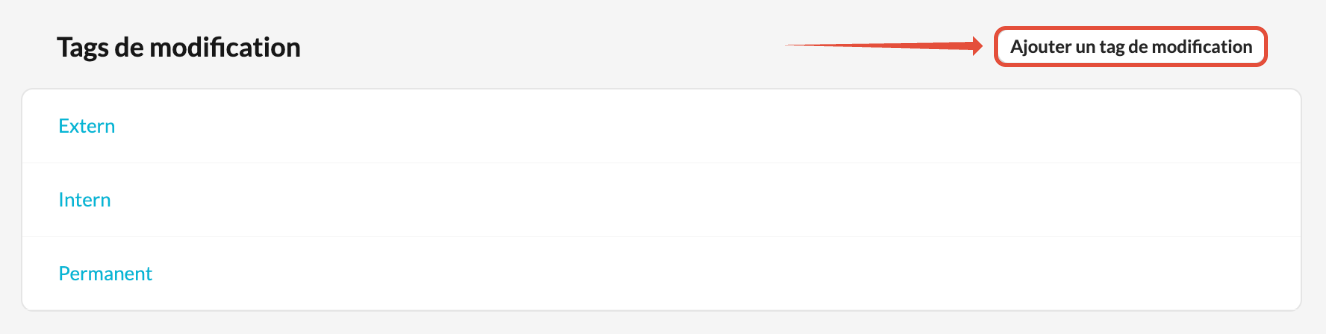
Pour créer un nouveau tag de modification :
- Cliquez sur Modèles dans le panneau de gauche, sous Configuration du cabinet.
- Faites défiler jusqu'à la section Tags de modification.
- Cliquez sur Ajouter un tag de modification.
- Saisissez un Nom pour le tag et cliquez sur Soumettre.
Comment ajouter un tag à une modification ?
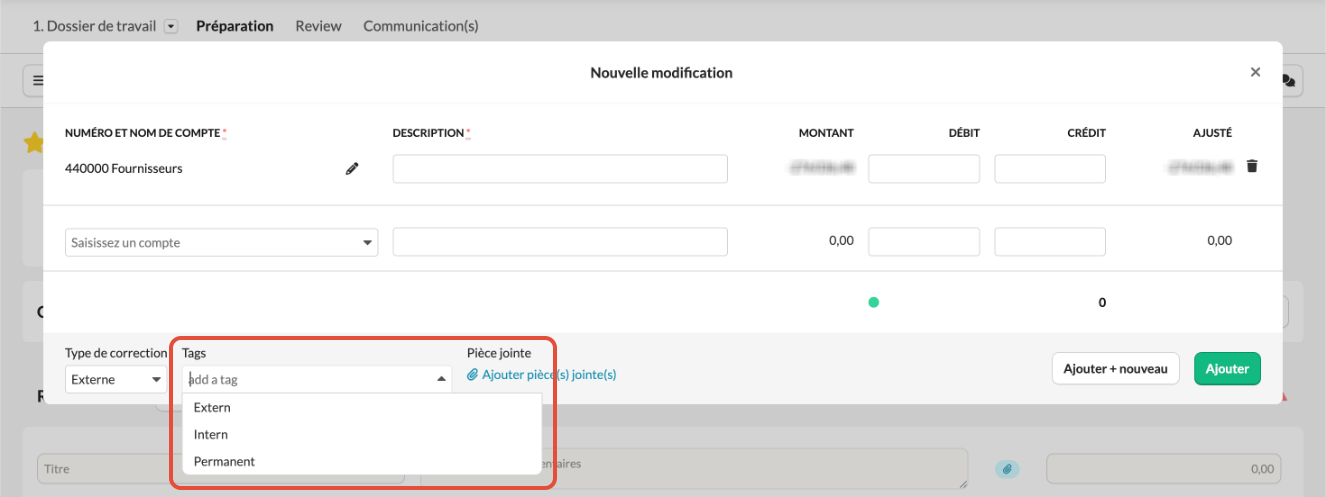
Lors de la création ou de l'édition d'une modification, vous pouvez lui attribuer un ou plusieurs tags. Cela vous aide à organiser les modifications et facilite leur filtrage ou leur copie ultérieure.
Pour ajouter un tag depuis la page Modifications :
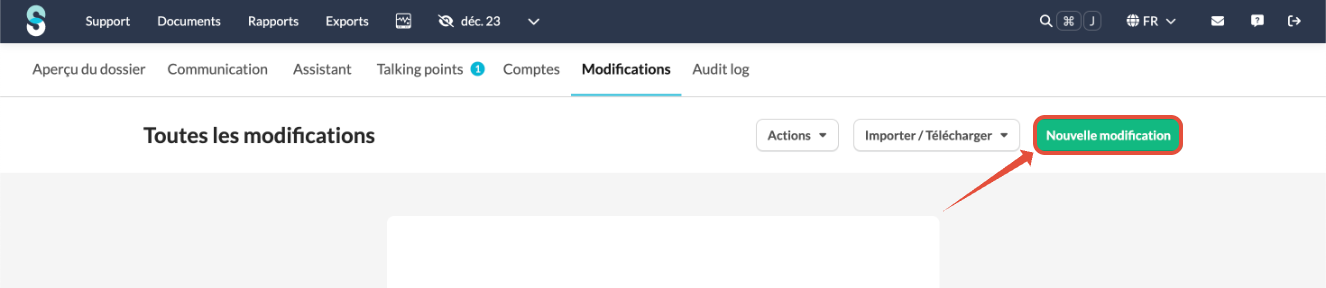
- Dans le dossier client, cliquez sur Modifications dans le panneau de gauche.
- Cliquez sur Nouvelle modification.
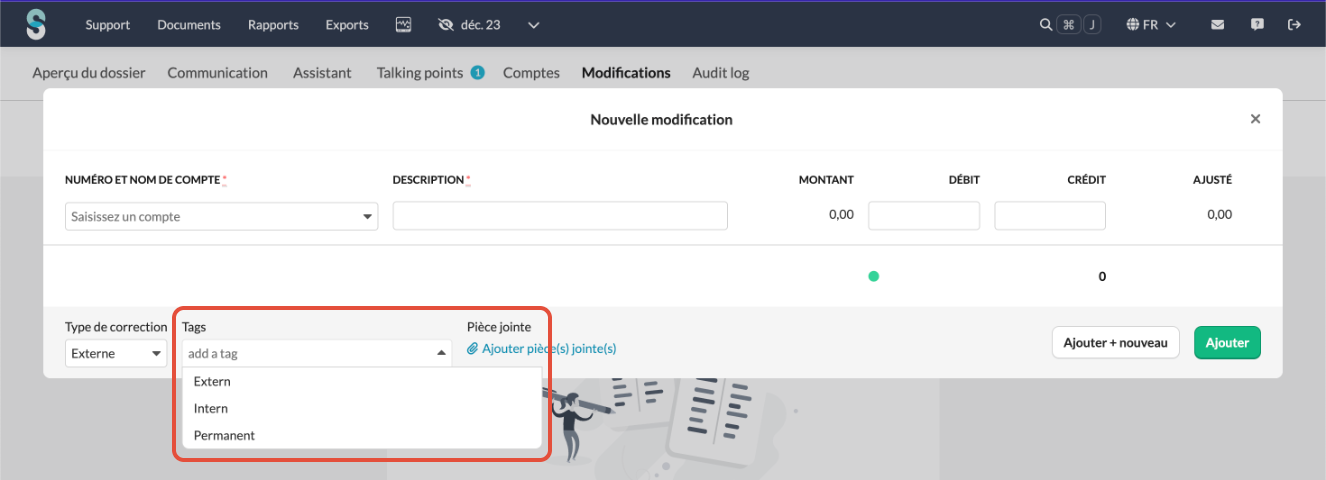
- Saisissez les détails de la modification.
- Ouvrez le champ Tags et sélectionnez un ou plusieurs tags.
- Cliquez sur Ajouter pour enregistrer la modification, ou sur Ajouter + nouveau pour l'enregistrer et en créer une autre.
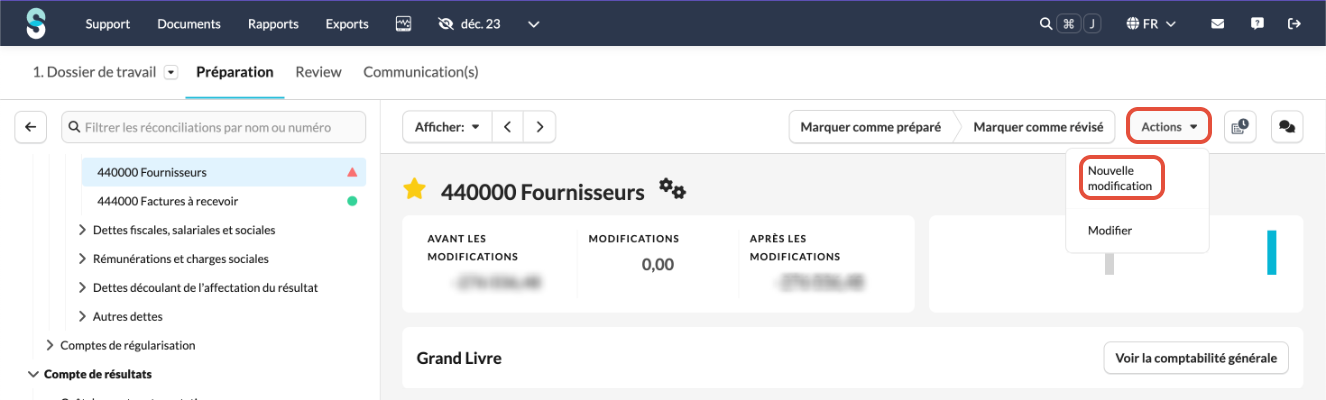
Vous pouvez également créer une modification directement depuis un compte :
- Ouvrez le compte concerné.
- Cliquez sur Actions, puis sur Nouvelle modification. Le compte dans lequel vous travaillez est déjà renseigné.
- Remplissez les détails de la modification et sélectionnez un ou plusieurs tags dans le champ Tags.
- Cliquez sur Ajouter pour enregistrer la modification.
Comment copier des modifications par tag ?
Lorsque vous copiez des modifications d'une période à l'autre, les tags vous permettent de sélectionner des groupes entiers de modifications en une seule fois. Au lieu de sélectionner chaque modification manuellement, vous pouvez choisir de copier par tag, et Silverfin inclut toutes les modifications liées à ce tag.
Pour commencer, cliquez sur Actions sur la page Modifications et sélectionnez Copier les modifications. Pour la procédure complète, consultez Comment copier des modifications dans une autre période ?
Comment renommer ou supprimer un tag de modification ?
Les tags de modification sont gérés au niveau du cabinet : seul un utilisateur administrateur peut les renommer ou les supprimer.
- Cliquez sur Modèles dans le panneau de gauche, sous Configuration du cabinet.
- Faites défiler jusqu'à la section Tags de modification.
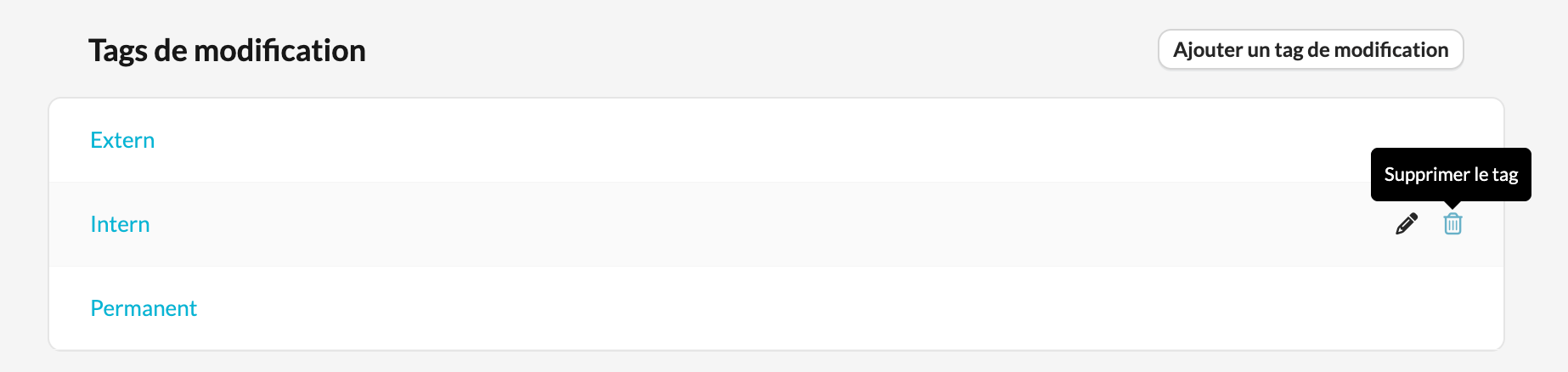
- Survolez le tag que vous souhaitez modifier. Cliquez sur l'icône crayon pour le renommer, ou sur l'icône poubelle pour le supprimer.
Si vous importez des modifications depuis un fichier Excel, chaque tag présent dans le fichier doit correspondre à un tag qui existe déjà au niveau du cabinet. Les tags ne peuvent être placés que sur la première ligne de chaque modification.