| Rôles des utilisateurs |  Administrateur Administrateur |  Collaborateur Collaborateur | ✗Collaborateur externe | ✗Utilisateur Pulse |
Si vous passez de la synchronisation automatique à l'upload manuel, ne vous inquiétez pas : le processus est rapide et simple. Cet article vous accompagne étape par étape pour effectuer la transition sans perdre vos données financières existantes.
Table des matières
- Passer de la synchronisation automatique à l'upload manuel
- Remplacer les données de comptabilité
- Bon à savoir
Passer de la synchronisation automatique à l'upload manuel
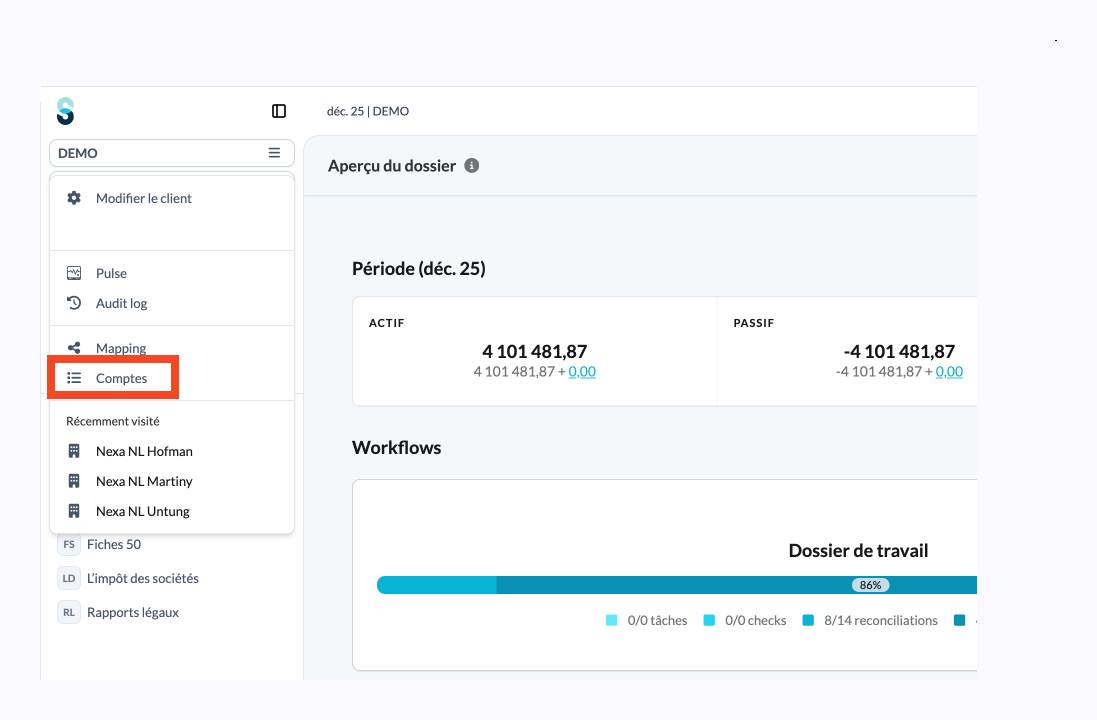
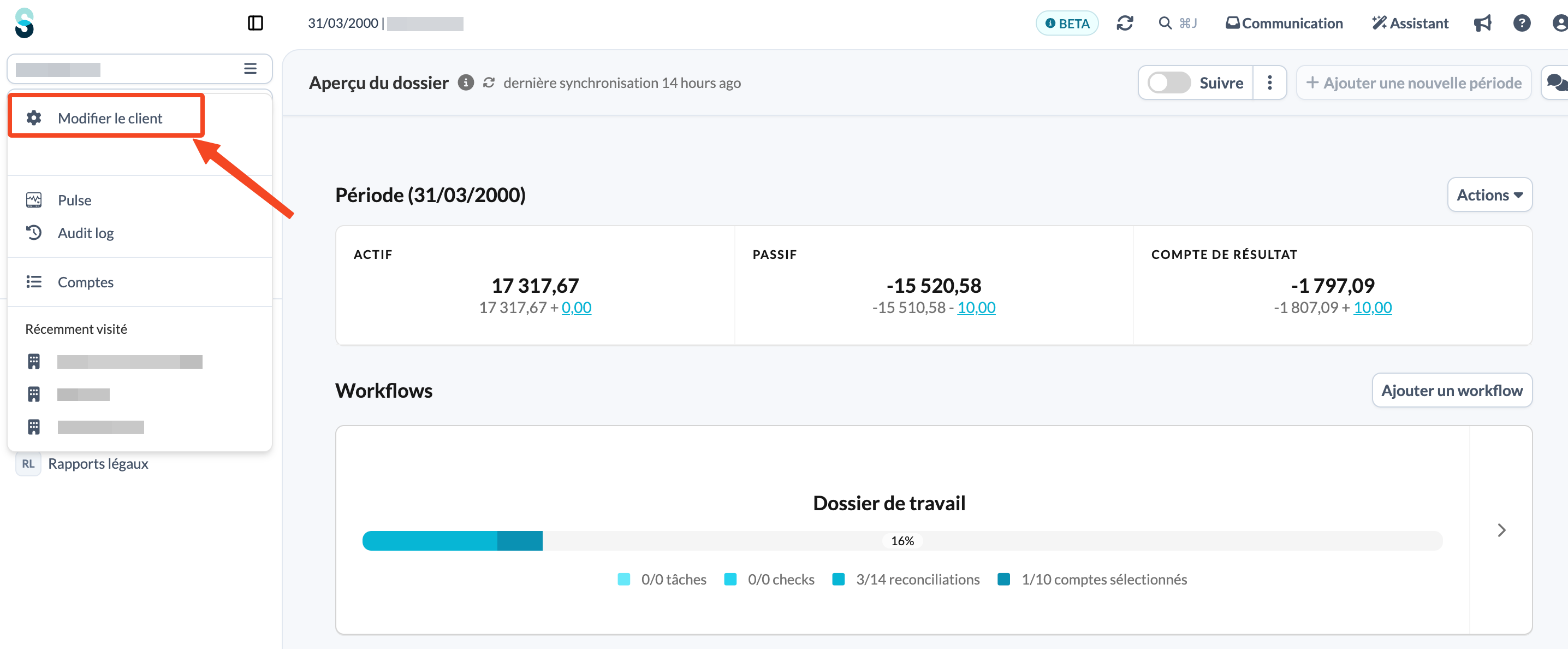
- Sur la page d'aperçu du client, ouvrez le panneau latéral gauche et cliquez sur Modifier le client.
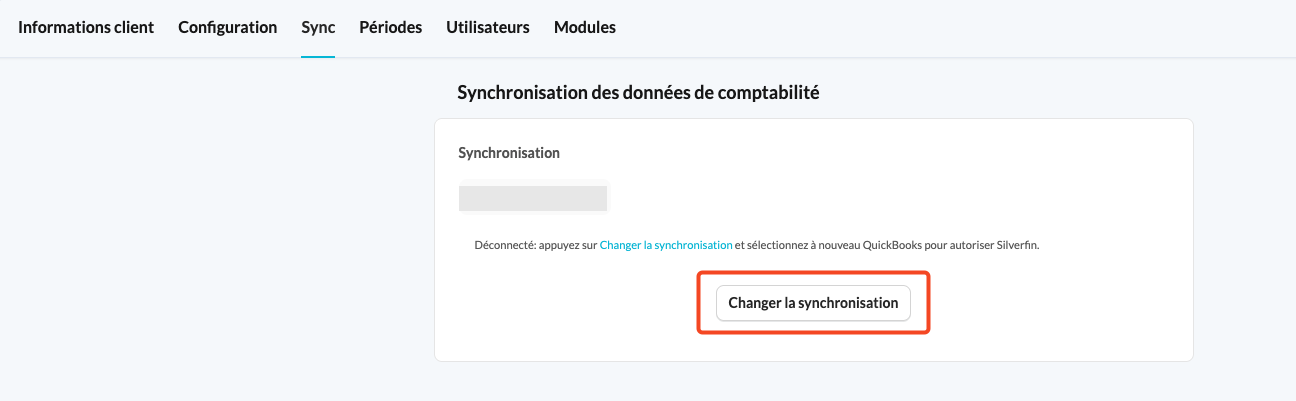
- Sélectionnez l'onglet Sync et cliquez sur Changer la synchronisation.
- Sur la page suivante, sélectionnez la deuxième option proposée.
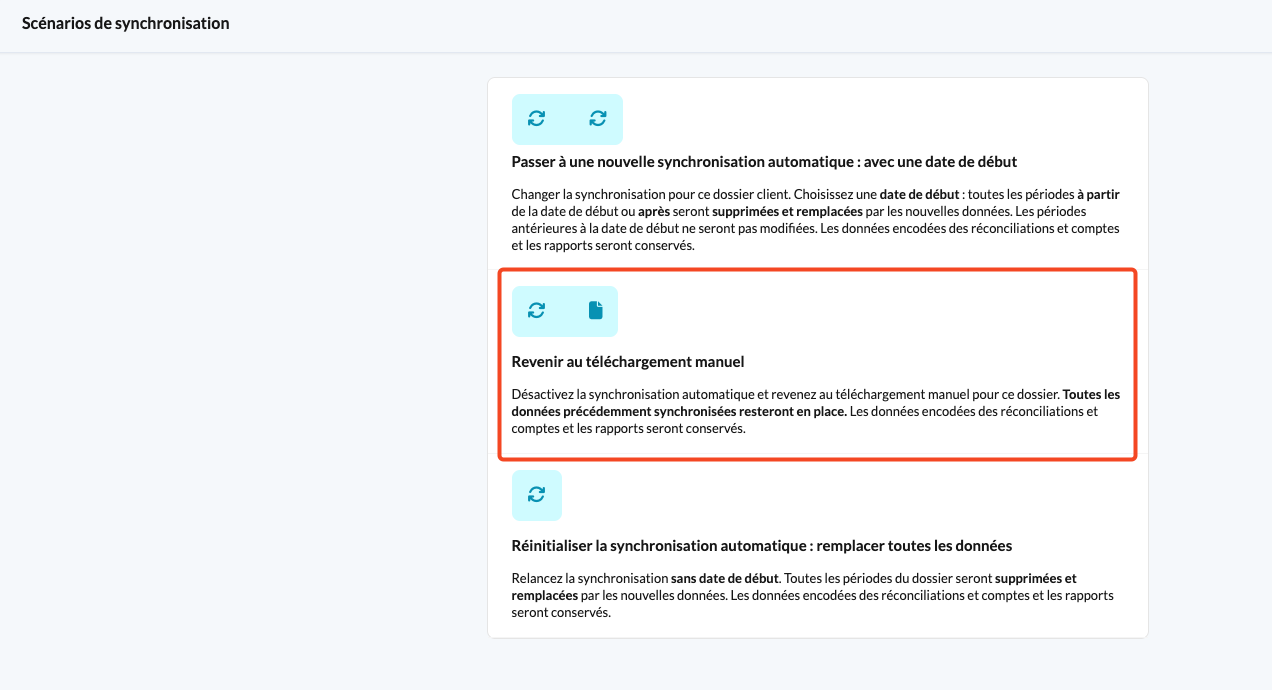
- Une fois cette option sélectionnée, le dossier deviendra un dossier manuel.
- Toutes les données précédemment synchronisées resteront intactes.
- Les saisies manuelles dans les modèles seront également conservées.
Remplacer les données de comptabilité
Si vous devez mettre à jour des données dans une période spécifique, vous pouvez remplacer les données de comptabilité. Cela vous permet de corriger rapidement des erreurs.
Étapes pour remplacer les données de comptabilité
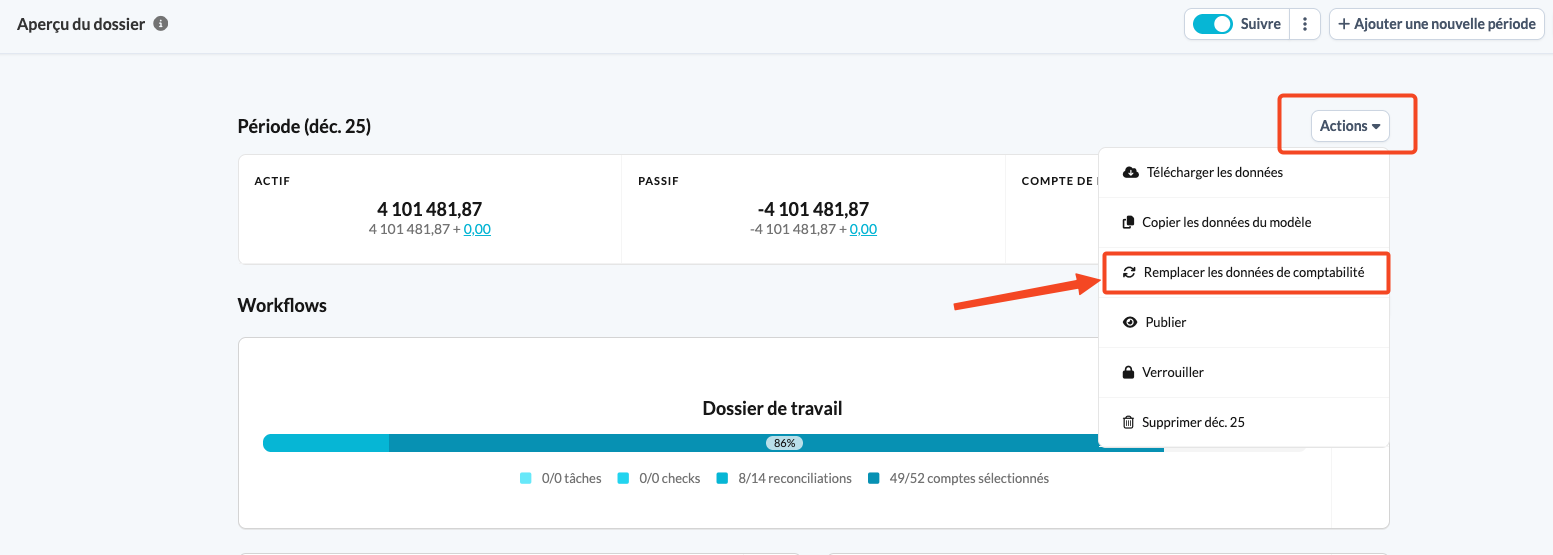
- Cliquez sur le bouton Actions sur la page d'aperçu du client. Assurez-vous d'être dans la période où les données doivent être remplacées.
- Sélectionnez Remplacer les données de comptabilité.
- Cliquez sur Télécharger un fichier et choisissez le fichier sur votre ordinateur.
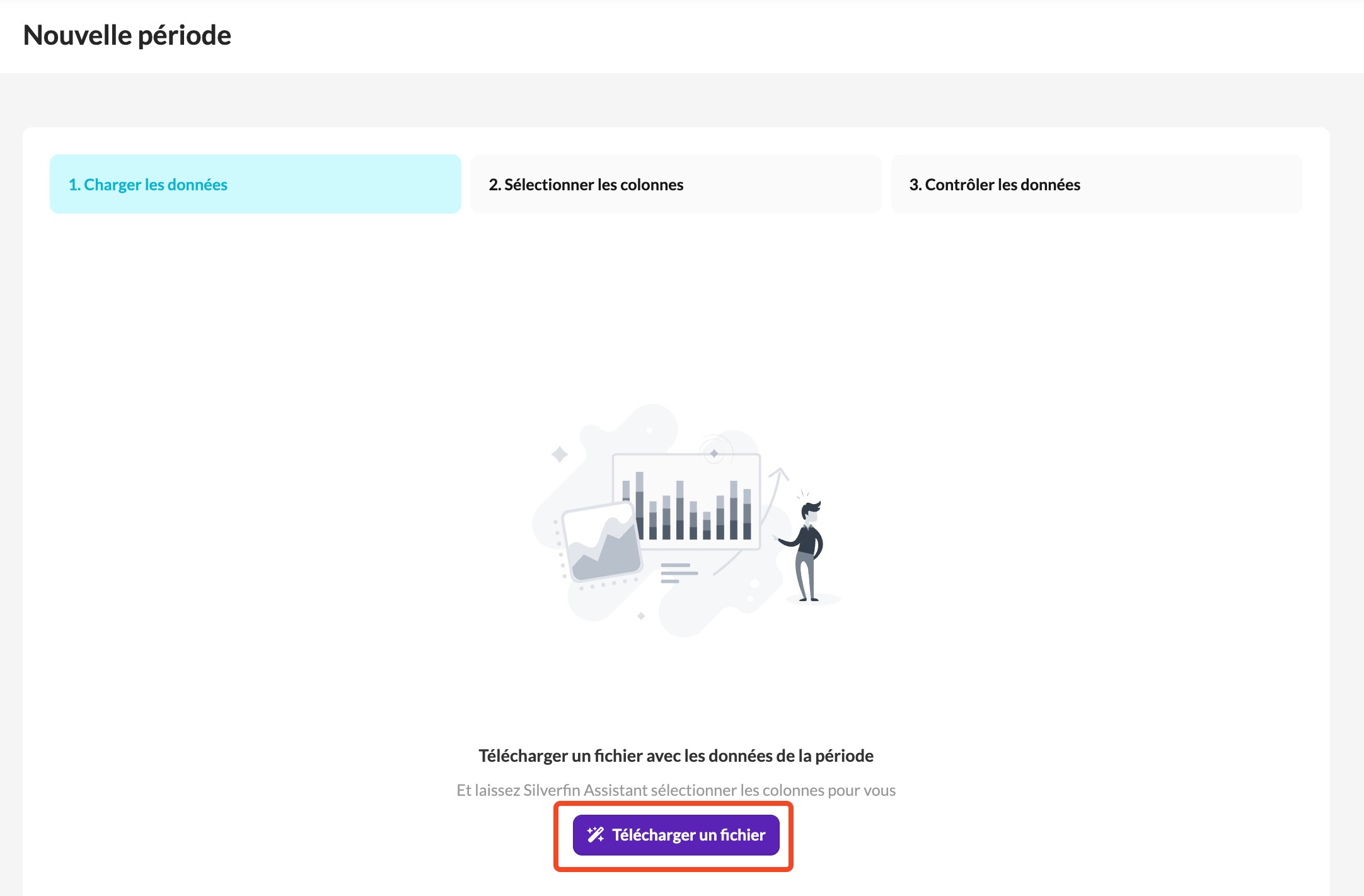
Pour plus d'informations sur l'import, consultez cet article : Comment importer manuellement des données dans Silverfin?
Bon à savoir
- Les comptes qui ne figurent pas dans votre nouveau fichier afficheront la valeur 0 après l'import.
- Si un compte n'a aucune valeur et aucune donnée saisie dans toutes les périodes, vous pouvez le supprimer.
- Pour supprimer un compte vide, allez dans l'onglet Comptes et cliquez sur l'icône de suppression.