
| Rôles des utilisateurs |  Administrateur Administrateur |  Collaborateur Collaborateur | ✗ Collaborateur externe | ✗ Utilisateur Pulse |
Les listes de mapping personnalisées vous aident à faire correspondre les comptes de votre logiciel de comptabilité aux comptes appropriés dans Silverfin. Cet article explique comment créer une liste de mapping, la signification des différentes options disponibles, ainsi que la manière de télécharger et de maintenir votre liste.
Table des matiè
- Comment créer une liste de mapping ?
- Options de la liste de mapping
- Listes de mapping fournies par Silverfin
Comment créer une liste de mapping ?
Seuls les utilisateurs administrateurs peuvent créer et gérer les listes de mapping. Les listes de mapping sont créées au niveau du cabinet (firm level).
Pour créer une liste de mapping :
- Allez dans l'onglet Modèles au niveau du bureau.
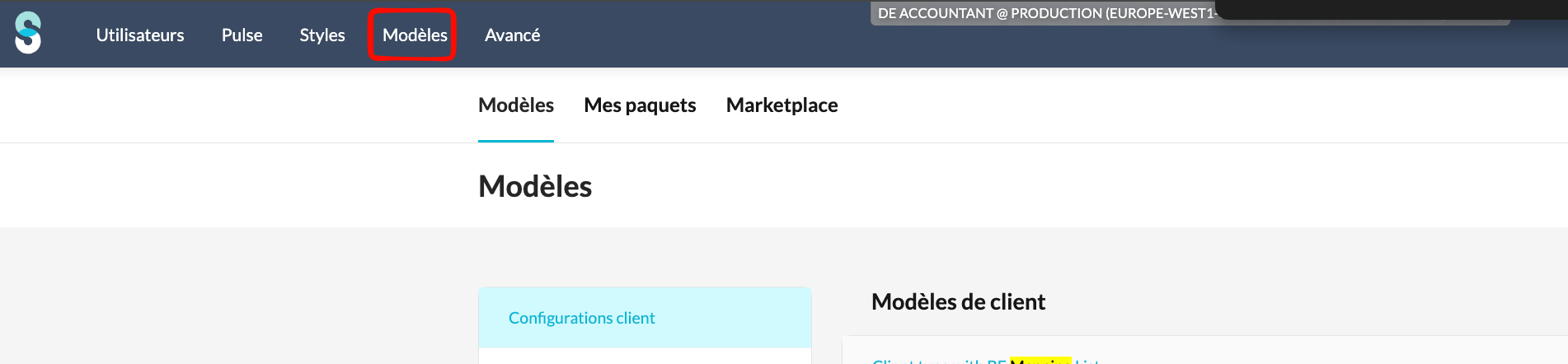
- Faites défiler jusqu'à la section Listes de mapping et cliquez sur Ajouter une liste de mapping.

- Saisissez un nom pour votre liste de mapping.
- Choisissez les options pertinentes pour votre liste.
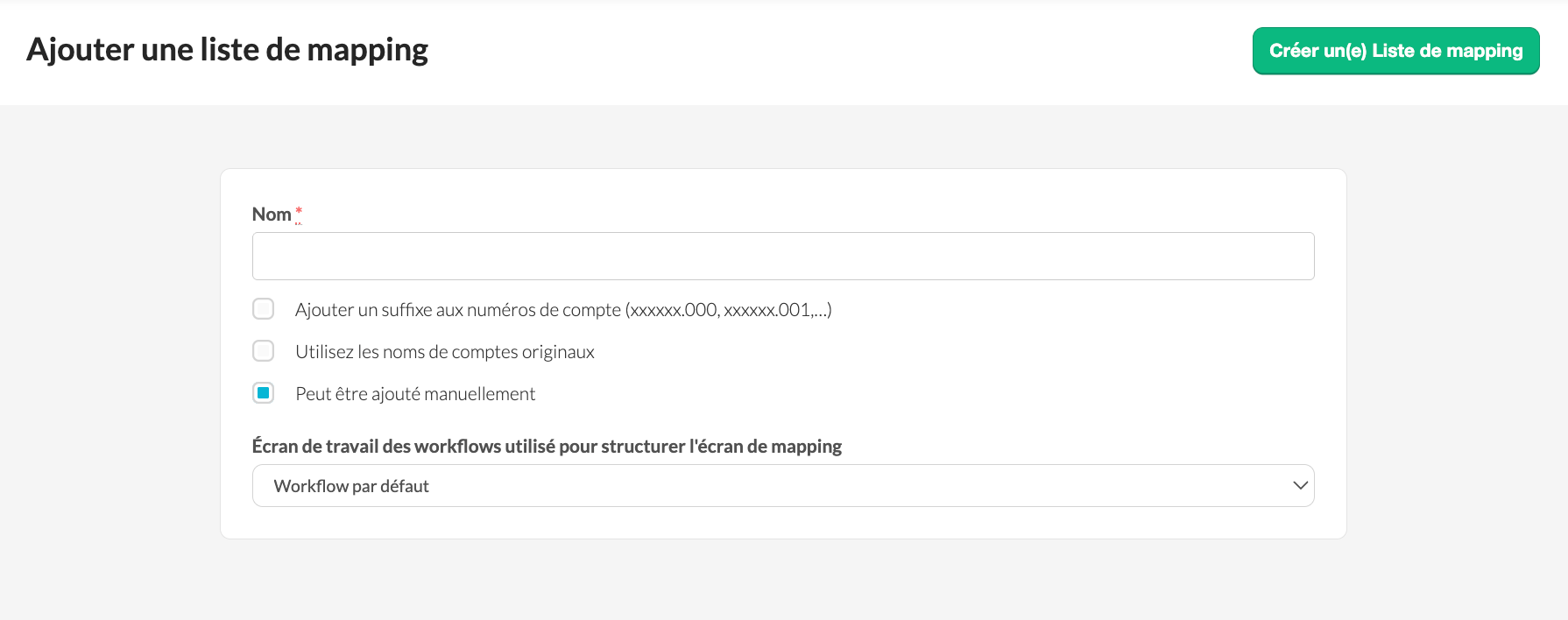
- Cliquez sur Créer la liste de mapping.
- Téléchargez le fichier Excel.

- Enregistrez la liste de mapping.
Les listes de mapping sont créées et gérées dans Excel. Le fichier doit impérativement respecter la structure requise.
Points clés :
- Le format de colonne correct doit être respecté
- La colonne "Number' est obligatoire.
- Le moyen le plus simple de garantir le format correct est de télécharger une liste de mapping existante et de l'utiliser comme modèle.
- Vous pouvez télécharger une liste existante à partir de l'aperçu des listes de mapping et l'adapter à vos besoins.

Options de la liste de mapping
Suffixes
- Par défaut, un compte d'origine ne peut être mappé qu'à un seul numéro de compte dans Silverfin. Le mapping de compte ne peut pas être utilisé pour fusionner plusieurs comptes externes en un seul compte Silverfin.
- L'option Use suffixes (Utiliser les suffixes) vous permet de conserver une logique de "un pour un", tout en mappant plusieurs comptes d'origine à un seul compte dans la liste de mapping.
- Cela est utile lorsque plusieurs comptes détaillés de votre plan comptable d'origine doivent être regroupés sous un compte standard dans Silverfin.
Par exemple, votre plan comptable d'origine peut contenir des comptes distincts pour :
- 17207 Leasing voiture x
- 17208 Leasing voiture y
- 17209 Leasing voiture z
Dans le plan comptable standard de Silverfin, ces dépenses peuvent toutes appartenir à un compte unique tel que 172020 Dettes de location-financement et assimilées sur des biens mobiliers.
En activant les suffixes :
- Silverfin ajoute automatiquement un suffixe au numéro de compte.
- Tous les comptes peuvent être mappés sur le même numéro de compte Silverfin, avec un suffixe différent pour chacun.
- Vous pouvez vous référer au même numéro de compte de base de manière cohérente dans tous les templates.
- Le principe du mapping "un pour un" est préservé.
- Il reste facile de remonter de chaque compte mappé vers son numéro de compte d'origine.
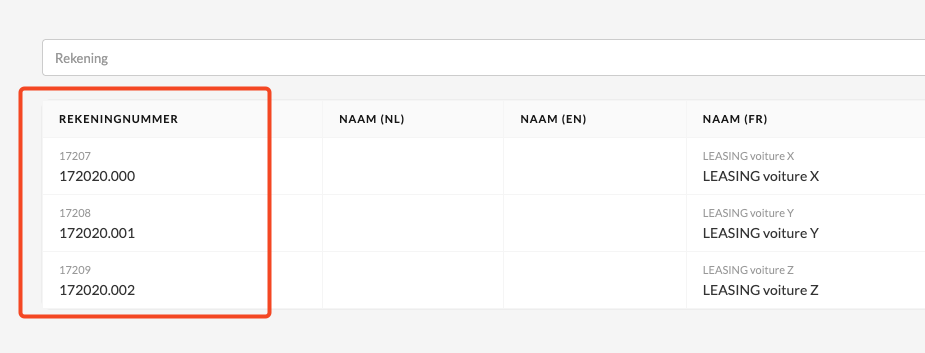
Sans l'activation des suffixes, il est impossible de mapper plusieurs comptes vers le même numéro de compte Silverfin.
Utiliser les noms de comptes originaux
Si vous choisissez de travailler avec des suffixes, nous vous recommandons d'activer l'option Utiliser les noms de comptes originaux. Sans cette option, plusieurs comptes mappés apparaîtraient avec le même nom, ce qui peut porter à confusion. Conserver les noms d'origine améliore la clarté et facilite la révision du mapping.
Par exemple :
- 172020.000 Dettes de location-financement et assimilées sur des biens mobiliers devient 172020.000 Leasing voiture x
- 172020.001 Dettes de location-financement et assimilées sur des biens mobiliers devient 172020.001 Leasing voiture y
- 172020.002 Dettes de location-financement et assimilées sur des biens mobiliers devient 172020.002 Leasing voiture z
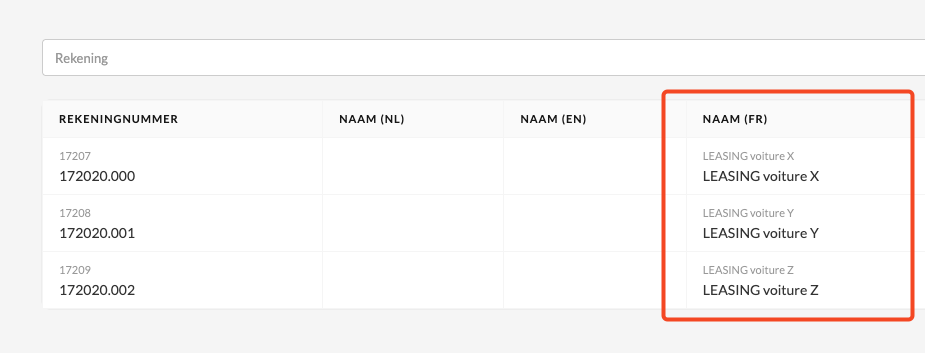
De cette façon, chaque compte conserve son nom d'origine tout en étant mappé au même compte standard.
Peut être ajouté manuellement
Cette option contrôle si les utilisateurs peuvent sélectionner cette liste de mapping au sein d'un dossier.
- Si activée : Les utilisateurs peuvent choisir la liste de mapping dans le menu déroulant de la section Account mapping.
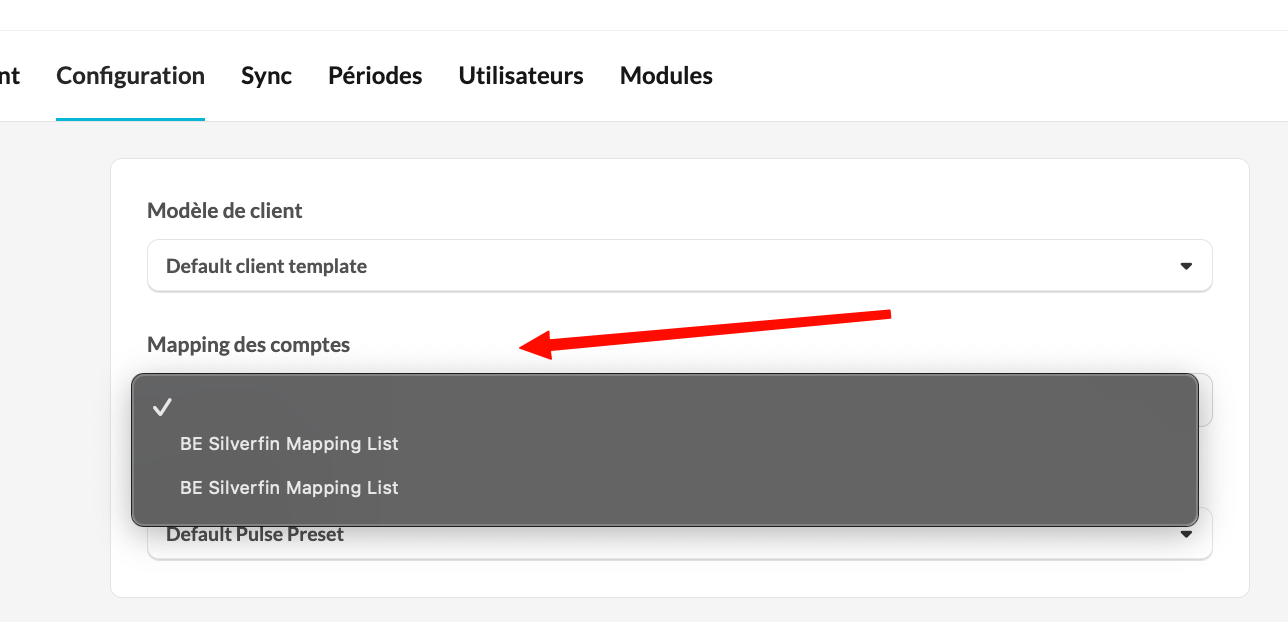
- Note : cela n'est possible que si la liste n'a pas été présélectionnée dans le type de client au niveau du cabinet.
Si désactivée :
- La liste de mapping ne s'affichera pas dans le menu déroulant des dossiers.
- Le nom de la liste apparaîtra en grisé au niveau du cabinet.
Structurer l'écran de mapping
Vous pouvez choisir un écran de travail (workflow working screen) pour contrôler la mise en page de l'écran de mapping des comptes, facilitant ainsi le travail en accord avec vos flux de travail.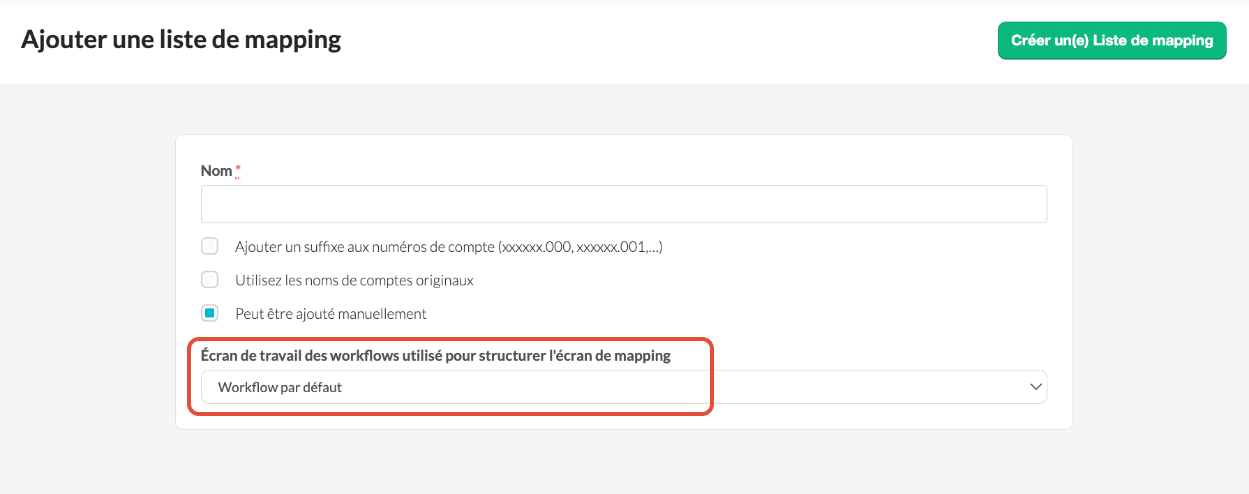
Listes de mapping fournies par Silverfin
Silverfin propose des listes de mapping prêtes à l'emploi, optimisées et conformes aux lois et réglementations en vigueur. Ces listes sont maintenues par Silverfin et utilisables immédiatement.
Pour ajouter une liste fournie par Silverfin :
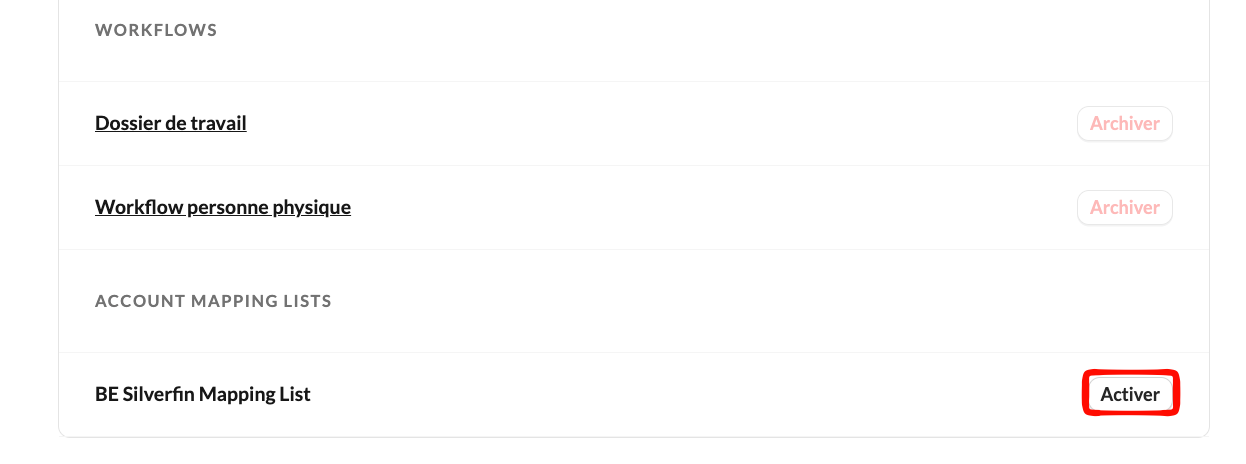
- Allez dans la Marketplace au niveau du cabinet.
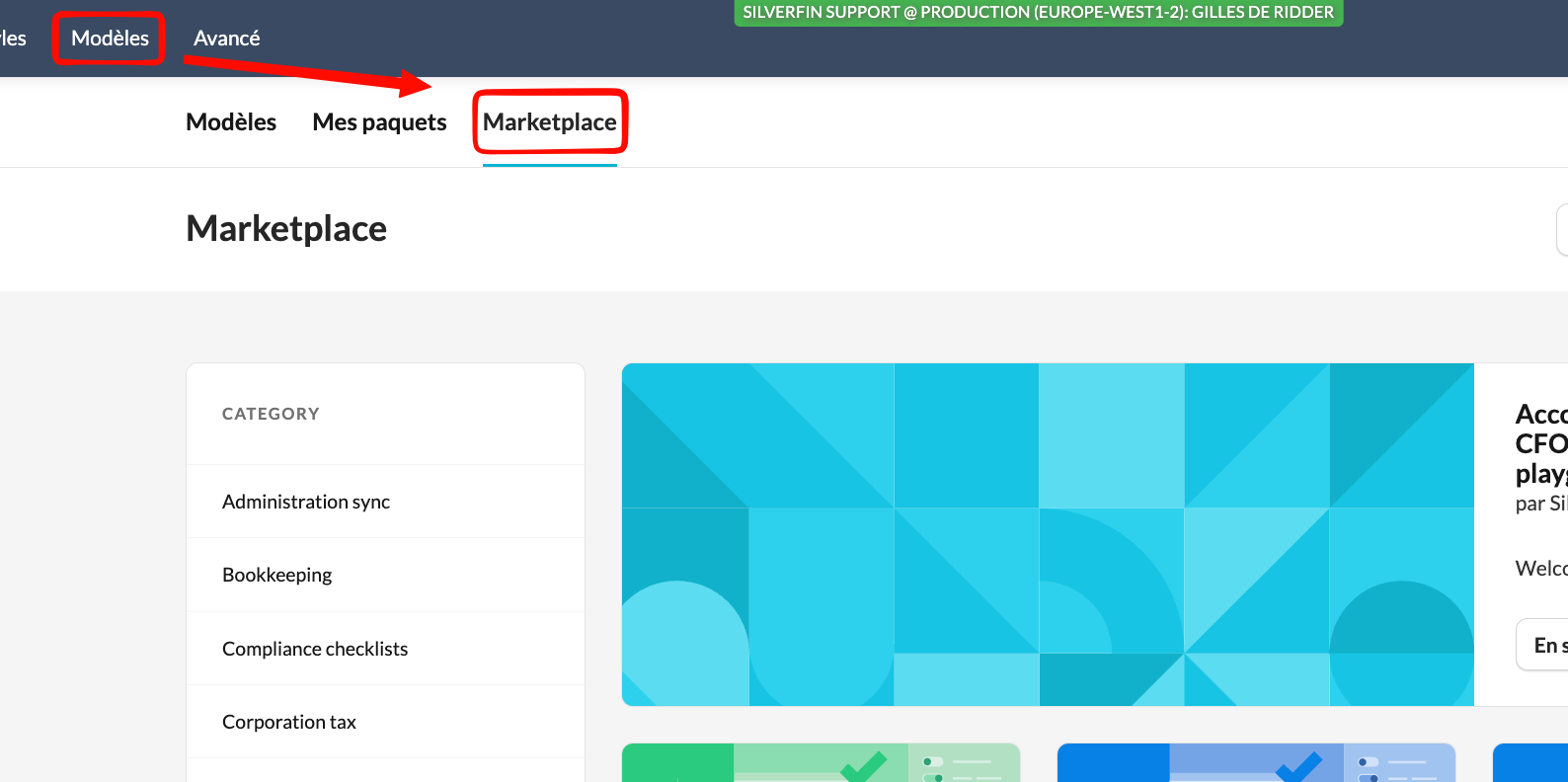
- Trouvez le pack correspondant.
- Activez le pack.
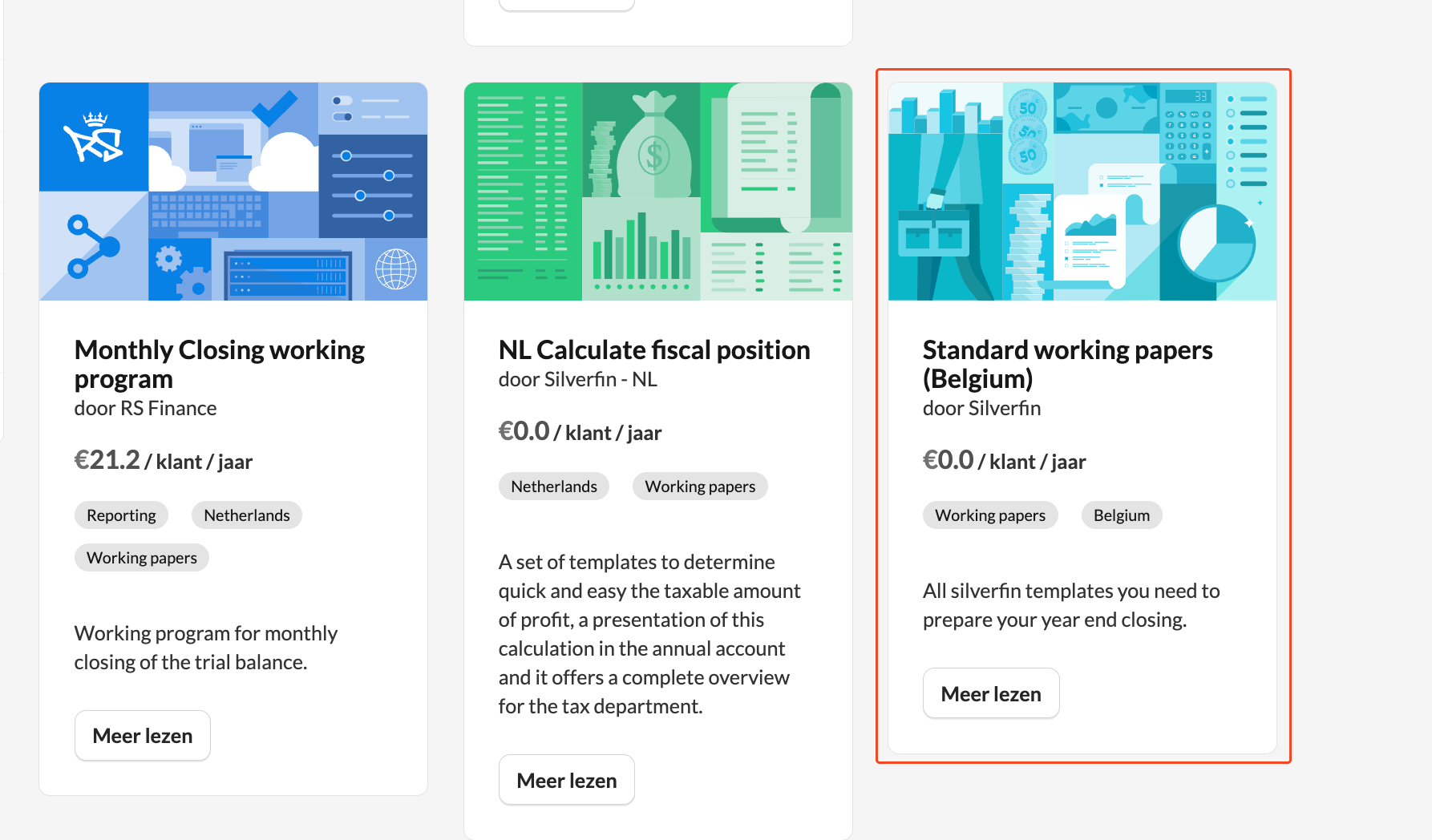
- Une fois activée, la liste de mapping devient disponible dans l'aperçu des listes de mapping.
Caractéristiques des listes Silverfin
- Elles portent un label Silverfin.
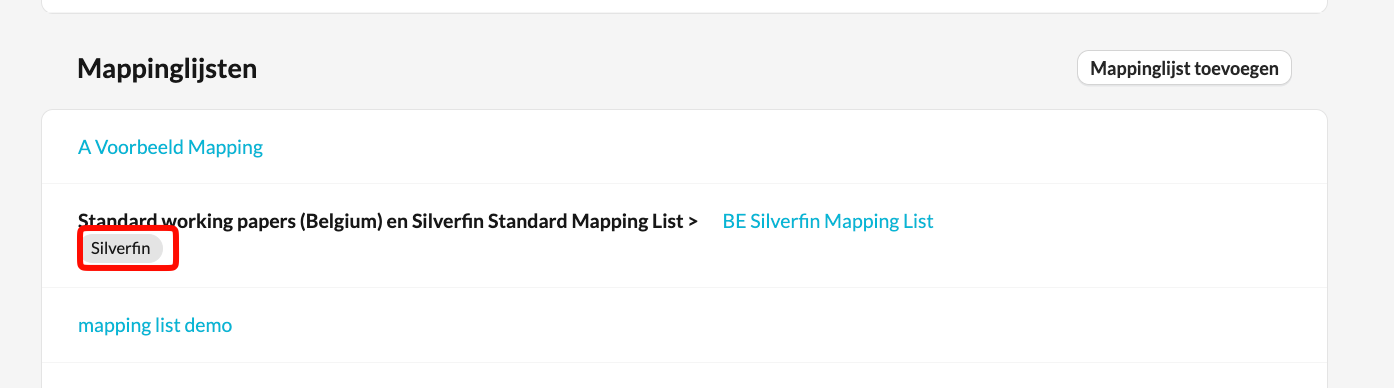
- Elles ne peuvent pas être modifiées.
- Les suffixes sont activés.
- L'option "Use original account names" est activée.
- L'option "Can be manually added" est activée.
- Elles utilisent la structure par défaut de l'écran de travail.