
| User Roles | ✗Pulse user |
Custom mappingslijsten helpen je om rekeningen uit je boekhoudsoftware te koppelen aan de juiste rekeningen in Silverfin. In dit artikel leggen we uit hoe je een mappingslijst aanmaakt, wat de beschikbare opties betekenen en hoe je je lijst kunt uploaden en onderhouden.
Inhoudstafel
- Hoe maak je een mappingslijst aan?
- Opties voor mappingslijsten
- Mappingslijsten geleverd door Silverfin
Hoe maak je een mappingslijst aan?
Alleen admingebruikers kunnen mappingslijsten aanmaken en beheren. Mappingslijsten worden aangemaakt op kantoorniveau.
Een mappingslijst aanmaken:
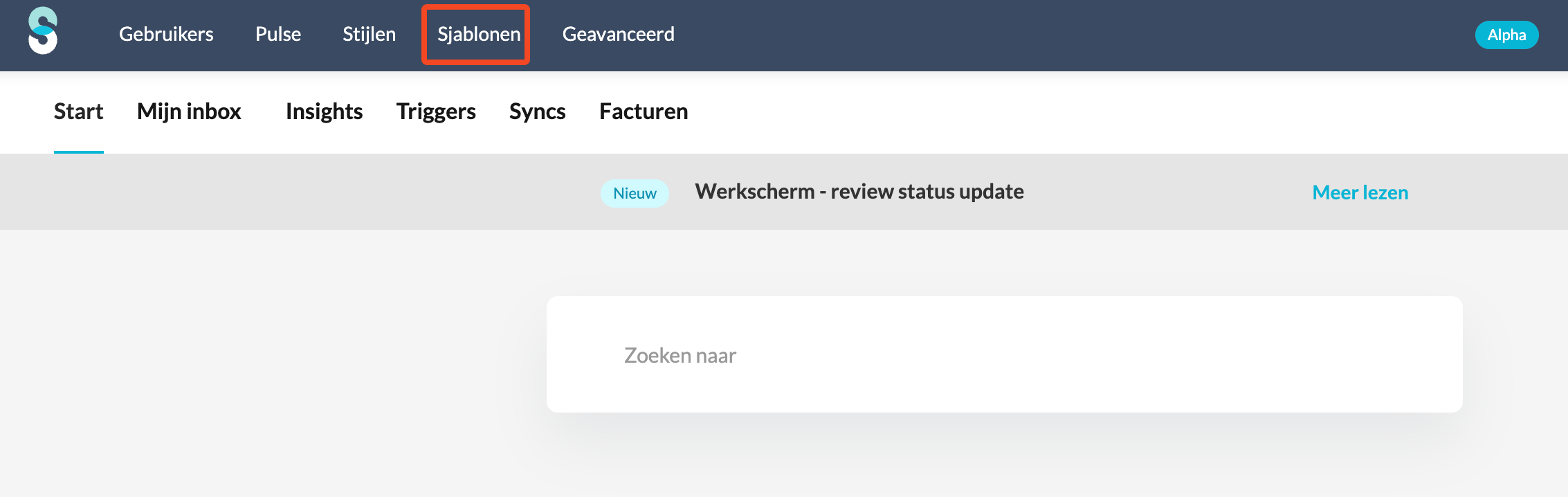
- Ga op kantoorniveau naar het tabblad Sjablonen.
- Scroll naar de sectie Mappingslijsten en klik op Mappingslijst toevoegen.

- Geef de mappingslijst een naam.
- Kies de relevante opties voor je mappingslijst.
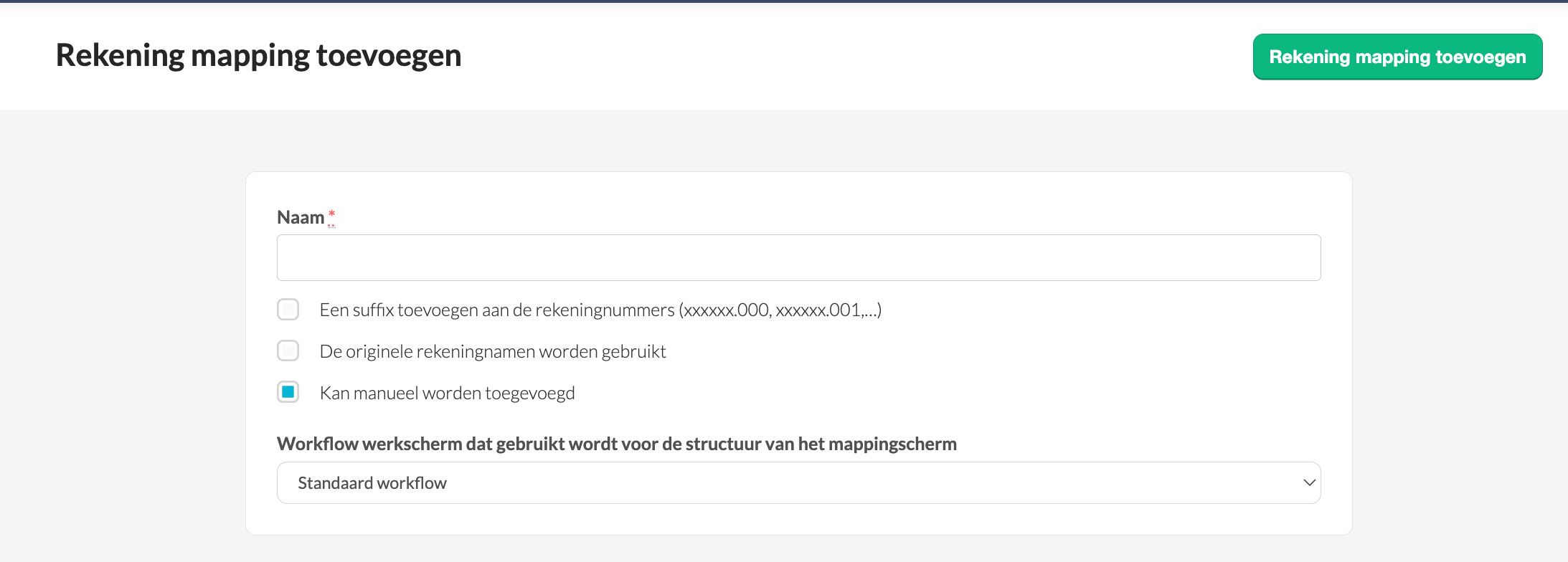
- Klik op Rekening mapping toevoegen.
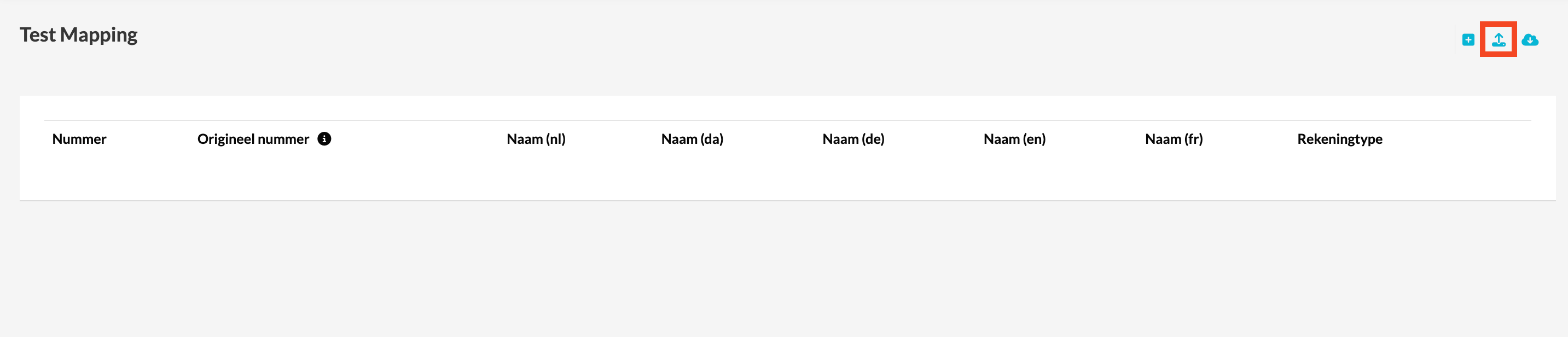
- Upload het Excel-bestand.
- Sla de mappingslijst op.
Mappingslijsten worden aangemaakt en onderhouden in Excel. Het bestand moet voldoen aan de vereiste structuur.
Belangrijke aandachtspunten:
- Het juiste kolomformaat moet worden gerespecteerd.
- 'Nummer' is verplicht.
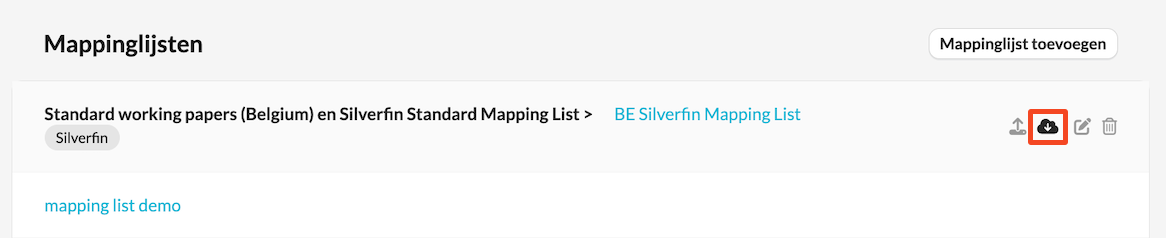
- De eenvoudigste manier om het juiste formaat te garanderen, is door een bestaande mappingslijst te downloaden en deze als sjabloon te gebruiken.
- Je kunt een bestaande mappingslijst downloaden vanuit het overzicht Mappingslijsten en aanpassen aan je behoeften.
Opties voor mappingslijsten
Suffixen
- Standaard kan één originele rekening slechts aan één rekeningnummer in Silverfin worden gekoppeld. Rekening mapping kan niet worden gebruikt om meerdere externe rekeningen samen te voegen tot één Silverfin-rekening.
- Echter, met de optie suffixen toevoegen behoud je de één-op-één-logica, terwijl je toch meerdere originele rekeningen kunt koppelen aan één rekening in de mappingslijst.
- Dit is nuttig wanneer meerdere gedetailleerde rekeningen in je oorspronkelijke rekeningstelsel gegroepeerd moeten worden onder één standaardrekening in Silverfin.
Bijvoorbeeld, je oorspronkelijke rekeningstelsel bevat afzonderlijke rekeningen voor:
- 17207 Leasing – auto x
- 17208 Leasing – auto y
- 17209 Leasing – auto z
In het standaardrekeningschema van Silverfin horen deze kosten allemaal bij één rekening, zoals 172020 Leasingschulden: roerende goederen.
Door suffixen in te schakelen:
- Voegt Silverfin automatisch een suffix toe aan het rekeningnummer.
- Kunnen alle rekeningen worden gekoppeld aan hetzelfde Silverfin-rekeningnummer, met een verschillende suffix per rekening.
- Kun je in toelichtingen consistent naar hetzelfde basisrekeningnummer verwijzen.
- Blijft het één-op-één-mappingprincipe behouden.
- Blijft het eenvoudig om elke gekoppelde rekening terug te herleiden naar het oorspronkelijke rekeningnummer.
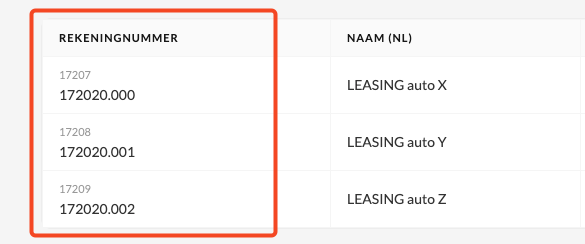
Zonder suffixen ingeschakeld op de mappinglijst is het niet mogelijk om meerdere rekeningen aan éénzelfde Silverfin-rekeningnummer te koppelen.
Gebruik originele rekeningnamen
Als je met suffixen werkt, raden we aan om "De originele rekeningnamen worden gebruikt" in te schakelen.
Zonder deze optie zouden meerdere gekoppelde rekeningen met dezelfde naam worden weergegeven, wat verwarrend kan zijn. Door de originele rekeningnamen te behouden, blijft het overzicht duidelijk en is de rekeningmapping makkelijker te controleren.
Bijvoorbeeld:
- 172020.000 Leasingschulden: roerende goederen wordt 172020.000 Leasing auto x
- 172020.001 Leasingschulden: roerende goederen 172020.001 Leasing auto y
- 172020.002 Leasingschulden: roerende goederen 172020.002 Leasing auto z
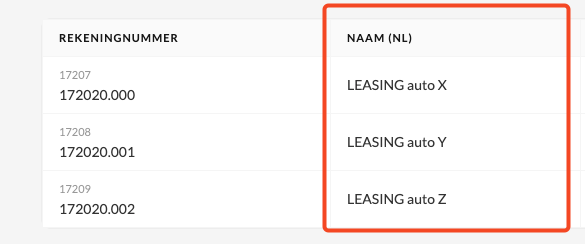
Op deze manier behoudt elke rekening zijn oorspronkelijke naam, terwijl ze toch aan dezelfde standaardrekening worden gekoppeld.
Kan manueel worden toegevoegd
De optie "kan manueel worden toegevoegd" bepaalt of gebruikers deze mappingslijst kunnen selecteren binnen een dossier.
Als deze optie is ingeschakeld:
- Kunnen gebruikers de mappingslijst kiezen via de dropdown in de sectie Accountmapping.
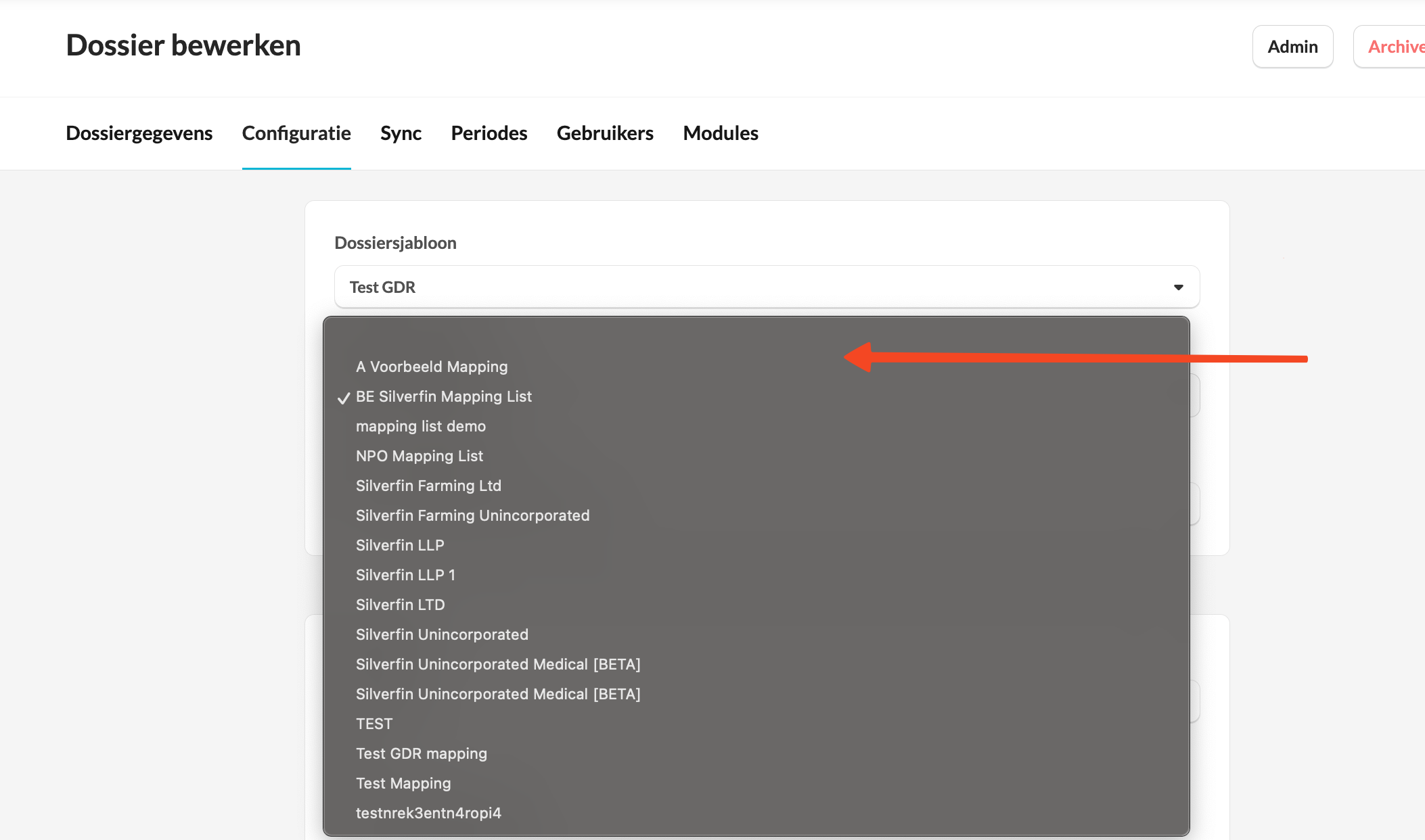
- Opmerking: Dit is alleen mogelijk als de mappingslijst niet vooraf is geselecteerd in het dossiersjabloon op kantoorniveau.
Als deze optie is uitgeschakeld:
- Wordt de mappingslijst niet weergegeven in de dropdown binnen dossiers.
- Verschijnt de naam van de mappingslijst gedimd op kantoorniveau.
Structuur van de mappingslijst
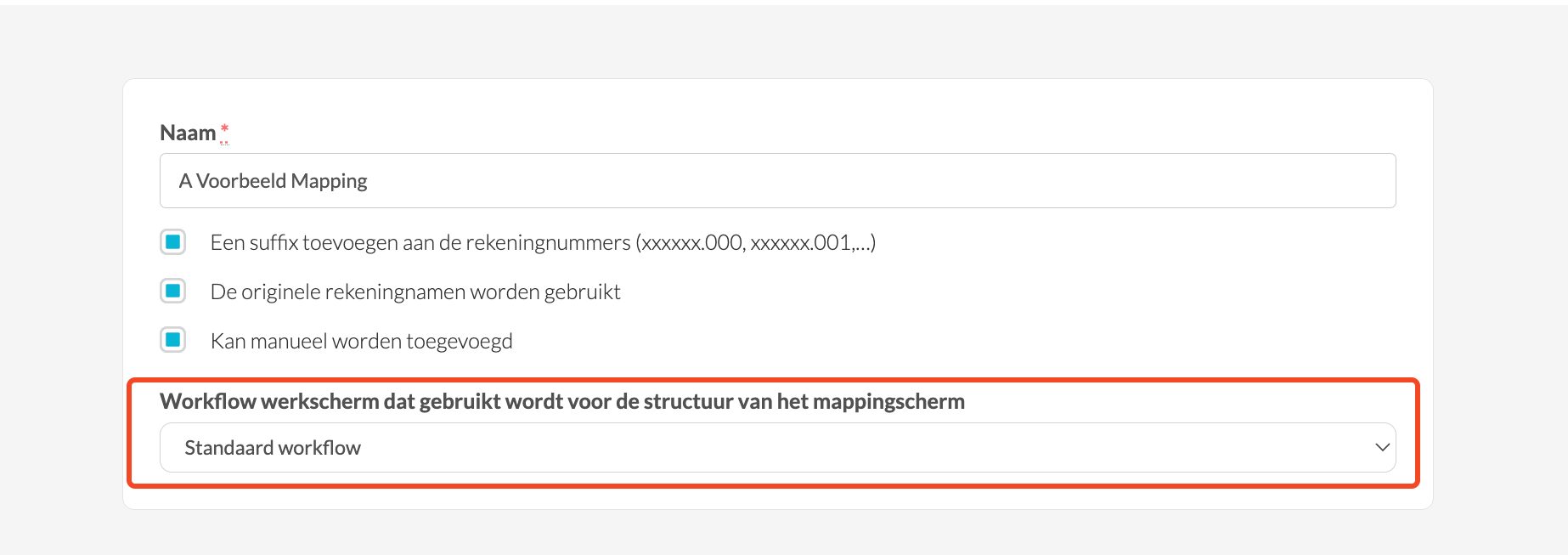
Je kunt een workflow-werkscherm kiezen om de lay-out van het Accountmapping-scherm te bepalen. Zo kun je het scherm afstemmen op je eigen workflows en efficiënter werken.
Mappingslijsten geleverd door Silverfin
Silverfin biedt kant-en-klare mappingslijsten die geoptimaliseerd zijn en voldoen aan de geldende wet- en regelgeving. Deze mappingslijsten worden onderhouden door Silverfin en kunnen onmiddellijk worden gebruikt, zonder bijkomende configuratie.
Een door Silverfin geleverde mappingslijst toevoegen:
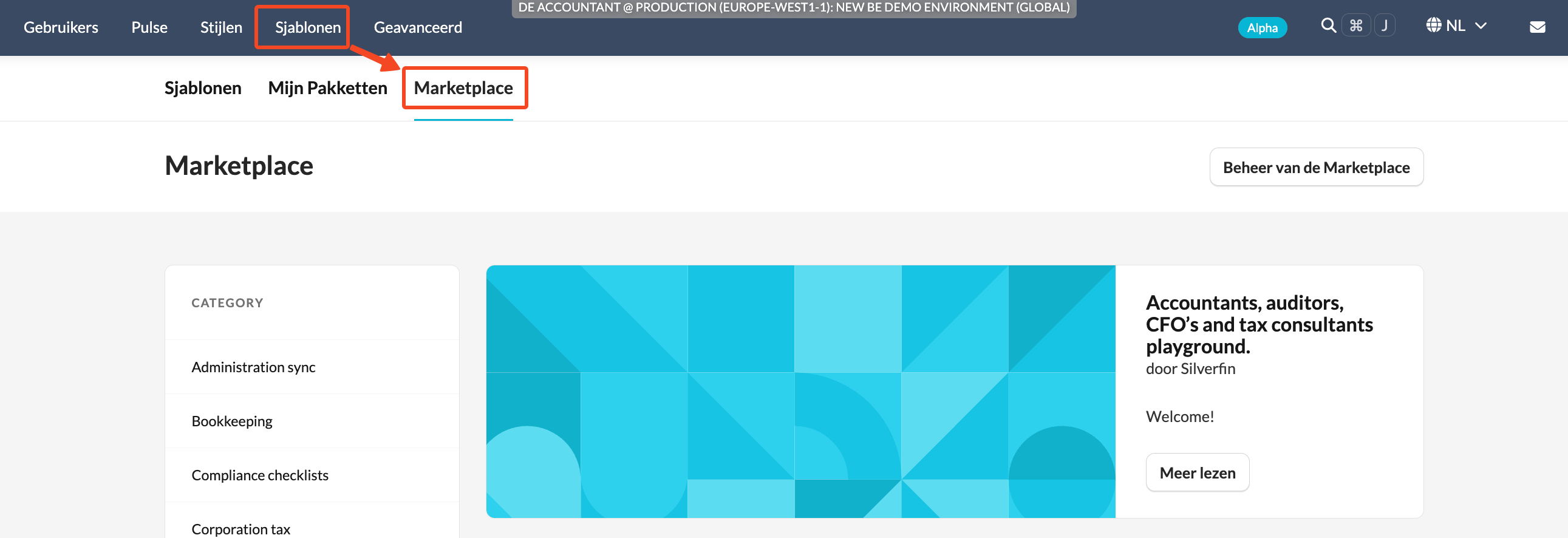
- Ga op kantoorniveau naar de Marketplace.
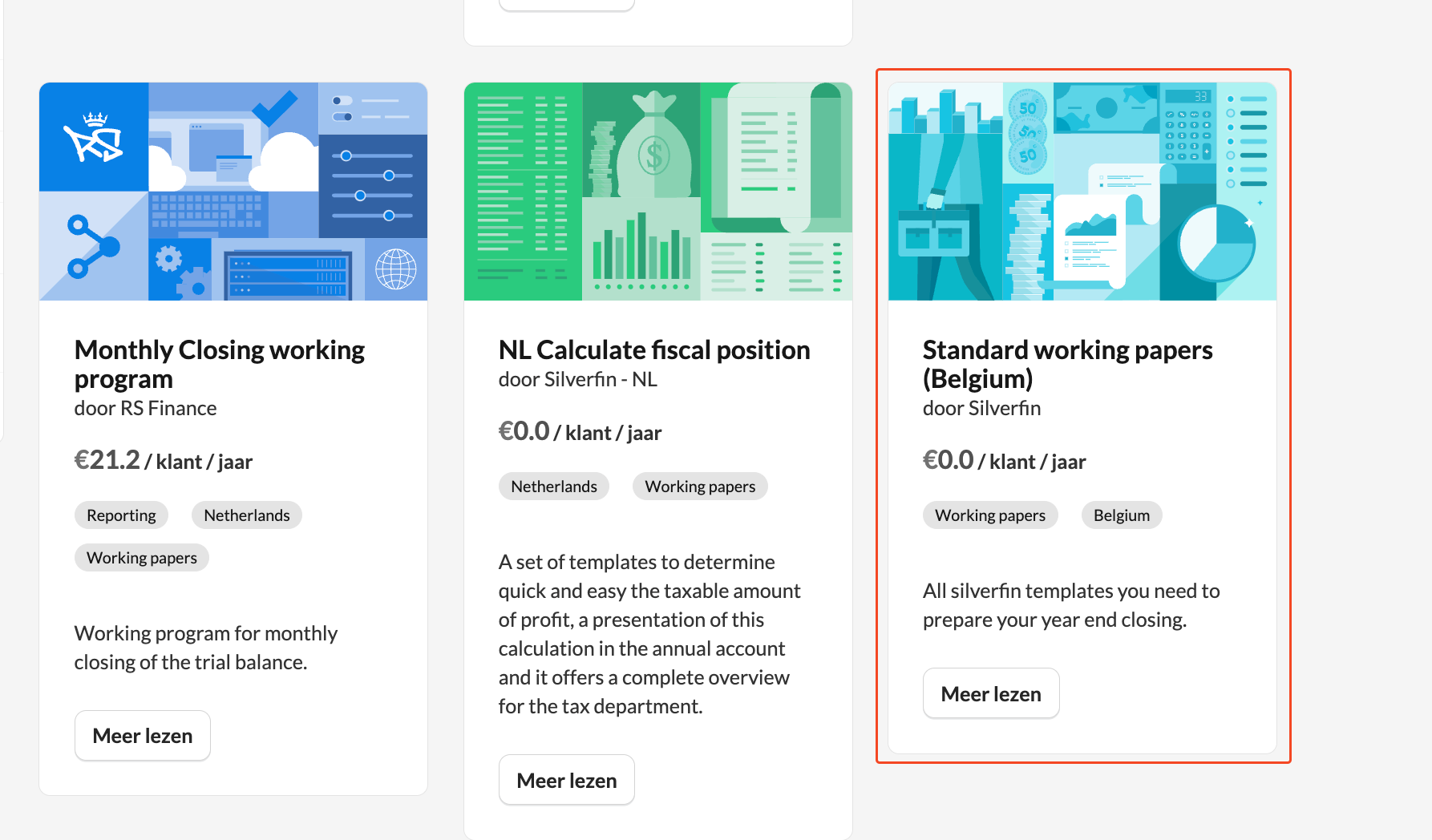
- Zoek het relevante pakket.
- Voor Belgische klanten zijn Silverfin-mappingslijsten inbegrepen in het pakket Standard Working Papers (Belgium).
- Activeer het pakket.
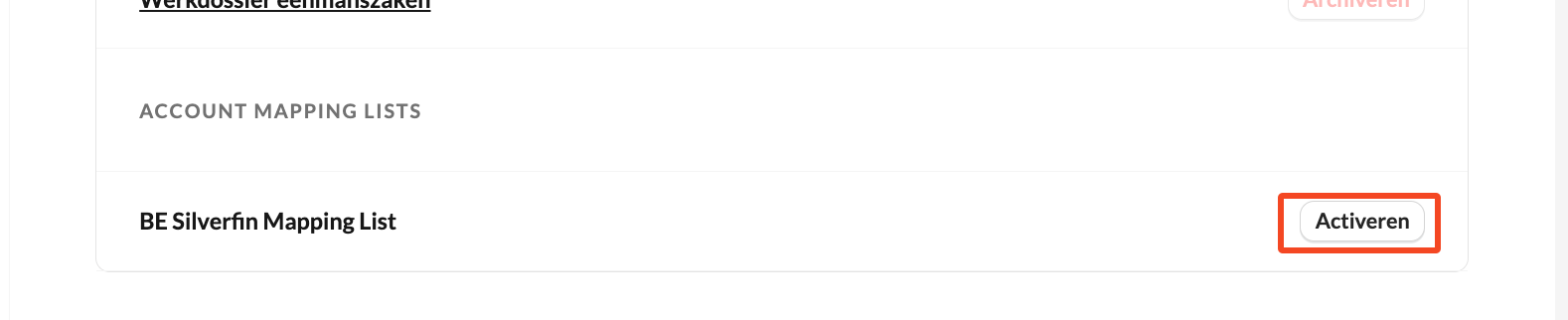
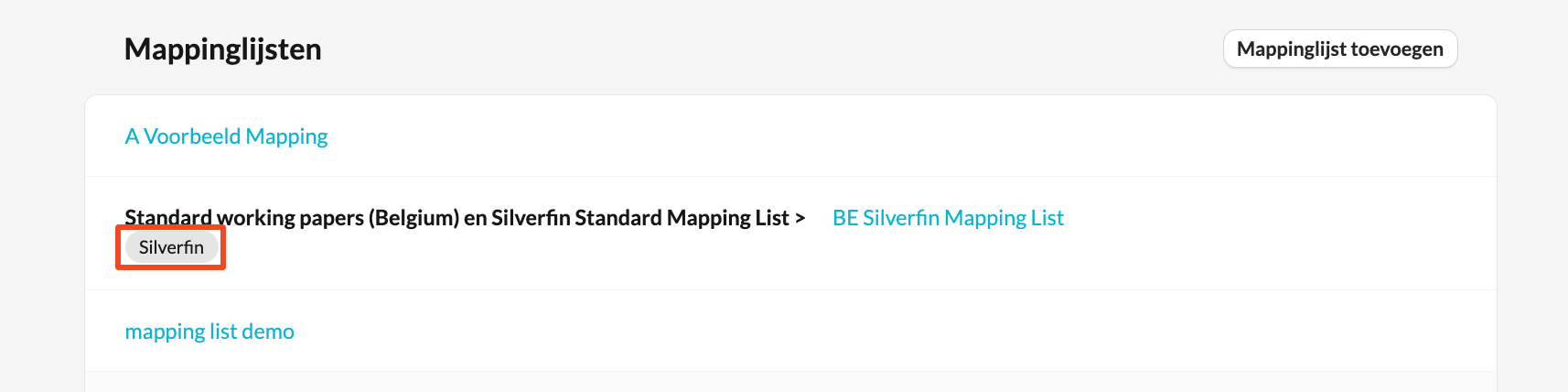
Na activatie wordt de mappingslijst beschikbaar in het overzicht Mappingslijsten.
Kenmerken van Silverfin-mappingslijsten
Mappingslijsten die door Silverfin worden geleverd, hebben de volgende eigenschappen:
- Ze hebben een Silverfin-label.
- Ze kunnen niet worden bewerkt.
- Suffixen zijn ingeschakeld.
- De originele rekeningnamen worden gebruikt is ingeschakeld.
- Kan manueel worden toegevoegd is ingeschakeld.
- Ze gebruiken de standaardstructuur van het workflow-werkscherm.
- Deze instellingen zorgen voor een consistent gedrag over alle dossiers heen.