
| Rôles des utilisateurs |  Administrateur Administrateur |  Collaborateur Collaborateur | ✗Collaborateur externe | ✗Utilisateur Pulse |
L'importation d'une balance comptable incorrecte peut arriver, par exemple lorsque le mauvais fichier est sélectionné ou que les comptes sont erronés. Cet article explique comment corriger l'importation d'une balance erronée dans Silverfin et que faire lorsque l'écran de mapping s'ouvre parce qu'une liste de mapping est active pour le dossier client.
Table des matières
- Que faire lorsque l'écran de mapping s'ouvre ?
- Comment remplacer les données comptables pour une période spécifique ?
- Bon à savoir
Que faire lorsque l'écran de mapping s'ouvre ?
Si vous importez une balance avec des comptes incorrects et que l'écran de mapping s'affiche, cela signifie qu'une liste de mapping est active dans le dossier client. Pour corriger cela, terminez d'abord le mapping, puis remplacez les données.
Étapes
- Mappez tous les comptes affichés sur l'écran de mapping.
- Remplacez les données pour la période concernée.
Important à savoir
- Cette approche peut prendre du temps.
- Lorsque vous remplacez les données, les comptes issus de l'importation erronée restent dans Silverfin en tant que comptes vides.
- Vous devez supprimer ces comptes vides manuellement, un par un, ou demander au support de les supprimer en masse.
Comment remplacer les données comptables pour une période spécifique ?
Si vous avez importé une balance comptable incorrecte, vous pouvez remplacer les données comptables. Cela vous permet de corriger les erreurs rapidement sans repartir de zéro.
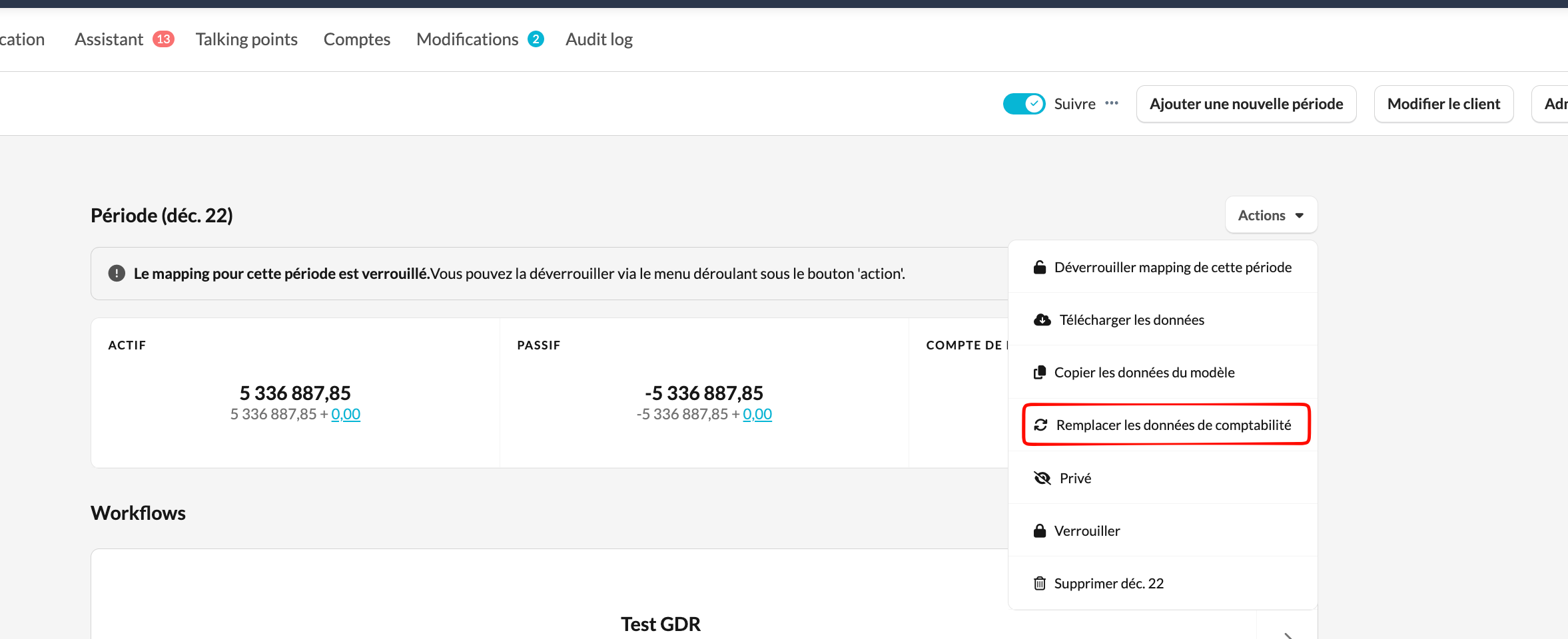
- Cliquez sur le bouton Actions sur la page de vue d'ensemble du dossier client. Assurez-vous d'être dans la période où les données doivent être remplacées.
- Sélectionnez Remplacer les données de comptabilité.
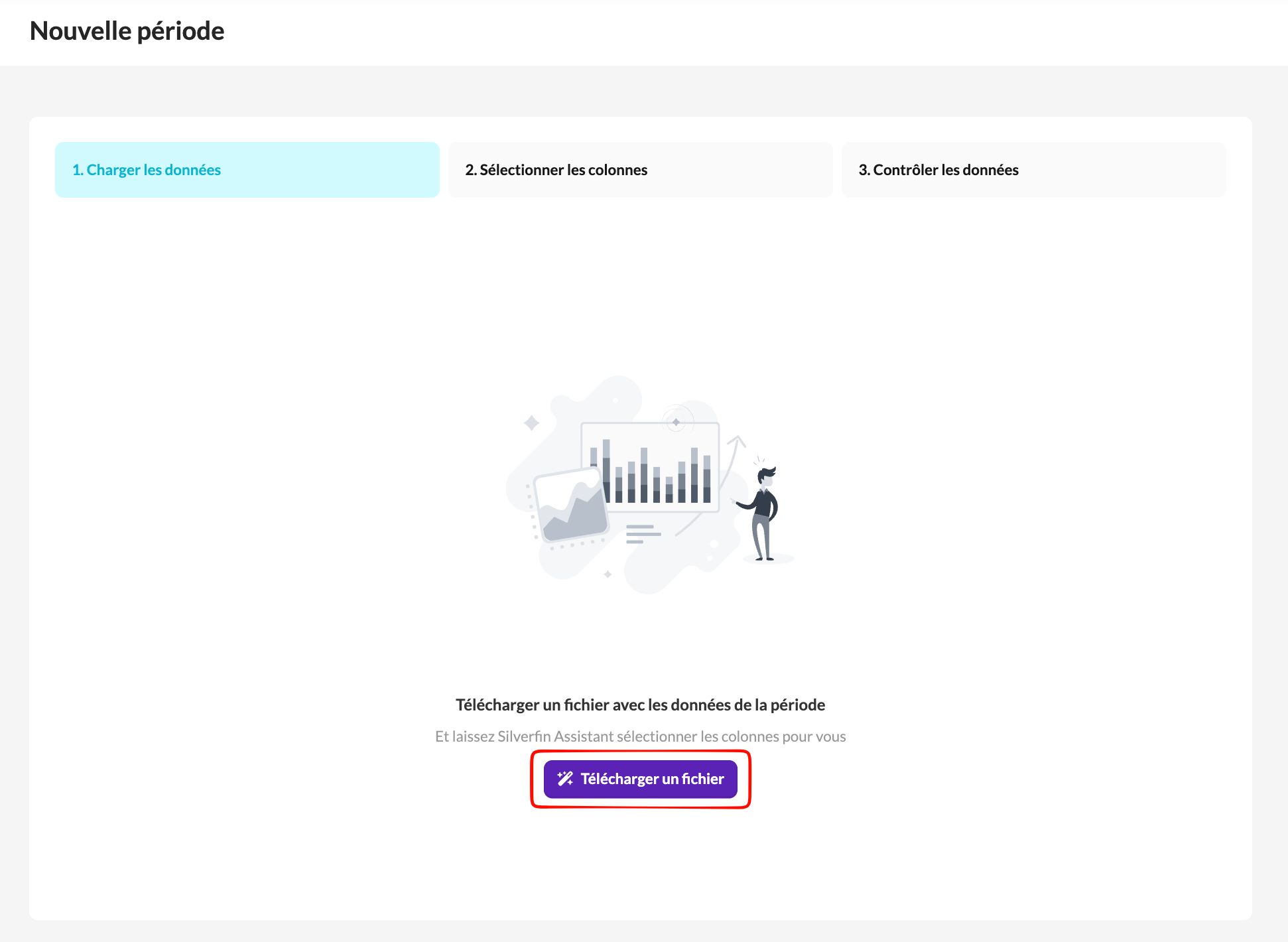
- Cliquez sur Téléverser un fichier et choisissez le fichier sur votre ordinateur.
Bon à savoir
- Les comptes qui ne figurent pas dans le nouveau fichier afficheront une valeur de 0 après l'importation.
- Si un compte n'a aucune valeur et aucune donnée saisie sur l'ensemble des périodes, vous pouvez le supprimer.
- Pour supprimer un compte vide, allez dans l'onglet Comptes et cliquez sur l'icône de la corbeille.
Pour plus de détails sur l'importation de données, consultez : Comment importer manuellement des données dans Silverfin?