
| Gebruikersrollen |  Admin Admin |  Personeel Personeel | ✗Externe medewerker | ✗Pulse gebruiker |
Het uploaden van een verkeerde proef- en saldibalans kan gebeuren, bijvoorbeeld wanneer het verkeerde bestand is geselecteerd of wanneer de rekeningen onjuist zijn. Dit artikel legt uit hoe je een foutieve upload van een proef- en saldibalans herstelt in Silverfin en wat je moet doen wanneer het mapping-scherm opent omdat er een mapping-lijst actief is voor het klantdossier.
Inhoudstafel
- Wat doe ik wanneer het mapping-scherm opent?
- Hoe vervang ik boekhoudgegevens in een specifieke periode?
- Goed om te weten
Wat doe ik wanneer het mapping-scherm opent?
Als je een proef- en saldibalans met onjuiste rekeningen uploadt en het mapping-scherm opent, is er een mapping-lijst actief in het klantdossier. Om dit te corrigeren, rond je eerst de mapping af en vervang je daarna de gegevens.
Stappen
- Map alle rekeningen die op het mapping-scherm worden getoond.
- Vervang de gegevens in de betreffende periode.
Belangrijk om te weten
- Deze aanpak kan tijdrovend zijn.
- Wanneer je de gegevens vervangt, blijven de rekeningen uit de foutieve upload in Silverfin staan als lege rekeningen.
- Je moet deze lege rekeningen handmatig één voor één verwijderen, of Support vragen om ze in bulk te verwijderen.
Hoe vervang ik boekhoudgegevens in een specifieke periode?
Als je een onjuiste proef- en saldibalans hebt geüpload, kan je de boekhoudgegevens vervangen. Zo herstel je fouten snel zonder helemaal opnieuw te moeten beginnen.
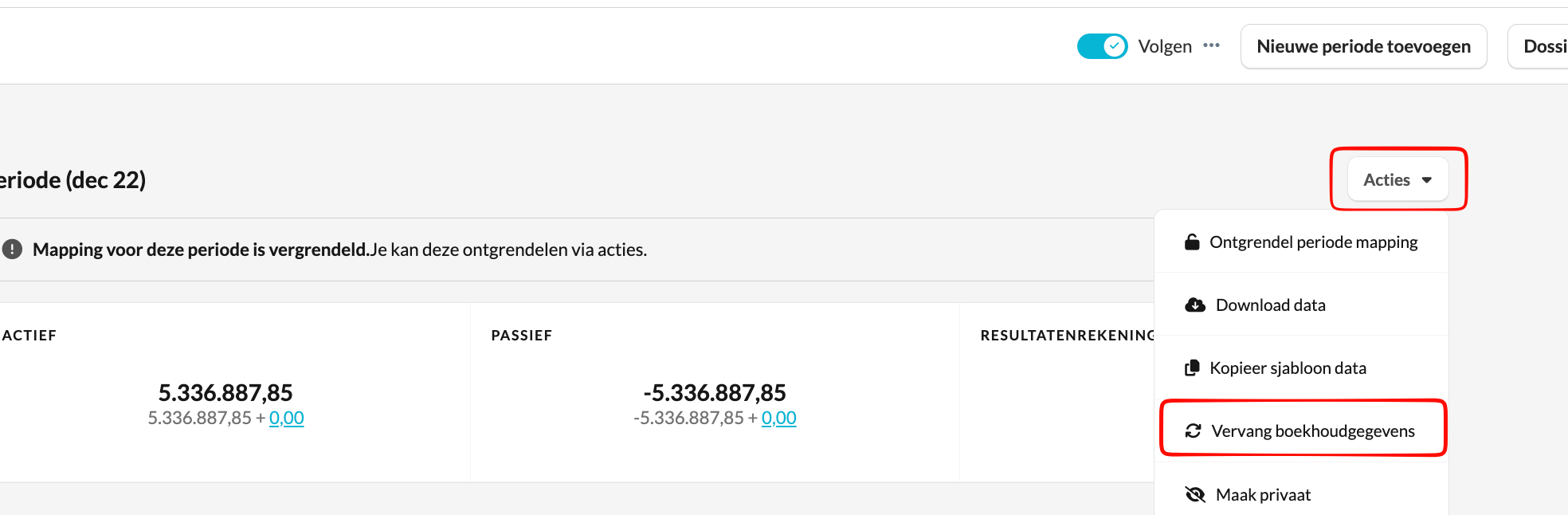
- Klik op de knop Acties op de overzichtspagina van een klantdossier. Zorg ervoor dat je je in de periode bevindt waarin de gegevens vervangen moeten worden.
- Selecteer Vervang boekhoudgegevens.
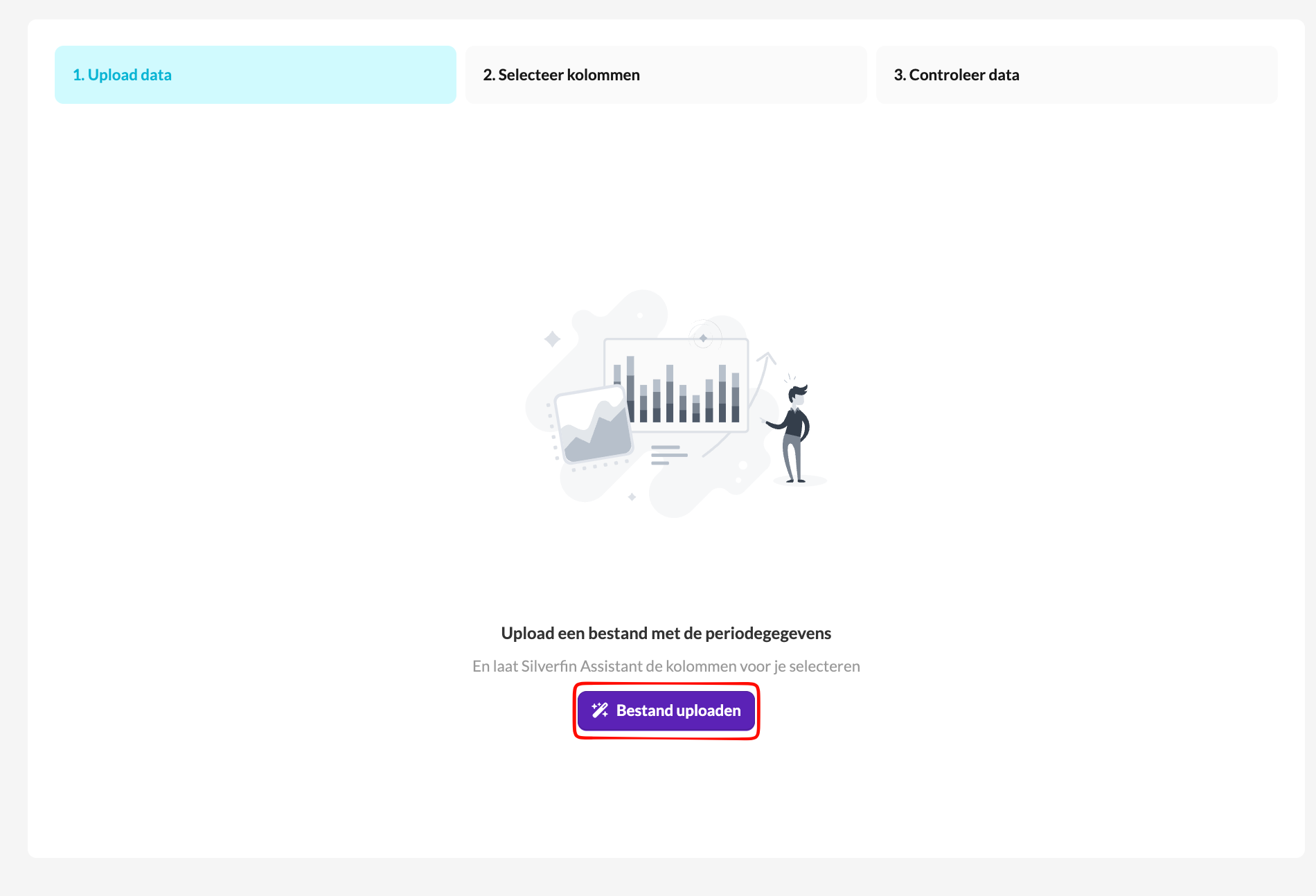
- Klik op Bestand uploaden en kies het bestand vanaf je computer.
Goed om te weten
- Rekeningen die niet in het nieuwe bestand zijn opgenomen, krijgen na de import een waarde van 0.
- Als een rekening in geen enkele periode waarden of invoergegevens bevat, kan je deze verwijderen.
- Om een lege rekening te verwijderen, ga je naar het tabblad Rekeningen en klik je op het prullenbak-icoon.
Voor meer informatie over het uploaden van gegevens, zie: Hoe kan ik gegevens manueel opladen?