
| Rôles des utilisateurs |  Collaborateur Collaborateur |  Collaborateur externe Collaborateur externe | ✗ Utilisateur Pulse |
Cet article explique comment utiliser l'écran Attribution des comptes dans les dossiers de consolidation. Vous apprendrez à réaffecter des comptes provenant de dossiers individuels, à identifier les écarts potentiels et à gérer la manière dont les comptes sont affectés au sein de votre consolidation.
Table des matières
- Bon à savoir
- Qu'est-ce que l'écran Attribution de comptes ?
- Naviguer dans l'écran Attribution de comptes
- Comment réaffecter un compte ?
- Accéder à l'écran Attribution de comptes
Bon à savoir
- Tous les dossiers inclus dans la consolidation doivent utiliser la même liste de mapping.
- L'écran Attribution de comptes est disponible pour les dossiers de consolidation qui se basent sur les numéros de comptes mappés.
- Par défaut, chaque nouveau dossier de consolidation se consolide sur la base des numéros de comptes mappés.
- Les dossiers qui se consolident sur la base du numéro de compte d'origine n'ont pas accès à Attribution de comptes.
Qu'est-ce que l'écran Attribution de comptes ?
- L'écran Attribution de comptes vous permet de contrôler la manière dont les comptes des dossiers individuels sont affectés dans le dossier de consolidation.
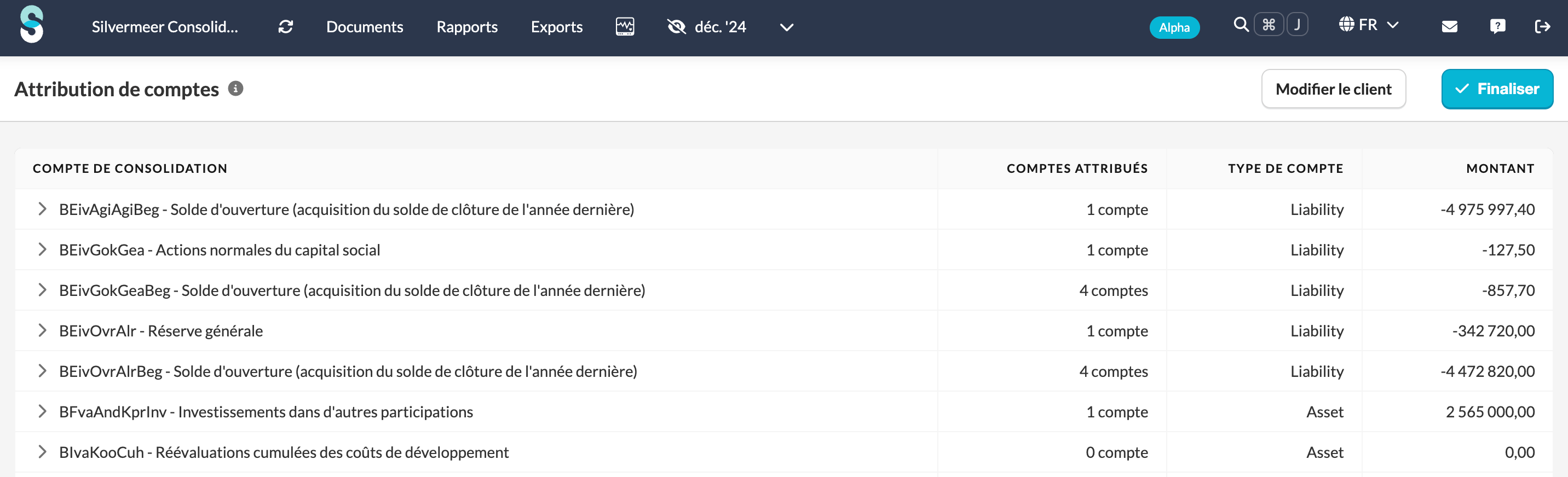
- Sur cet écran, vous pouvez réaffecter des comptes issus de dossiers individuels à différents comptes de consolidation. Par défaut, le mapping des comptes de consolidation est appliqué automatiquement sur la base des numéros de comptes mappés provenant des dossiers individuels.
Attention : pour modifier le mapping général des comptes, vous devez mettre à jour le mapping dans le dossier individuel et resynchroniser le dossier de consolidation.
Naviguer dans l'écran Attribution de comptes
Dossier individuel
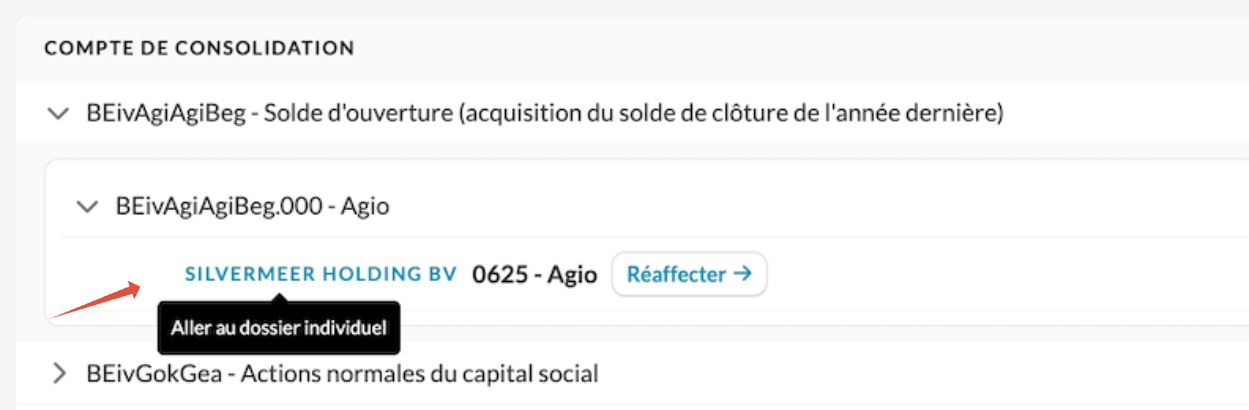
- Cette section indique de quel dossier individuel provient le compte. Vous pouvez cliquer sur le nom du dossier pour l'ouvrir dans un nouvel onglet.
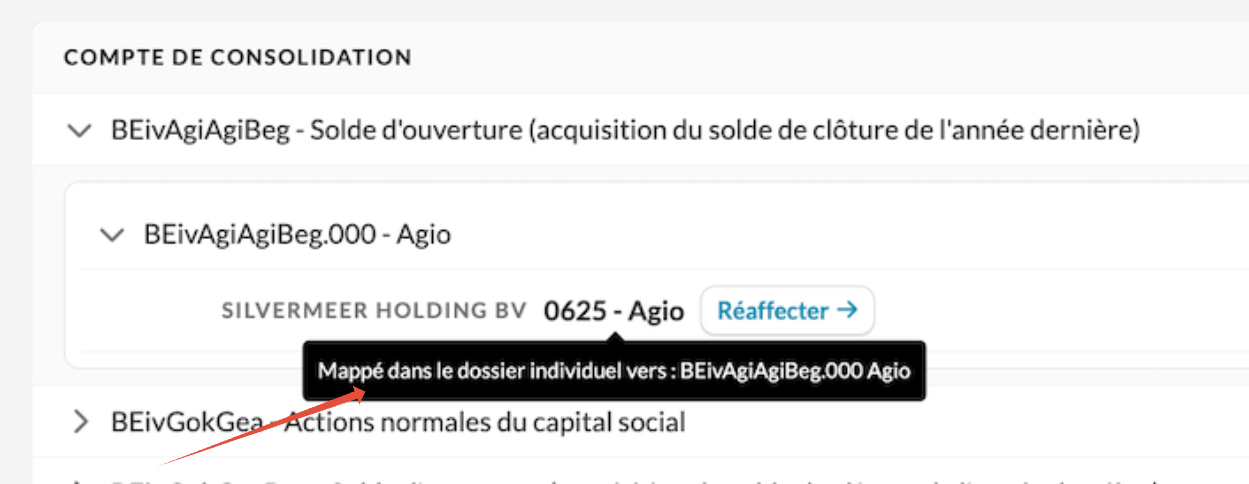
- Pour plus de contexte, vous visualisez toujours le numéro et le nom du compte d'origine du dossier individuel. En survolant le nom du compte avec la souris, vous pouvez voir à quel suffixe le compte est lié dans le dossier individuel.
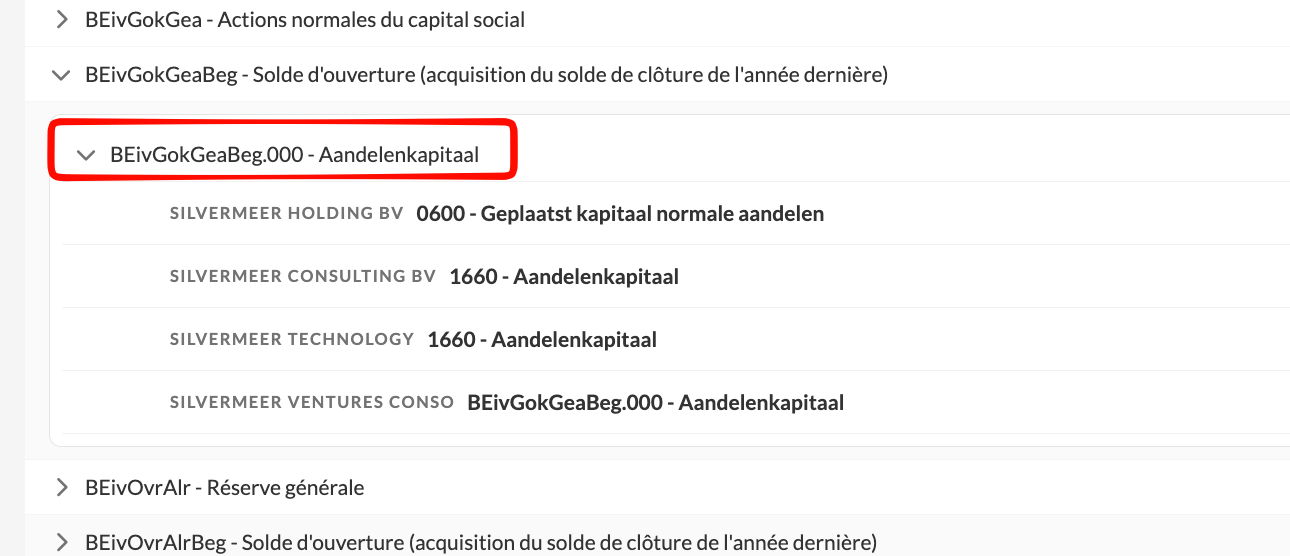
Compte mappé
- Cette colonne affiche le compte mappé dans le dossier de consolidation.
Écarts potentiels
- Vous pouvez parcourir tous les écarts potentiels au sein du dossier de consolidation.
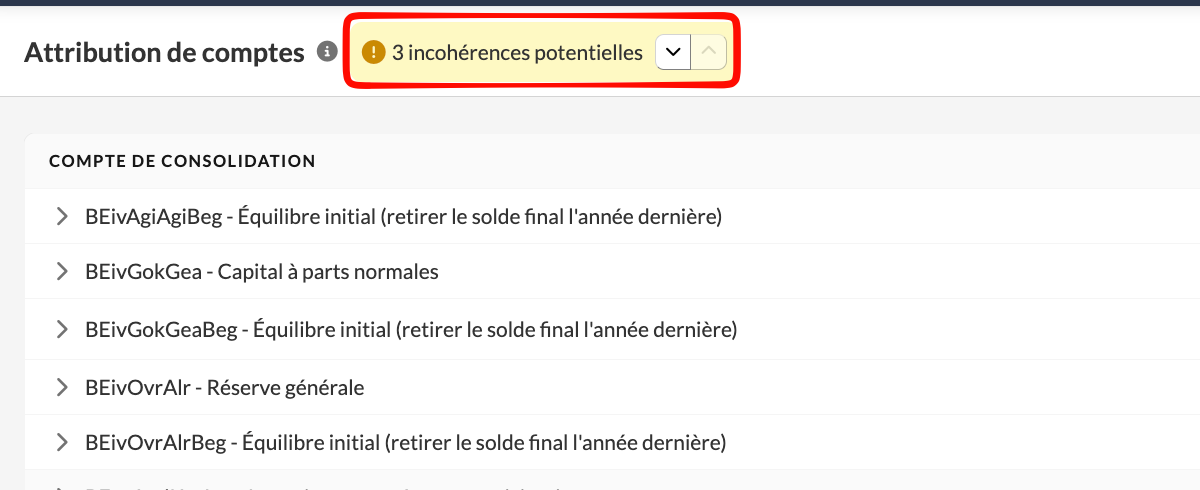
- Un écart potentiel survient lorsque le nom du compte dans un dossier individuel diffère du nom du compte de consolidation.
Vous avez deux options:
- Marquer l'attribution comme correcte, si la configuration de la consolidation est juste.
- Réattribué le compte à un autre suffixe si un changement est nécessaire.
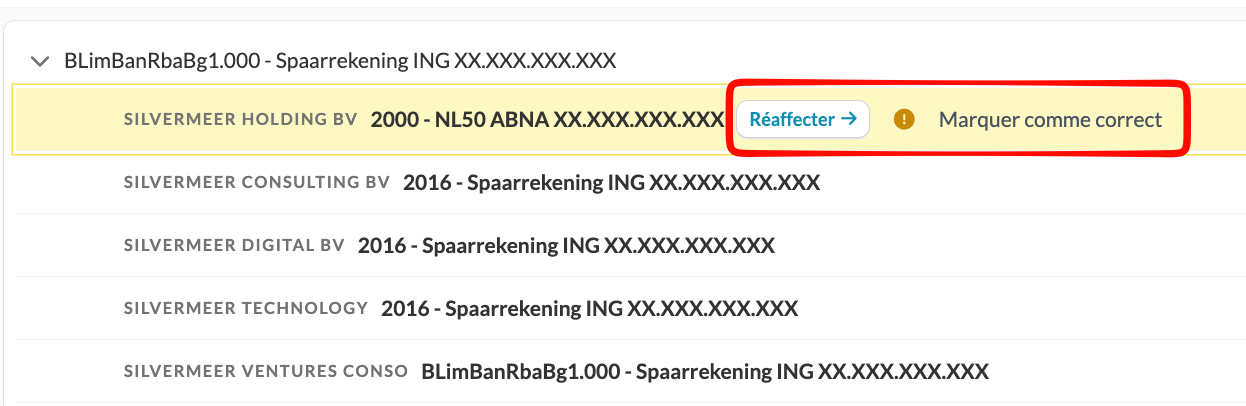
- Utilisez la flèche pour passer directement à l'écart suivant.
- Vous pouvez marquer tous les écarts potentiels comme corrects en une seule fois en cliquant sur Finaliser. Cela confirme les affectations actuelles. Vous pouvez les modifier à tout moment ultérieurement via l'écran Affectation des comptes.
Comment réaffecter un compte ?
- Cliquez sur Réaffecter à côté du compte que vous souhaitez mettre à jour.
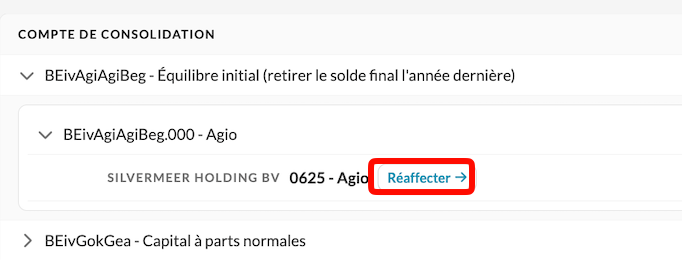
- Vous pouvez affecter le compte individuel à un suffixe existant ou en créer un nouveau (par exemple .001 ou .002).
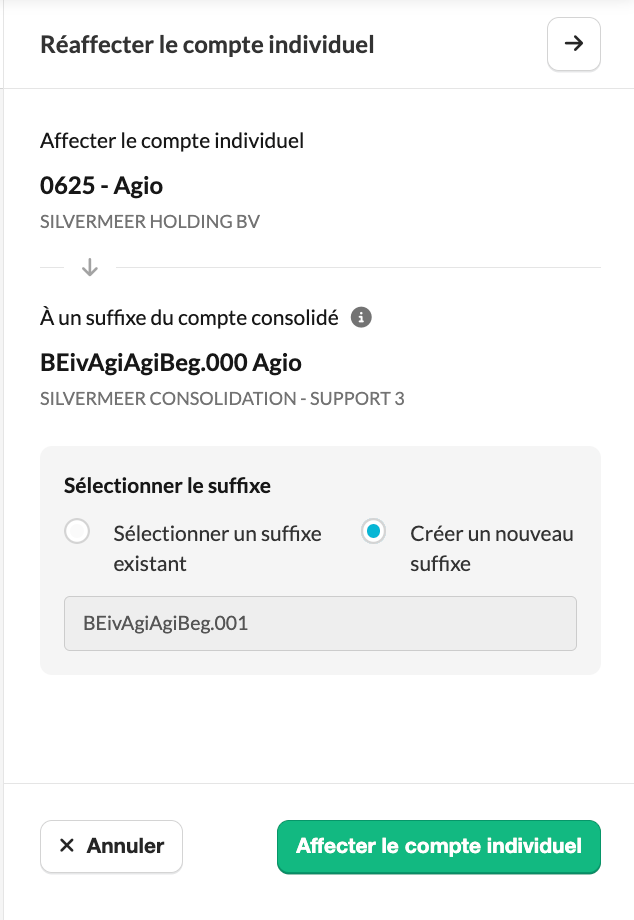
- Cliquez sur Affecter le compte individuel pour confirmer la modification.
- Pour affecter un compte à un numéro de compte mappé totalement différent, vous devez mettre à jour le mapping dans le dossier source et resynchroniser le dossier de consolidation.
Accéder à l'écran Attribution de comptes
L'écran Attribution de comptes s'ouvre automatiquement lorsque :
- Silverfin détecte un écart potentiel.
Vous pouvez également ouvrir cet écran manuellement à tout moment par allez dans l'onglet Comptes et cliquez sur Attribution de comptes.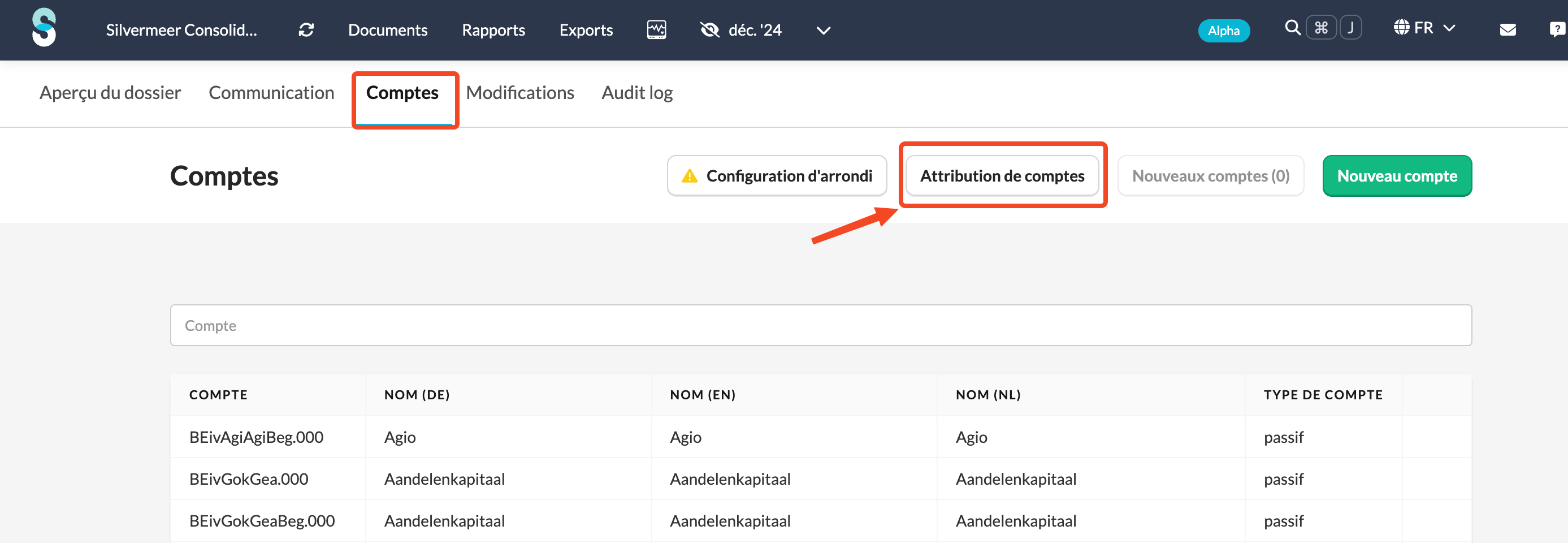
Après avoir vérifié et mis à jour les attribution de comptes, votre dossier de consolidation reflétera la structure correcte. Vous pouvez revenir sur cet écran à tout moment si vos données changent ou si de nouveaux écarts sont détectés.