
| Rôles des utilisateurs |  Administrateur |  Collaborateur | ✗Collaborateur externe | ✗Utilisateur Pulse |
Cet article explique ce qu'est un ensemble de périodes, comment en créer un et le renommer, et quelles options sont disponibles lorsque vous construisez des colonnes de périodes. Il s'adresse à toute personne qui crée ou modifie des rapports au niveau du dossier client ou du cabinet.
Table des matières
- Qu'est-ce qu'un ensemble de périodes ?
- Comment créer un nouvel ensemble de périodes ?
- Comment renommer un ensemble de périodes existant ?
- Où trouver mes ensembles de périodes ?
- Comment créer des colonnes de périodes ?
- Quelles sont les différentes options de sélection de la période ?
- Comment utiliser les périodes de différence ?
Qu'est-ce qu'un ensemble de périodes ?
Un ensemble de périodes est une configuration enregistrée de colonnes de périodes pour un rapport. Il détermine les périodes et les valeurs affichées, ce qui vous permet de passer rapidement d'une vue à l'autre du même rapport sans reconstruire la disposition des colonnes.
Avec plusieurs ensembles de périodes, vous pouvez passer instantanément d'une vue à l'autre selon les destinataires ou les discussions, par exemple une comparaison sur deux ans ou un aperçu trimestriel, sans créer de nouveau rapport.
Vous pouvez ajuster les périodes dans les modèles de rapport personnalisés. Les périodes configurées dans les modèles de rapport sont toujours relatives à la période que vous consultez dans un dossier client. Par exemple, si vous consultez un rapport en octobre 2022, les valeurs sont affichées par rapport à cette date. Si vous consultez le même rapport en octobre 2023, les valeurs sont affichées par rapport à cette date.
La liste déroulante de la catégorie Périodes affiche les ensembles de périodes disponibles :
Comment créer un nouvel ensemble de périodes ?
Les étapes dépendent du fait que le rapport utilise déjà ou non des ensembles de périodes. Ouvrez le rapport au niveau du dossier client ou du cabinet et regardez en haut à gauche du rapport :
- Si vous voyez l'option Activer les groupes de période, le rapport n'utilise pas encore d'ensembles de périodes. Suivez Mon rapport n'utilise pas encore les ensembles de périodes.
- Si vous voyez une liste déroulante Périodes, le rapport utilise déjà des ensembles de périodes. Suivez Mon rapport utilise déjà des ensembles de périodes.
Mon rapport n'utilise pas encore les ensembles de périodes
- Cliquez sur Activer les groupes de période.
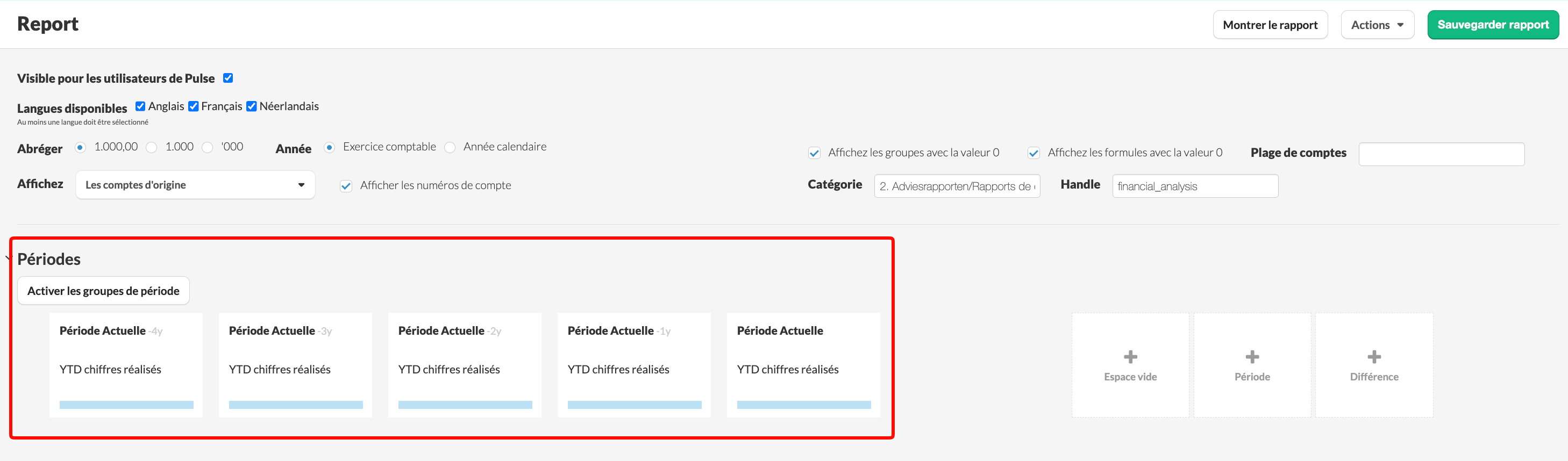
- Silverfin vous demande de nommer la période existante, par exemple Original. Saisissez un nom et cliquez sur Sauvegarder.
- Le rapport utilise désormais des ensembles de périodes. Pour ajouter d'autres ensembles, suivez les étapes de Mon rapport utilise déjà des ensembles de périodes.
Mon rapport utilise déjà des ensembles de périodes
- Cliquez sur la liste déroulante Périodes.
- Cliquez sur Ajouter un ensemble de périodes.
- Dans la fenêtre contextuelle, saisissez un nom approprié, par exemple 1 an par trimestre, et cliquez sur Sauvegarder.
Comment renommer un ensemble de périodes existant ?
- Accédez au rapport concerné au niveau du dossier client ou du cabinet.
- Ouvrez la section Périodes dans les paramètres du rapport.
- Utilisez la liste déroulante pour sélectionner l'ensemble de périodes que vous souhaitez renommer.
- Ouvrez à nouveau la liste déroulante et sélectionnez Renommer l'ensemble de périodes.
- Saisissez le nouveau nom et cliquez sur Sauvegarder.
Où trouver mes ensembles de périodes ?
La liste déroulante Périodes en haut à gauche de votre rapport affiche vos ensembles de périodes disponibles.
Les ensembles de périodes définissent les périodes affichées sous forme de colonnes dans un rapport au sein d'un dossier client. Ils vous permettent d'utiliser le même rapport avec différentes configurations de périodes, sans devoir créer un rapport distinct juste pour modifier les colonnes de périodes.
Comment créer des colonnes de périodes ?
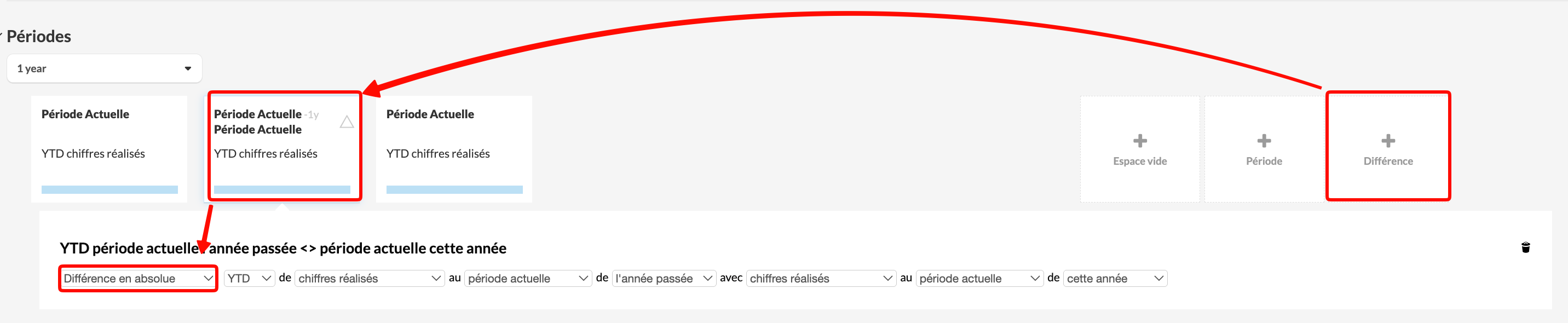
Pour construire vos colonnes de périodes, faites glisser les blocs disponibles du panneau de droite vers la gauche.

- Les blocs d'espace vide améliorent la lisibilité du rapport.
- Les blocs de différence calculent la différence entre deux périodes dans une seule colonne.
Voir Comment utiliser les périodes de différence ? ci-dessous pour plus de détails.
Quelles sont les différentes options de sélection de la période ?
Liste déroulante 1
La première liste déroulante détermine comment Silverfin calcule les valeurs de votre colonne de période. Il existe trois options : YTD, PTD et RYTD.
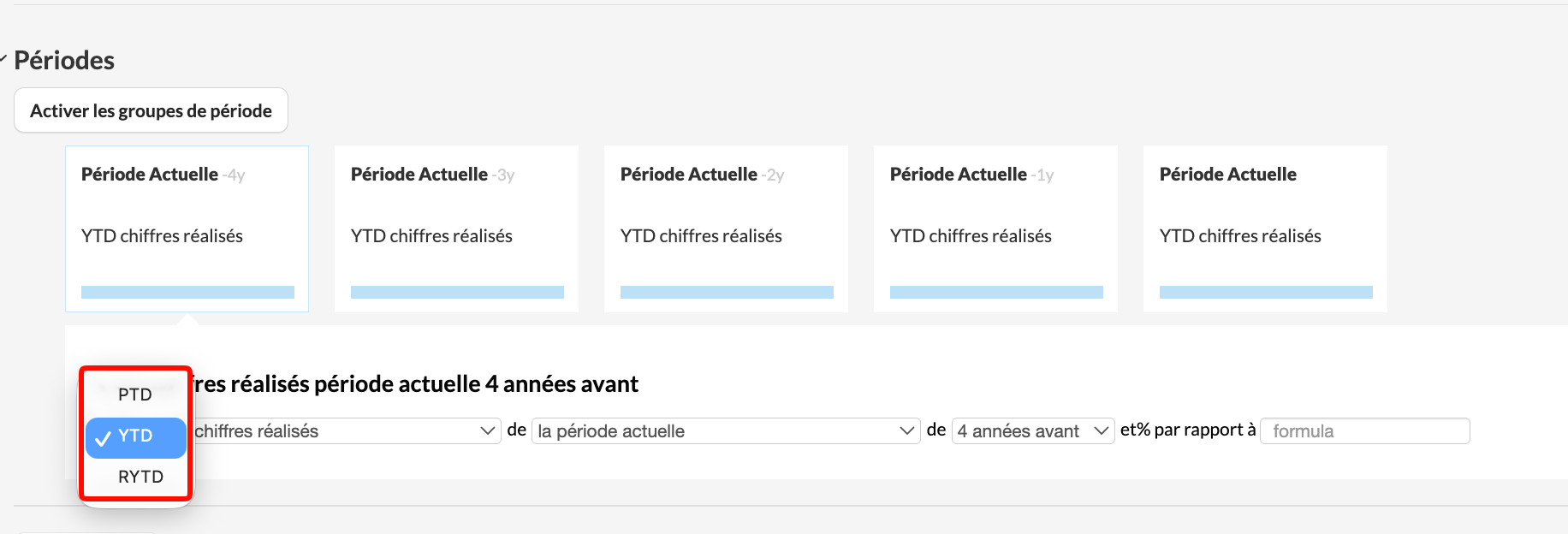
YTD - Year to Date
Le YTD affiche un total cumulatif courant depuis le début de l'exercice jusqu'à la période en cours.
Exemple : Si vous consultez un rapport le 31 août, il affiche toutes les valeurs cumulées du 1er janvier au 31 août de cette année.
PTD - Period to Date
Le PTD affiche la valeur d'une seule période. Silverfin la calcule en soustrayant le total cumulatif de la période précédente du total cumulatif de la période en cours.
Exemple : Si le YTD du T3 est de 180 et celui du T2 de 150, le PTD du T3 est de 30.
RYTD - Relative Year to Date
Le RYTD est similaire au PTD, mais il tient compte des données de toute l'année précédant la date actuelle et continue de glisser. Vous obtenez ainsi une vue continue de vos données sur une année complète.
Exemple : Si vous consultez un rapport en septembre 2023, il affiche les données de septembre 2022 à septembre 2023. Le mois suivant, il passe à octobre 2022 - octobre 2023, et ainsi de suite.
Pour une explication détaillée du calcul du YTD, du PTD et du RYTD, voir Comment utiliser YTD, PTD et RYTD ?
Liste déroulante 2
La deuxième liste déroulante détermine quelles données alimentent la colonne de période.
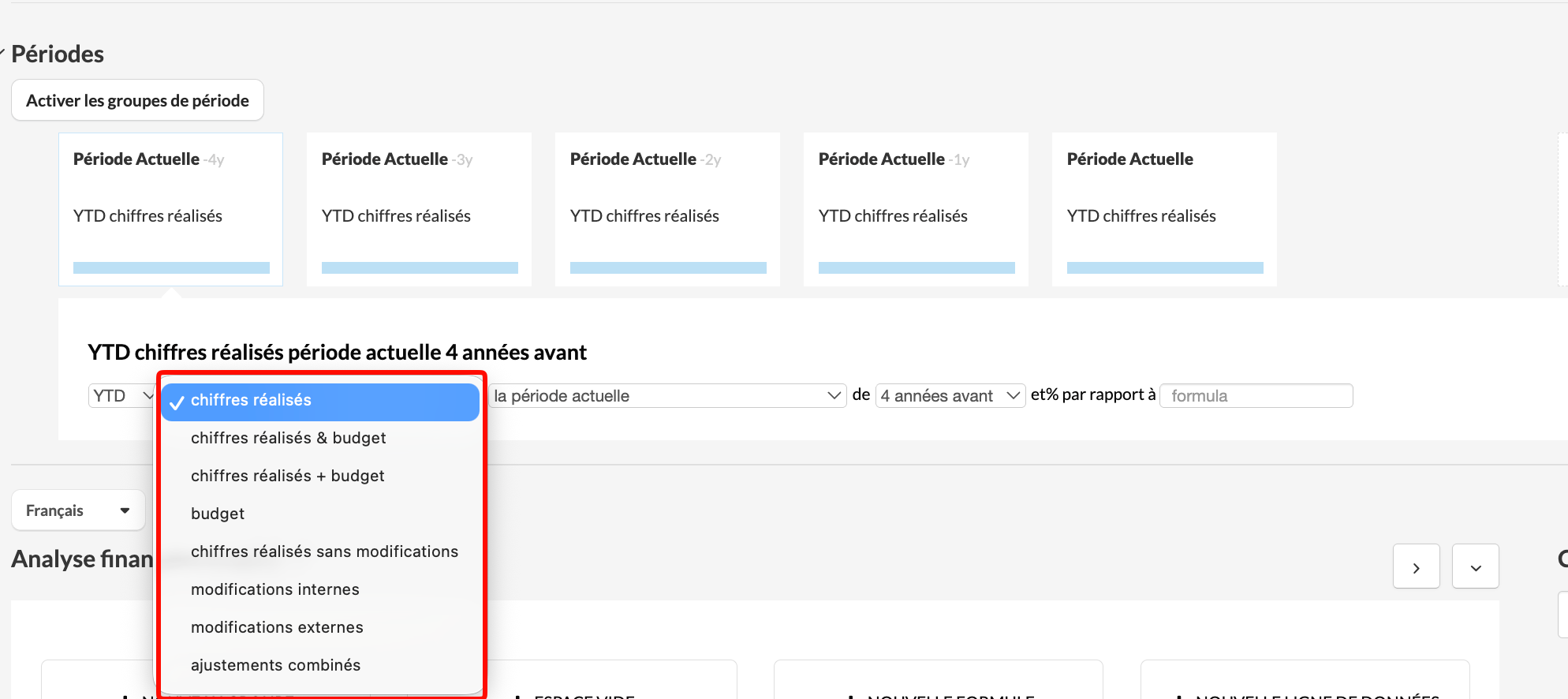
Chiffres réalisés
Utilise les données réelles de votre dossier client, téléchargées manuellement ou synchronisées depuis une intégration.
Budget
Utilise les valeurs budgétaires que vous avez créées dans Silverfin pour afficher des chiffres prévisionnels dans votre rapport.
Chiffres réalisés & budget
Crée deux colonnes, l'une avec les chiffres réalisés et l'autre avec les valeurs budgétaires. Utilisez cette option pour comparer côte à côte les performances réelles et vos prévisions.
Chiffres réalisés + budget
Utilise les valeurs réelles pour les périodes jusqu'à la période sélectionnée (incluse) pendant la consultation du rapport, puis passe aux valeurs budgétaires pour les périodes suivantes. Vous obtenez ainsi un aperçu des valeurs attendues. Cette option est conçue pour les dossiers clients ayant une fréquence de reporting plus élevée, comme le reporting mensuel.
Exemple : Si vous sélectionnez la période de juin 2026, cette option affiche la somme des chiffres réalisés jusqu'en juin et les valeurs budgétaires à partir de juillet.
Bon à savoir : Si une période existe et que sa valeur réelle est 0, Silverfin utilise la valeur 0 et non la valeur budgétaire. Les valeurs budgétaires n'apparaissent que pour les périodes qui suivent la période sélectionnée dans le rapport.
Modifications
Affiche les modifications que vous avez effectuées dans Silverfin. Vous pouvez les filtrer par tag interne ou externe.
Options d'affichage de la période
- Liste déroulante 3 : quelle période ou quelles périodes afficher.
- Liste déroulante 4 : pour quelle année les afficher.
Une fois votre méthode de calcul et votre source de données sélectionnées, utilisez les listes déroulantes 3 et 4 pour préciser quelles périodes afficher, par rapport à la période que vous consultez actuellement dans le rapport.
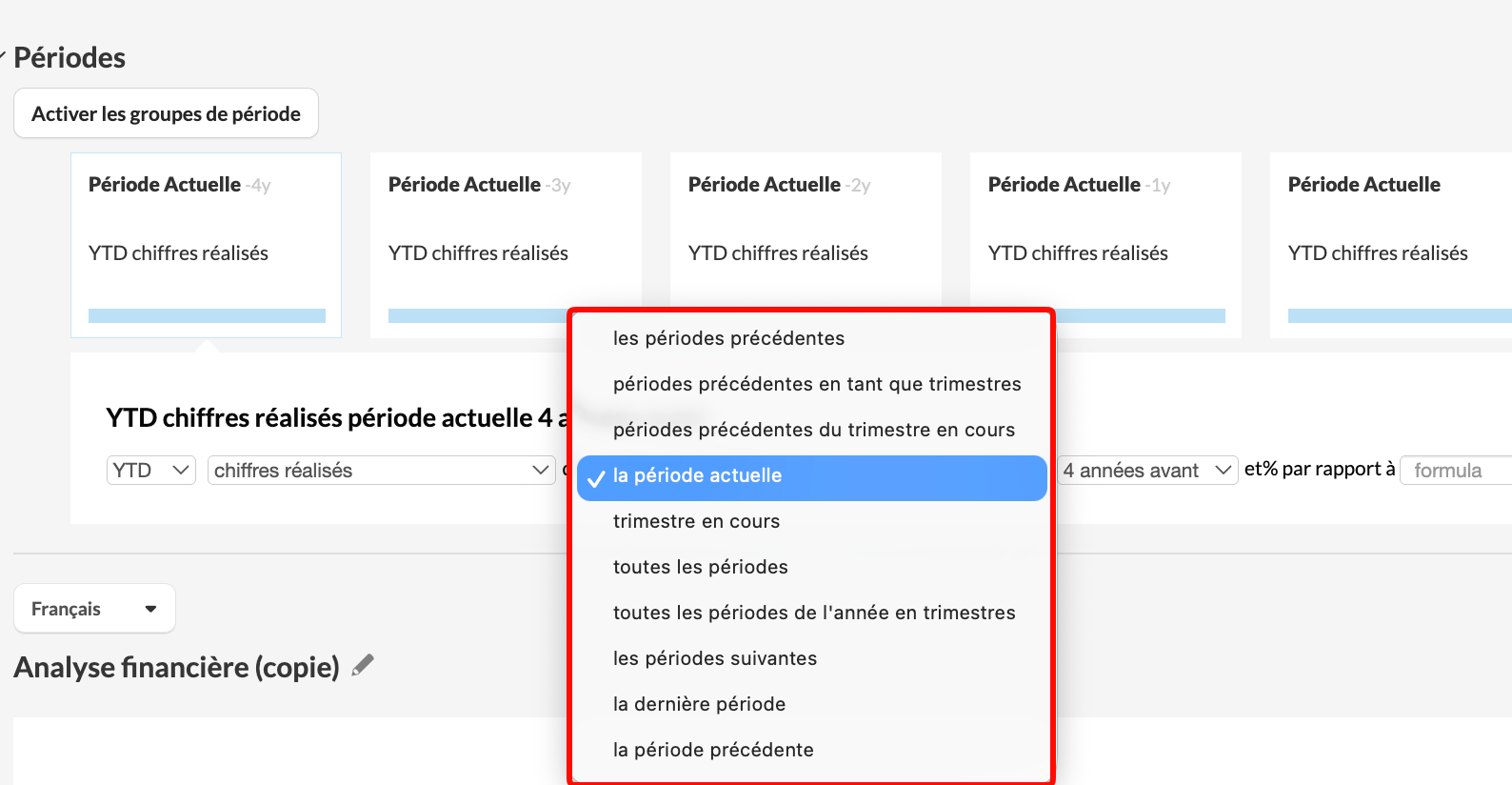
Les options suivantes sont disponibles :
- Les périodes précédentes : affiche toutes les périodes antérieures à la période dans laquelle vous travaillez.
- Périodes précédentes en tant que trimestres : pour les dossiers clients mensuels, regroupe toutes les périodes précédentes en colonnes trimestrielles au lieu d'afficher une colonne par mois. Par exemple, janvier, février et mars apparaissent ensemble dans une seule colonne T1.
- Périodes précédentes du trimestre en cours : pour les dossiers clients mensuels, affiche tous les mois précédents du même trimestre que la période dans laquelle vous travaillez.
- La période actuelle : affiche la période dans laquelle vous travaillez.
- Trimestre en cours : pour les dossiers clients mensuels, affiche non seulement le mois en cours, mais les trois mois qui composent le trimestre ensemble.
- Toutes les périodes : affiche toutes les périodes individuelles de l'année. Les périodes affichées dépendent de la fréquence de reporting du dossier client : mensuelle, trimestrielle ou annuelle.
- Toutes les périodes de l'année en trimestres : pour les dossiers clients mensuels, affiche toutes les périodes individuelles de l'année regroupées en colonnes trimestrielles au lieu d'une colonne par mois.
- Les périodes suivantes : affiche toutes les périodes postérieures à la période dans laquelle vous travaillez.
- La dernière période : affiche la dernière période de l'exercice sélectionné. Par exemple, pour un dossier client à reporting trimestriel allant du 01/01/2024 au 31/12/2024, cette option affiche le T4 2024.
- La période précédente : affiche la période qui précède immédiatement celle dans laquelle vous travaillez.
La sélection de l'année précise quel exercice utiliser pour afficher la période sélectionnée. Vous pouvez par exemple choisir d'afficher la période de l'année précédente, de l'année en cours ou de l'année suivante.
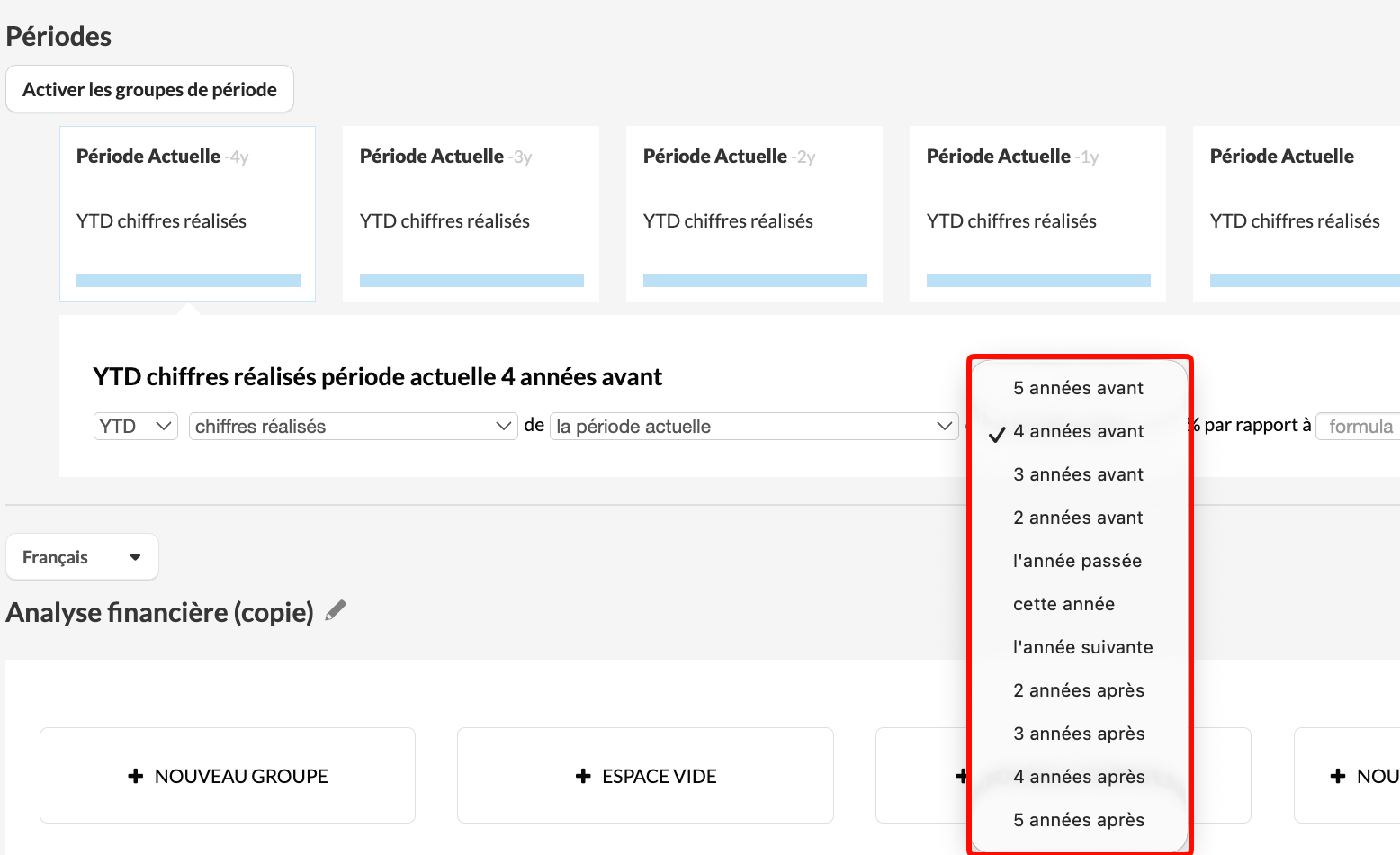
Bon à savoir : La fréquence de reporting de votre dossier client détermine les options de période disponibles. Si le dossier client est configuré pour un reporting annuel, vous ne pouvez pas créer d'ensembles de périodes par trimestre ou par mois. Seuls les dossiers clients configurés pour un reporting mensuel donnent accès aux trois options : annuelle, trimestrielle et mensuelle.
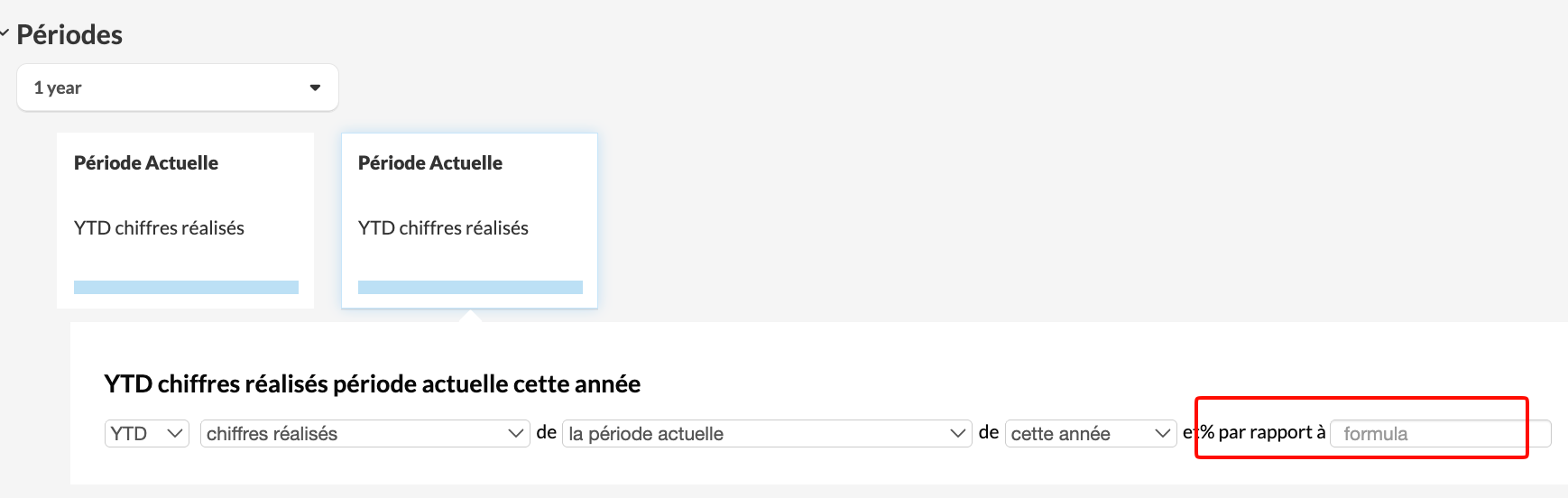
% par rapport à
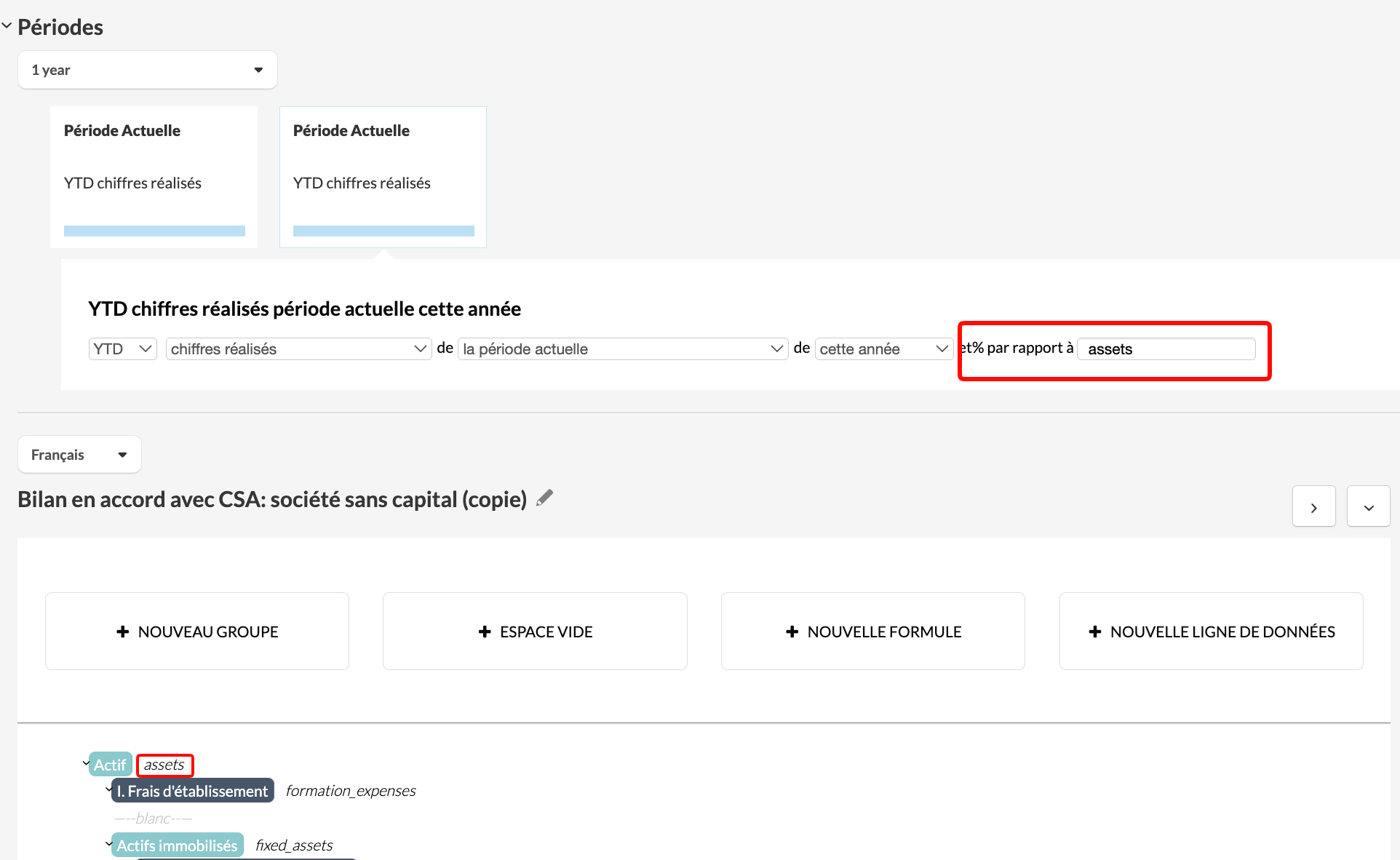
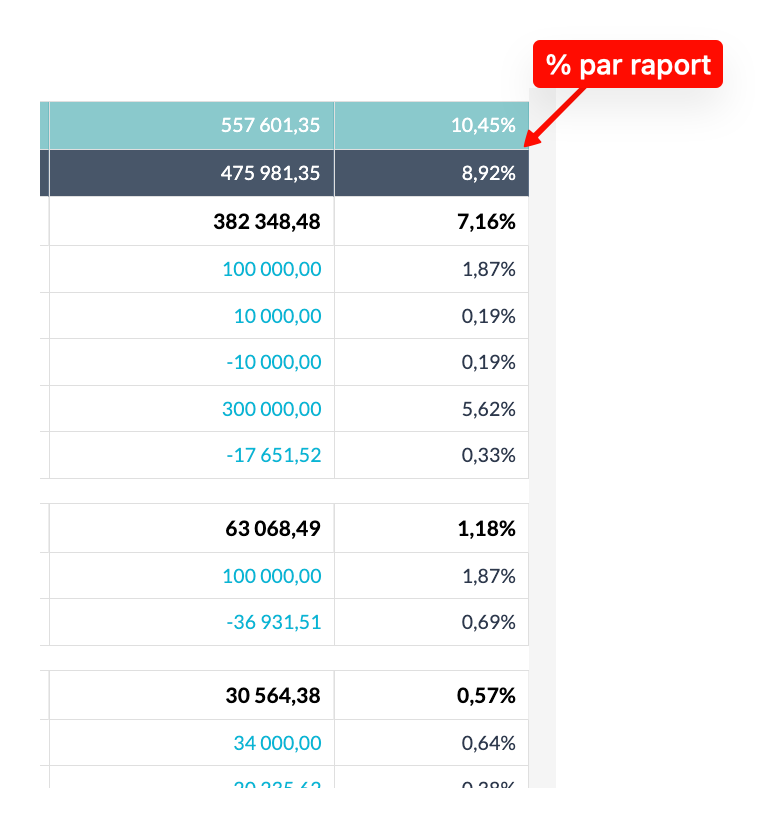
L'option % par rapport à affiche toutes les valeurs d'une colonne de période sous forme de pourcentage d'une valeur de référence choisie, le plus souvent une formule ou un tag, comme le total de l'actif.
Exemple : chaque ligne de la colonne s'affiche sous forme de pourcentage de la valeur du total de l'actif.
Comment utiliser les périodes de différence ?
Les périodes de différence calculent l'écart entre deux colonnes de périodes. Vous pouvez choisir parmi trois types de calcul :
- Différence en absolue : la différence numérique entre deux périodes.
- Différence en pourcentage : la différence exprimée en pourcentage.
- Ratio : la relation proportionnelle entre deux périodes.
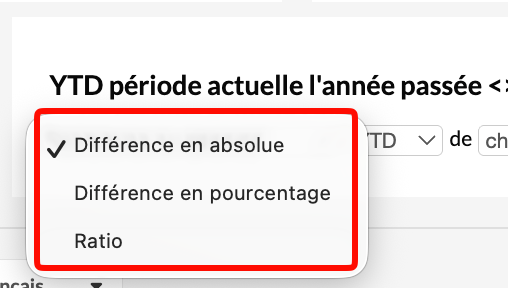
Toutes les autres options des listes déroulantes d'une période de différence suivent la même logique que les colonnes de périodes standard.
Exemple : pour afficher la différence absolue entre l'année dernière et l'année en cours, configurez un bloc de différence avec les deux périodes et sélectionnez Différence en absolue.
Si vous avez des questions sur la configuration des ensembles de périodes, contactez l'équipe de support Silverfin ou votre Customer Success Manager.