
| Gebruikersrollen |  Admin |  Medewerker | ✗Externe medewerker | ✗Pulse gebruiker |
In dit artikel leggen we uit wat een periodeset is, hoe je er een aanmaakt en hernoemt, en welke opties je hebt wanneer je periodekolommen opbouwt. Het is relevant voor iedereen die rapporten opbouwt of bewerkt op dossierniveau of kantoorniveau.
Inhoudstafel
- Wat is een periodeset?
- Hoe maak ik een nieuwe periodeset aan?
- Hoe hernoem ik een bestaande periodeset?
- Waar vind ik mijn periodesets?
- Hoe maak ik periodekolommen aan?
- Wat zijn de verschillende opties in de periodeselectie?
- Hoe gebruik ik verschilperiodes?
Wat is een periodeset?
Een periodeset is een opgeslagen configuratie van periodekolommen voor een rapport. Ze bepaalt welke tijdsperiodes en waarden worden weergegeven, zodat je snel kan schakelen tussen verschillende weergaven van hetzelfde rapport zonder de kolomindeling opnieuw op te bouwen.
Met meerdere periodesets kan je meteen schakelen tussen weergaven voor verschillende doelgroepen of besprekingen, bijvoorbeeld een vergelijking over twee jaar of een kwartaaloverzicht, zonder een nieuw rapport aan te maken.
Je kan periodes aanpassen in aangepaste rapportsjablonen. Periodes die in rapportsjablonen zijn ingesteld, zijn altijd relatief ten opzichte van de periode die je op dat moment bekijkt in een dossier. Als je een rapport bijvoorbeeld bekijkt in oktober 2022, worden de waarden weergegeven ten opzichte van die datum. Bekijk je hetzelfde rapport in oktober 2023, dan worden de waarden weergegeven ten opzichte van die datum.
De vervolgkeuzelijst in de categorie Periodes toont de beschikbare periodesets:

Hoe maak ik een nieuwe periodeset aan?
De stappen hangen ervan af of het rapport al periodesets gebruikt. Open het rapport op dossierniveau of kantoorniveau en kijk linksboven in het rapport:
- Zie je de optie Periodesets activeren, dan gebruikt het rapport nog geen periodesets. Volg Mijn rapport gebruikt nog geen periodesets.
- Zie je een vervolgkeuzelijst Periodes, dan gebruikt het rapport al periodesets. Volg Mijn rapport gebruikt al periodesets.
Mijn rapport gebruikt nog geen periodesets
- Klik op Periodesets activeren.
- Silverfin vraagt je om de bestaande periode een naam te geven, bijvoorbeeld Origineel. Voer een naam in en klik op Opslaan.
- Het rapport gebruikt nu periodesets. Volg de stappen in Mijn rapport gebruikt al periodesets om extra sets toe te voegen.
Mijn rapport gebruikt al periodesets
- Klik op de vervolgkeuzelijst Periodes.
- Klik op Periodeset toevoegen.
- Voer in het pop-upvenster een passende naam in, bijvoorbeeld 1 jaar in kwartalen, en klik op Opslaan.
Hoe hernoem ik een bestaande periodeset?
- Ga naar het betreffende rapport op dossierniveau of kantoorniveau.
- Open het gedeelte Periodes in de rapportinstellingen.
- Gebruik de vervolgkeuzelijst om de periodeset te selecteren die je wil hernoemen.
- Open de vervolgkeuzelijst opnieuw en selecteer Periodeset hernoemen.
- Voer de nieuwe naam in en klik op Opslaan.
Waar vind ik mijn periodesets?
De vervolgkeuzelijst Periodes linksboven in je rapport toont je beschikbare periodesets.
Periodesets bepalen de tijdsperiodes die als kolommen in een rapport in een dossier worden weergegeven. Zo kan je hetzelfde rapport gebruiken met verschillende periodeconfiguraties, en hoef je geen apart rapport aan te maken om de periodekolommen te wijzigen.
Hoe maak ik periodekolommen aan?
Om je periodekolommen op te bouwen, sleep je de beschikbare blokken van het paneel aan de rechterkant naar links.

- Lege ruimteblokken verbeteren de leesbaarheid van het rapport.
- Verschilblokken berekenen het verschil tussen twee periodes in één kolom.
Zie Hoe gebruik ik verschilperiodes? hieronder voor meer details.
Wat zijn de verschillende opties in de periodeselectie?
Vervolgkeuzelijst 1
De eerste vervolgkeuzelijst bepaalt hoe Silverfin de waarden in je periodekolom berekent. Er zijn drie opties: YTD, PTD en RYTD.
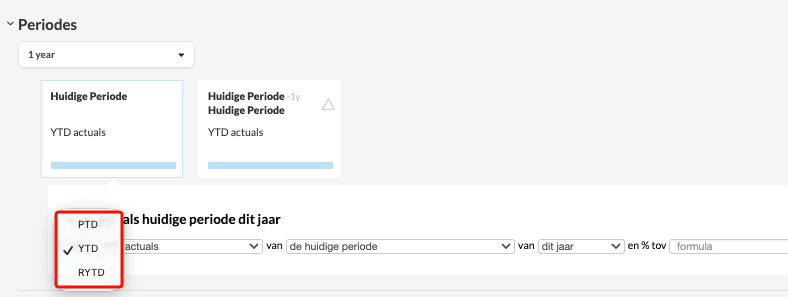
YTD - Year to Date
YTD toont een lopend cumulatief totaal vanaf het begin van het boekjaar tot en met de huidige periode.
Voorbeeld: Wanneer je een rapport bekijkt op 31 augustus, zie je alle waarden die zijn opgebouwd van 1 januari tot 31 augustus van dat jaar.
PTD - Period to Date
PTD toont de waarde voor één enkele periode. Silverfin berekent die door het cumulatieve totaal van de vorige periode af te trekken van het cumulatieve totaal van de huidige periode.
Voorbeeld: Als de YTD voor Q3 gelijk is aan 180 en de YTD voor Q2 gelijk is aan 150, dan is de PTD voor Q3 gelijk aan 30.
RYTD - Relative Year to Date
RYTD is vergelijkbaar met PTD, maar houdt rekening met de gegevens van het volledige jaar tot aan de huidige datum en blijft doorschuiven. Zo krijg je een doorlopend beeld van je gegevens over een heel jaar.
Voorbeeld: Wanneer je een rapport bekijkt in september 2023, zie je de gegevens van september 2022 tot september 2023. De maand erna verschuift dat naar oktober 2022 tot oktober 2023, enzovoort.
Voor een gedetailleerde uitleg over hoe YTD, PTD en RYTD worden berekend, zie Hoe weet ik wanneer ik YTD, PTD of RYTD moet gebruiken?
Vervolgkeuzelijst 2
De tweede vervolgkeuzelijst bepaalt welke gegevens de periodekolom vullen.
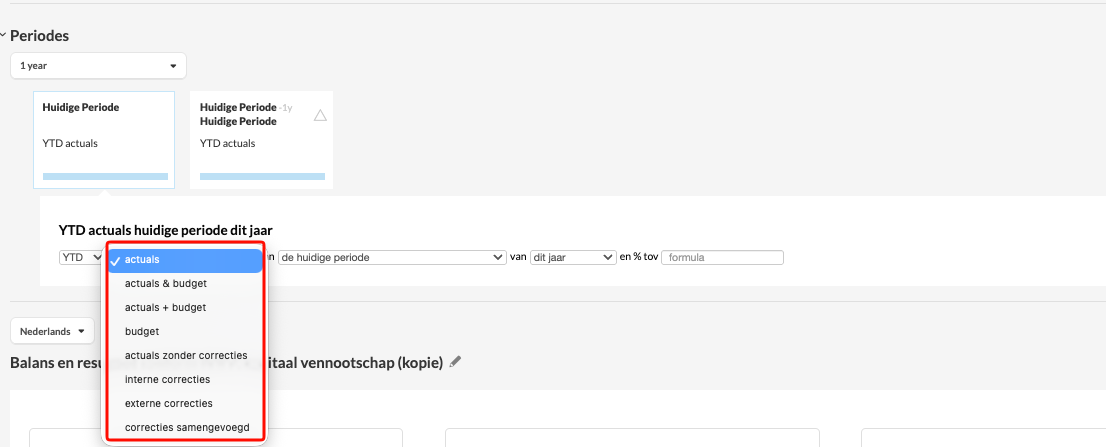
Actuals
Gebruikt de werkelijke gegevens in je dossier, die je handmatig hebt geüpload of die vanuit een koppeling zijn gesynchroniseerd.
Budget
Gebruikt de budgetwaarden die je in Silverfin hebt aangemaakt om verwachte cijfers in je rapport weer te geven.
Actuals & Budget
Maakt twee kolommen aan, een met actuals en een met budgetwaarden. Gebruik deze optie om de werkelijke prestaties naast je verwachtingen te leggen.
Actuals + Budget
Gebruikt werkelijke waarden voor de periodes tot en met de periode die je hebt geselecteerd terwijl je het rapport bekijkt, en schakelt over op budgetwaarden voor de periodes erna. Zo krijg je een overzicht van de verwachte waarden. Deze optie is bedoeld voor dossiers met een hogere rapporteringsfrequentie, zoals maandelijkse rapportage.
Voorbeeld: Als je de periode juni 2026 selecteert, toont deze optie de som van de actuals tot en met juni en de budgetwaarden vanaf juli.
Goed om te weten: Als een periode bestaat en de werkelijke waarde 0 is, gebruikt Silverfin de waarde 0 en niet de budgetwaarde. Budgetwaarden verschijnen enkel voor periodes die volgen op de geselecteerde periode in het rapport.
Correcties
Toont de correcties die je in Silverfin hebt aangebracht. Je kan die filteren op hun interne of externe tag.
Weergave-opties voor periodes
- Vervolgkeuzelijst 3: welke periode of periodes je wil weergeven.
- Vervolgkeuzelijst 4: voor welk jaar je ze wil weergeven.
Zodra je je berekeningsmethode en gegevensbron hebt geselecteerd, gebruik je vervolgkeuzelijsten 3 en 4 om te bepalen welke periodes je wil weergeven, ten opzichte van de periode die je op dat moment in het rapport bekijkt.
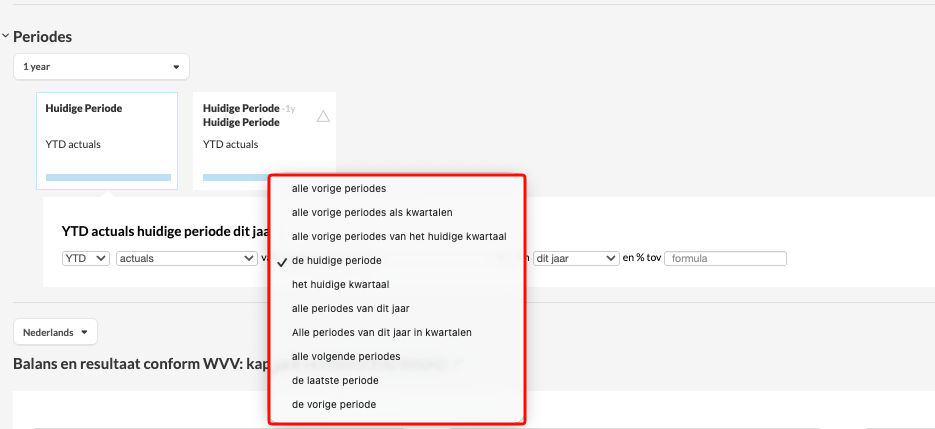
De volgende opties zijn beschikbaar:
- Alle vorige periodes: toont alle periodes vóór de periode waarin je op dat moment werkt.
- Alle vorige periodes als kwartalen: groepeert voor maandelijkse dossiers alle vorige periodes in kwartaalkolommen in plaats van één kolom per maand te tonen. Januari, februari en maart verschijnen bijvoorbeeld samen als één kolom Q1.
- Alle vorige periodes van het huidige kwartaal: toont voor maandelijkse dossiers alle vorige maanden van hetzelfde kwartaal als de periode waarin je op dat moment werkt.
- De huidige periode: toont de periode waarin je op dat moment werkt.
- Het huidige kwartaal: toont voor maandelijkse dossiers niet enkel de huidige maand, maar alle drie de maanden van het kwartaal samen.
- Alle periodes van dit jaar: toont alle afzonderlijke periodes binnen het jaar. De weergegeven periodes hangen af van de rapporteringsfrequentie van het dossier: maandelijks, per kwartaal of jaarlijks.
- Alle periodes van het jaar in kwartalen: toont voor maandelijkse dossiers alle afzonderlijke periodes binnen het jaar, gegroepeerd in kwartaalkolommen in plaats van één kolom per maand.
- Alle volgende periodes: toont alle periodes na de periode waarin je op dat moment werkt.
- De laatste periode: toont de laatste periode van het geselecteerde boekjaar. Voor een dossier met kwartaalrapportage dat loopt van 01/01/2024 tot 31/12/2024 toont dit bijvoorbeeld Q4 2024.
- De vorige periode: toont de periode die vlak voor de periode komt waarin je op dat moment werkt.
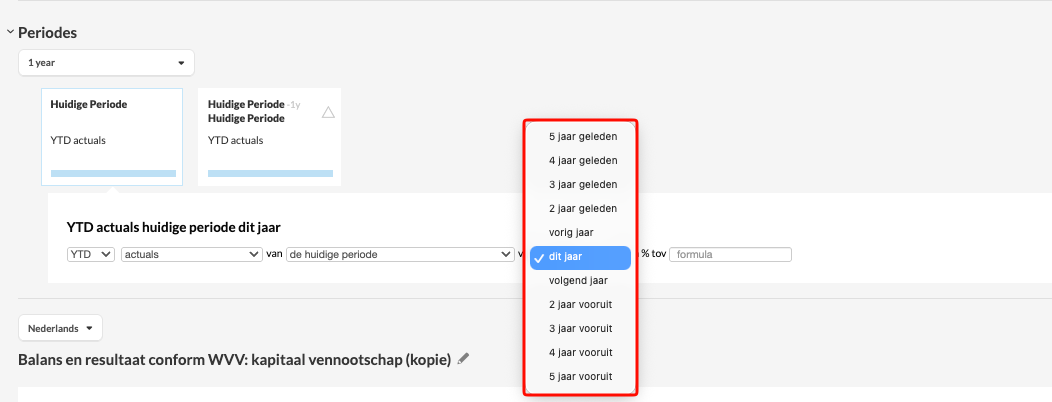
Jaarselectie bepaalt welk boekjaar wordt gebruikt om de geselecteerde periode weer te geven. Je kan bijvoorbeeld kiezen om de periode van het vorige jaar, het huidige jaar of het volgende jaar te tonen.
Goed om te weten: De rapporteringsfrequentie van je dossier bepaalt welke periode-opties beschikbaar zijn. Als het dossier is ingesteld op jaarlijkse rapportage, kan je geen periodesets voor kwartalen of maanden aanmaken. Enkel dossiers met maandelijkse rapportage geven toegang tot alle drie de opties: jaarlijks, per kwartaal en maandelijks.
% tov
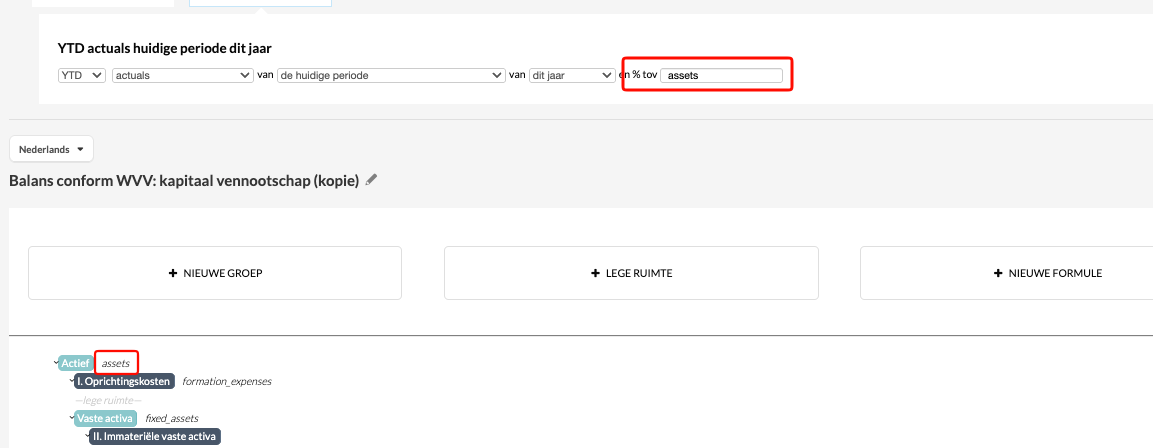
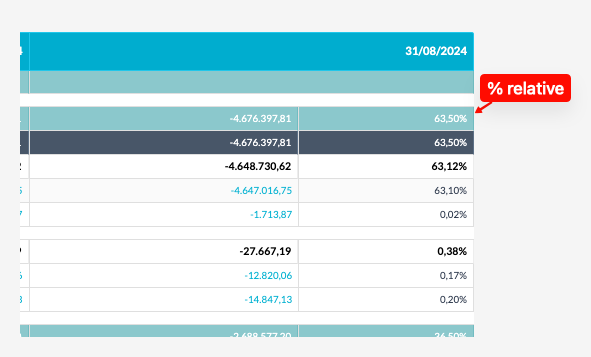
De optie % tov toont alle waarden in een periodekolom als een percentage van een gekozen referentiewaarde, meestal een formule of tag, zoals het totaal van de activa.
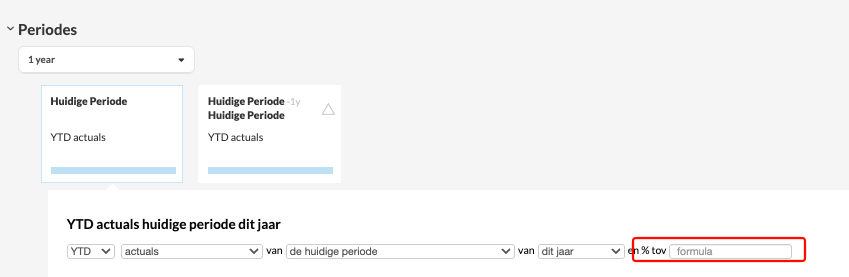
Voorbeeld: elke lijn in de kolom wordt weergegeven als een percentage van de waarde van het totaal van de activa.
Hoe gebruik ik verschilperiodes?
Verschilperiodes berekenen de afwijking tussen twee periodekolommen. Je kan kiezen uit drie berekeningstypes:
- Absoluut verschil: het numerieke verschil tussen twee periodes.
- Procentueel verschil: het verschil uitgedrukt als een percentage.
- Verhouding: de proportionele relatie tussen twee periodes.
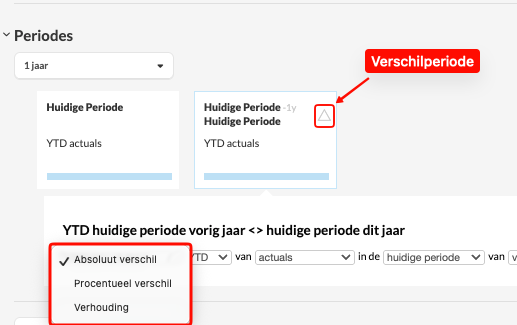
Alle andere opties in de vervolgkeuzelijsten van een verschilperiode volgen dezelfde logica als standaard periodekolommen.
Voorbeeld: om het absolute verschil tussen vorig jaar en het huidige jaar te tonen, configureer je een verschilblok met beide periodes en selecteer je Absoluut verschil.

Heb je vragen over het configureren van periodesets? Neem dan contact op met het Silverfin supportteam of je Customer Success Manager.